Stappenplan
Zo maak je een wifi QR-code voor je zaak of bedrijf
Een lang wifi-wachtwoord intypen op een telefoontoetsenbord is omslachtig en kost een paar minuten van de eerste indruk van elke gast. Een QR-code op een tafelkaartje of een bordje laat iedereen verbinden met een enkele tik op de camera. Deze gids behandelt de vier meest voorkomende gebruikssituaties: gastenwifi, contactloze menu's, digitale visitekaartjes en QR-codes met je logo in het midden.
Stap voor stap
- Open de QR-codegenerator en kies het inhoudstype dat bij je doel past: kies Wi-Fi voor een netwerkverbinding, URL voor een menu- of websitelink, of vCard voor contactgegevens. De tool toont rechts een live voorbeeld terwijl je de velden invult.
- Pas de stijl aan indien nodig: kies kleuren die bij je merk passen, kies een modulevorm en bepaal of je het standaardlogo in het midden houdt of je eigen logo uploadt. Voor een eerste test volstaan de standaardinstellingen prima en leveren ze meteen een scanbare code op.
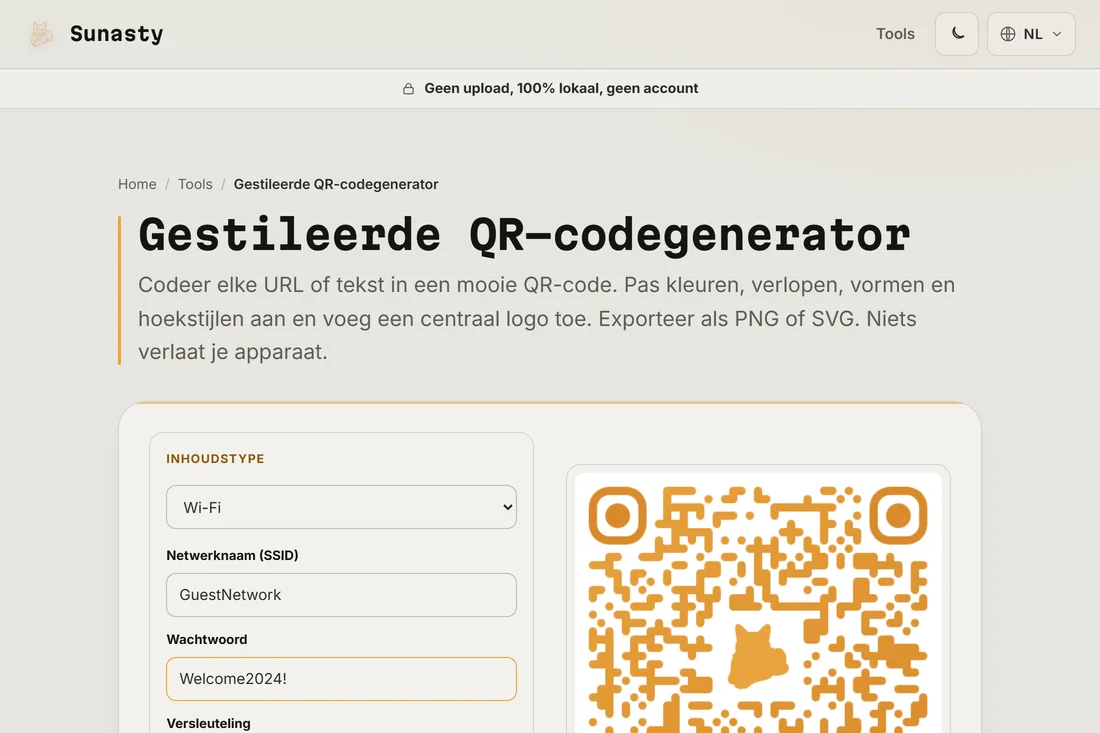
- Download de QR-code als PNG in de resolutie die je nodig hebt (400 px voor digitale schermen, 1200 px of hoger voor druk), of als SVG voor verliesvrij schalen op elk formaat. Druk hem af, verwerk hem in een bordje, voeg hem toe aan een menu of een visitekaartje.
Gastenwifi QR-codes voor hotels, Airbnbs en restaurants
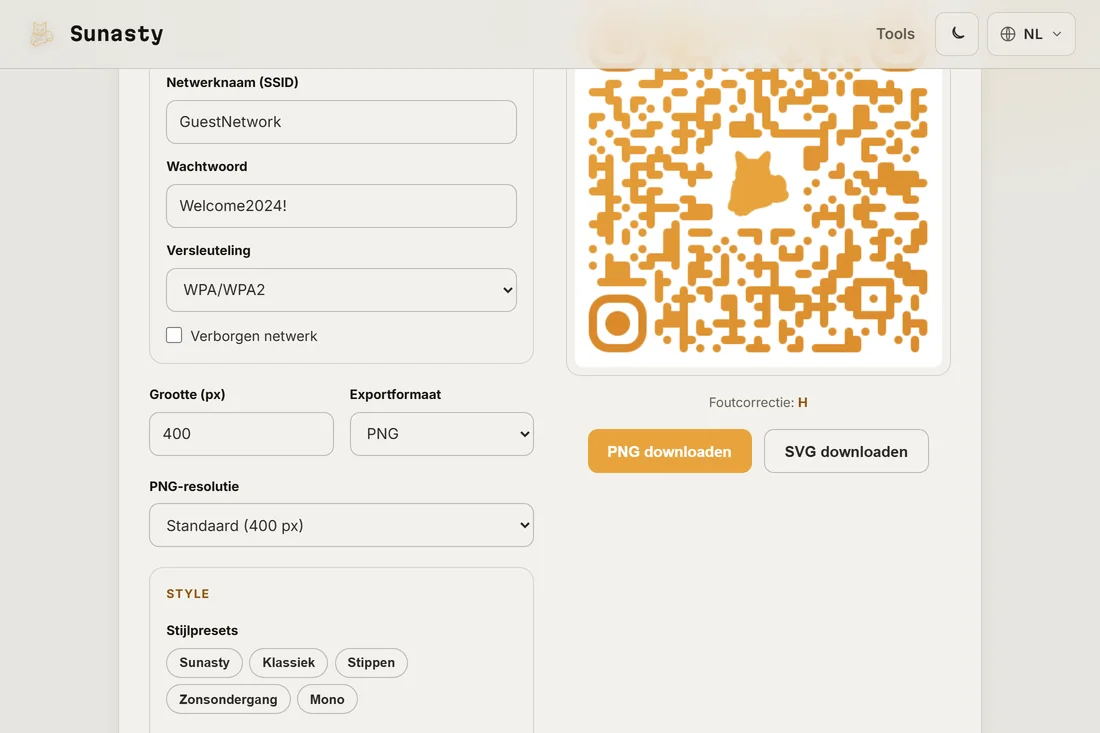
Een wifi QR-code codeert de netwerknaam, het wachtwoord en het versleutelingstype in een formaat dat elke moderne smartphonecamera kan lezen zonder een app te installeren. Selecteer Wi-Fi als inhoudstype, typ je netwerknaam (SSID) en wachtwoord, kies WPA2/WPA3 als versleutelingstype, en de QR-code is klaar. Wanneer een gast hem scant, biedt de telefoon aan om automatisch verbinding te maken met het netwerk. Dit verwijdert het meest voorkomende wrijvingspunt bij het inchecken en de bediening: niemand hoeft een piepklein kaartje te lezen, een medewerker iets te vragen of een wachtwoord van acht tekens op een glazen toetsenbord te typen. Een gelamineerd kaartje op elke tafel of een ingelijste afdruk bij de balie verwerkt dagelijks tientallen verbindingen zonder tussenkomst van personeel.
Contactloze menu-QR-codes voor cafes en bars
Een QR-code die naar de URL van je menu verwijst, verandert een tafelkaartje in een digitaal contactpunt. Selecteer URL als inhoudstype, plak je menulink en genereer de code. De scan opent het menu rechtstreeks in de browser van de gast, zonder app-download. Als je menu per seizoen of per week wisselt, laat de QR-code dan naar dezelfde URL wijzen en werk de menupagina bij in plaats van elke keer nieuwe codes te drukken. Voor zaken met een PDF-menu werkt een directe link naar de PDF ook; de ingebouwde PDF-viewer van de telefoon doet de rest. Combineer dit met je wifi QR-code op hetzelfde kaartje en de gast heeft met telkens een scan zowel verbinding als menu binnen handbereik.
Visitekaartje-QR-codes met volledige vCard-contactgegevens
Een vCard QR-code stopt een volledig digitaal contactrecord in een scanbaar vierkant: voornaam, achternaam, telefoon, e-mail, organisatie, functietitel en website. Wanneer iemand hem scant, biedt zijn telefoon aan om het contact met een tik rechtstreeks in het adresboek op te slaan, zonder typen en zonder risico op een overschrijffout. Selecteer vCard als inhoudstype en vul alleen de velden in die je wilt delen; elk veld is optioneel. De QR-code kan op de achterkant van een gedrukt kaartje staan naast de gewone tekst, of op zichzelf op een digitale dia of in een e-mailhandtekening. Voor freelancers en kleine bedrijven is dit een snellere en betrouwbaardere manier om contactgegevens uit te wisselen dan een e-mailadres letter voor letter spellen op een lawaaierig netwerkevenement.
Je logo toevoegen in het midden van een QR-code
De QR-codegenerator plaatst standaard een logo in het midden en laat je dat vervangen door je eigen merkteken. Klik in het gedeelte Logo bij de bediening op de knop om een aangepast logo te uploaden of het standaardlogo te verwijderen. Houd het logo onder ongeveer 30% van de totale oppervlakte van de QR-code; de tool verhoogt automatisch het foutcorrectieniveau naar H (30% redundantie) wanneer er een logo aanwezig is, wat betekent dat de code nog steeds gescand kan worden, zelfs als het logo een deel van de gegevens bedekt. Gebruik een logo met een transparante achtergrond voor het beste resultaat: de generator verwijdert de gegevensmodules erachter voor een strakke look. Download als SVG als je het resultaat zonder kwaliteitsverlies moet schalen voor druk op groot formaat.
Waar je QR-codes plaatst in een fysieke locatie
De plaatsing is net zo belangrijk als de code zelf. Een QR-code die te klein is, op een reflecterend oppervlak is gedrukt of in slecht licht staat, frustreert eerder dan dat hij helpt. Voor tafelkaartjes en menu's is een gedrukt vierkant van 4 tot 6 cm groot genoeg voor elke huidige smartphonecamera. Voor wandborden en raamstickers geeft 10 tot 15 cm een comfortabele scanafstand van 50 cm of meer. Vermijd glanzende laminering onder sterke spots: de schittering weerkaatst in de camera en maakt de code moeilijk leesbaar. Matte laminering of een gedrukt inzetstuk in een transparante acryl houder werkt beter. Scan de gedrukte versie altijd zelf vanaf de verwachte leesafstand voordat je hem neerzet.
Wat er met de QR-codegegevens gebeurt: geen upload, geen account
De QR-codegenerator op deze site draait volledig in je browser. Je wifi-wachtwoord, menu-URL, vCard-gegevens en logo-afbeelding worden nooit naar een server verstuurd: de code wordt lokaal opgebouwd en de download gaat rechtstreeks naar je apparaat. Er is geen account aan te maken, geen daglimiet en geen bestand dat ergens buiten je browser wordt opgeslagen. Vooral voor een wifi-wachtwoord is het belangrijk dat die gegevens op je eigen apparaat blijven: zodra een QR-code is gegenereerd en gedownload, bestaat het wachtwoord dat hij codeert alleen nog op je gedrukte kaartje en je apparaat.
De tools die in deze gids worden gebruikt
Veelgestelde vragen
Kan elke smartphone een wifi QR-code scannen zonder app?
Ja, op zowel iOS (12 en later) als Android (10 en later): de ingebouwde camera-app herkent wifi QR-codes en biedt aan om rechtstreeks verbinding te maken met het netwerk. Oudere Android-versies hebben mogelijk een QR-scanner-app nodig, maar die zijn in de praktijk zeldzaam. Het hier gebruikte formaat (WIFI:S:<ssid>;T:<encryption>;P:<password>;;) is de universele standaard, dus elke conforme scanner werkt.
Hoe wijzig ik de wificode als het wachtwoord verandert?
Genereer een nieuwe code met het bijgewerkte wachtwoord en herdruk de kaartjes of werk het digitale scherm bij. Een bestaande QR-code is niet te bewerken: het is een statische afbeelding die precies een waarde codeert. De praktische oplossing is je wifi-wachtwoord stabiel te houden en het alleen te wijzigen wanneer het nodig is. Als je router een apart gastnetwerk ondersteunt, betekent het gebruik van dat netwerk voor de QR-code dat je het hoofdwachtwoord kunt wisselen zonder de gedrukte kaartjes aan te raken.