Stappenplan
iPhone HEIC-foto's openen op een Windows-pc
iPhones slaan foto's standaard op in HEIC-formaat omdat dat kleinere bestanden oplevert dan JPEG bij dezelfde visuele kwaliteit. Het probleem: Windows opent HEIC-bestanden niet zonder een betaalde codec-extensie, en veel apps, websites en printdiensten accepteren alleen JPEG. Het bestand converteren is de eenvoudige oplossing, en dat kost minder dan een minuut in je browser zonder iets te installeren.
Stap voor stap
- Breng het HEIC-bestand van je iPhone over naar je Windows-pc. De snelste methode voor een enkele foto is hem via e-mail naar jezelf delen, via AirDrop naar een Mac en dan overzetten, of een USB-kabel gebruiken met de iPhone ingesteld om originelen over te zetten (niet de compatibiliteitskopieen). Open de HEIC-converter en zet het bestand erin. De tool leest het HEIC-formaat volledig in je browser.
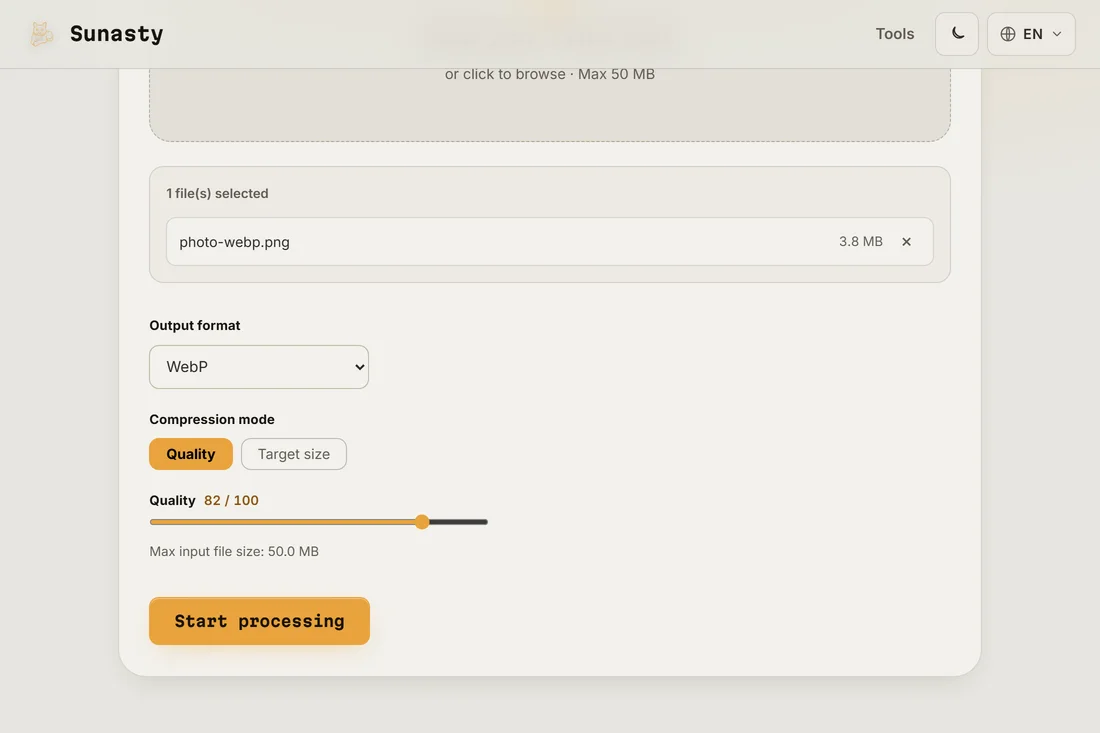
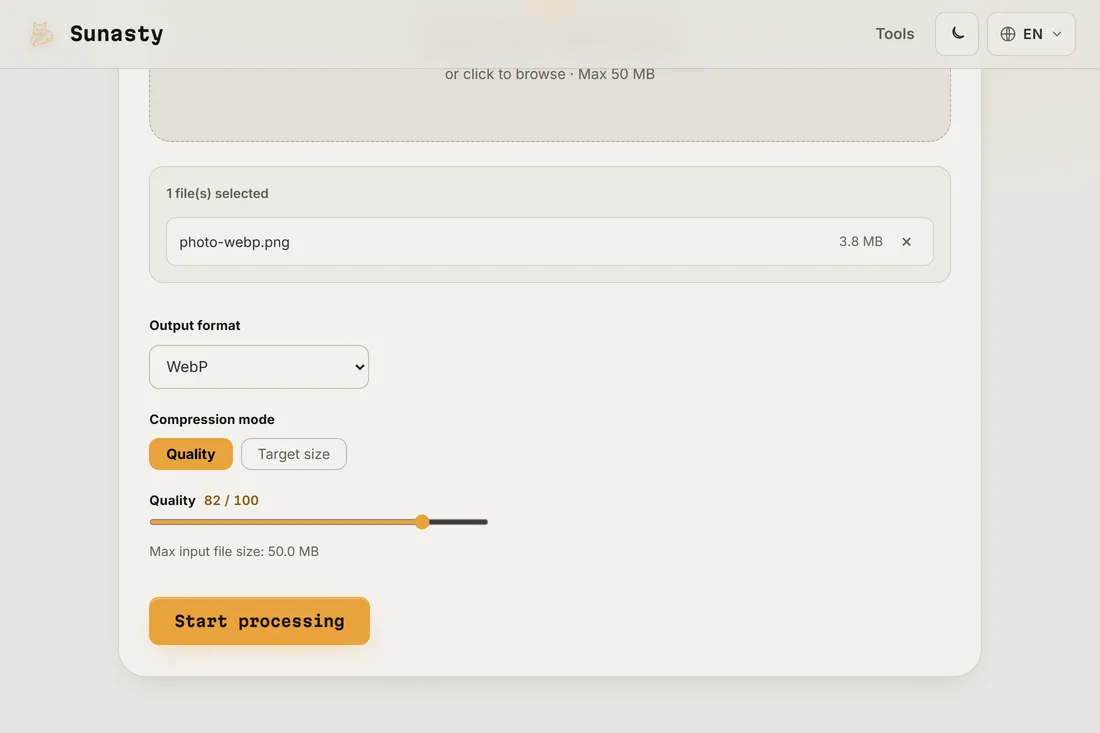
- Kies JPEG als uitvoerformaat en stel de kwaliteit in. Voor foto's die je wilt delen, afdrukken of bewerken geeft 90 procent kwaliteit een JPEG die niet van het HEIC-origineel te onderscheiden is, bij een redelijke bestandsgrootte. Voor foto's die door een platform verder worden gecomprimeerd, is 85 procent een verstandig startpunt. De converter verwerkt het bestand op je apparaat: er wordt niets naar een server gestuurd.
- Download de JPEG en open hem gewoon in Windows Foto's, Paint, Photoshop of een andere toepassing. De metadata van het origineel (opnamedatum, camera-info, GPS indien aanwezig) blijft behouden in het EXIF-blok van de JPEG. Wil je de GPS-coordinaten niet in het bestand, gebruik dan de EXIF-lezer om ze te verwijderen voordat je deelt.
Waarom iPhones HEIC gebruiken en wanneer je het behoudt
HEIC (High Efficiency Image Container) is gebaseerd op de HEVC-videocodec. Apple voerde het in iOS 11 in om het opslaggebruik van foto's te halveren zonder zichtbaar kwaliteitsverlies. Het formaat is uitstekend voor opslag op het apparaat, iCloud en delen tussen Apple-apparaten. Het probleem ontstaat wanneer je foto's buiten het Apple-ecosysteem verplaatst: Windows, de meeste Android-apps, veel webdiensten en oudere software ondersteunen HEIC niet zonder extensies. Omzetten naar JPEG lost de compatibiliteit volledig op tegen een bescheiden kostenpost in bestandsgrootte.
Hoe je het probleem voorkomt bij het overzetten van foto's
Zet je regelmatig iPhone-foto's over naar een Windows-pc, dan kun je je iPhone laten zorgen voor het automatisch versturen van JPEG-compatibele versies. Ga naar Instellingen, dan Foto's, en kies onder Overzetten naar Mac of pc voor Automatisch: de telefoon verstuurt JPEG-bestanden wanneer hij detecteert dat hij met een niet-Apple-computer is verbonden. Dit verandert niets aan hoe foto's op de telefoon worden opgeslagen (ze blijven in HEIC voor de efficientie), het verandert alleen wat eruit wordt gekopieerd. Voor een eenmalige overdracht of een bestand dat al op je pc staat, blijft de converter in je browser de snelste optie.
De tools die in deze gids worden gebruikt
- HEIC naar JPG converteren Converteer iPhone HEIC/HEIF-foto's naar JPG of PNG zonder ze te uploaden.
- Afbeeldingen vergroten/verkleinen Vergroot/verklein en converteer je afbeeldingen (JPEG, PNG, WebP) zonder ze te uploaden.
- Afbeeldingen comprimeren Verklein de bestandsgrootte van afbeeldingen zonder uploaden. Kwaliteitsschuif of doelgrootte in KB. Batch ondersteund.
Veelgestelde vragen
Verlies ik kwaliteit bij het omzetten van HEIC naar JPEG?
Bij 90 procent JPEG-kwaliteit is het visuele verschil met het HEIC-origineel niet waarneembaar bij normale weergave of afdrukken. JPEG is een volwassen formaat en bij hoge kwaliteitsinstellingen behoudt het alle detail dat voor foto's telt. Het enige wat verandert, is dat HEIC iets kleiner zou zijn geweest dan de JPEG bij dezelfde visuele kwaliteit. De conversie is eenrichtingsverkeer: bewaar je HEIC-originelen als opslagruimte geen probleem is.
Is er een manier om HEIC-bestanden direct op Windows te openen zonder te converteren?
Ja: Microsoft biedt de HEVC Video Extensions-codec in de Windows Store (tegen een klein bedrag). Eenmaal geinstalleerd kunnen Windows Foto's en de meeste andere apps HEIC-bestanden native openen. Of dat beter is dan converteren hangt af van je werkwijze: verwerk je regelmatig veel iPhone-foto's, dan is de betaalde codec handig; voor incidentele losse bestanden is converteren in de browser sneller dan software kopen en installeren.