Stappenplan
Een PDF-formulier online invullen zonder het af te drukken
Belastingformulieren, subsidieaanvragen en administratieve verklaringen komen vaak als PDF-bestand met velden die je wordt geacht in te typen. Afdrukken, met de hand invullen en scannen kost tijd en levert een resultaat van slechte kwaliteit op. Deze gids laat zien hoe je de velden van een PDF-formulier invult, een handtekening toevoegt en een ingevulde kopie opslaat, volledig in je browser.
Stap voor stap
- Open de PDF-formulierinvuller en zet je PDF erin. De tool detecteert interactieve formuliervelden (tekstvakken, selectievakjes, keuzerondjes, vervolgkeuzemenu's) en laat je in elk veld klikken om een waarde te typen of te selecteren. Heeft de PDF geen interactieve velden (het is een gescande afbeelding), gebruik dan de PDF-editor om handmatig tekstannotaties over de velden te plaatsen.
- Vul elk veld in door erop te klikken en te typen. Gebruik Tab om naar het volgende veld te gaan. Selectievakjes en keuzerondjes schakel je in door erop te klikken. Zijn alle velden ingevuld, gebruik dan de ondertekentool of het handtekeningveld in het formulier om je handtekening toe te voegen. Je kunt hem met een muis of touchscreen tekenen, in een sierlettertype typen, of een afbeelding van je handgeschreven handtekening uploaden.
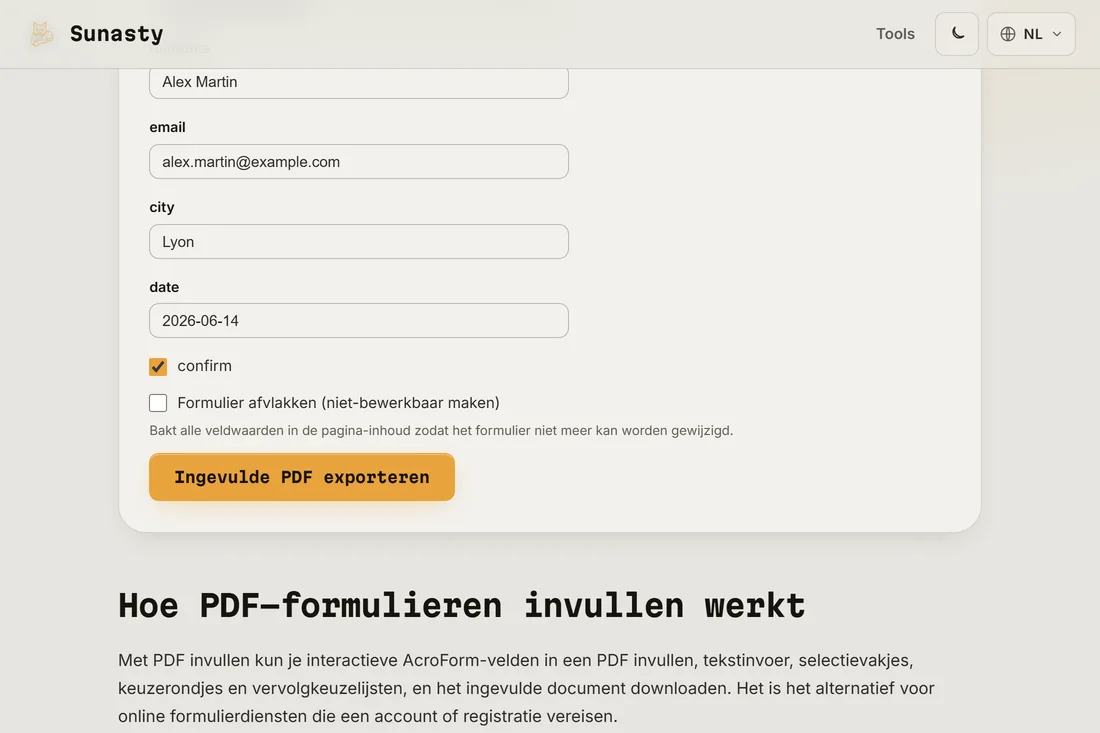
- Download het ingevulde PDF. Het formulier wordt opgeslagen met alle velden ingevuld en de handtekening ingesloten. Moet het formulier voor indiening worden afgevlakt (sommige portalen weigeren bewerkbare PDF's), haal het dan door de PDF-afvlaktool, die de interactieve velden omzet naar statische inhoud. Je document is volledig in je browser verwerkt: het is nooit naar een server gestuurd.
Interactieve PDF-formulieren versus gescande PDF's
Er zijn twee soorten PDF-formulier. Een interactief formulier bevat geprogrammeerde velden die de PDF-lezer kan detecteren: je ziet een gemarkeerd vak wanneer je op de juiste plek klikt en kunt direct typen. Een gescande PDF is slechts een foto van een papieren formulier: de PDF-lezer ziet pixels, geen velden. De formulierinvuller werkt op interactieve PDF's. Gebruik voor gescande formulieren de PDF-editor om visueel tekstvakken over de velden te tekenen en daarin te typen, of druk het formulier af, vul het met de hand in en scan het terug. Weet je niet welk soort je hebt, open het dan in de formulierinvuller: wordt er bij het klikken geen veld gemarkeerd, dan is het een gescand formulier.
Afvlakken voor indiening
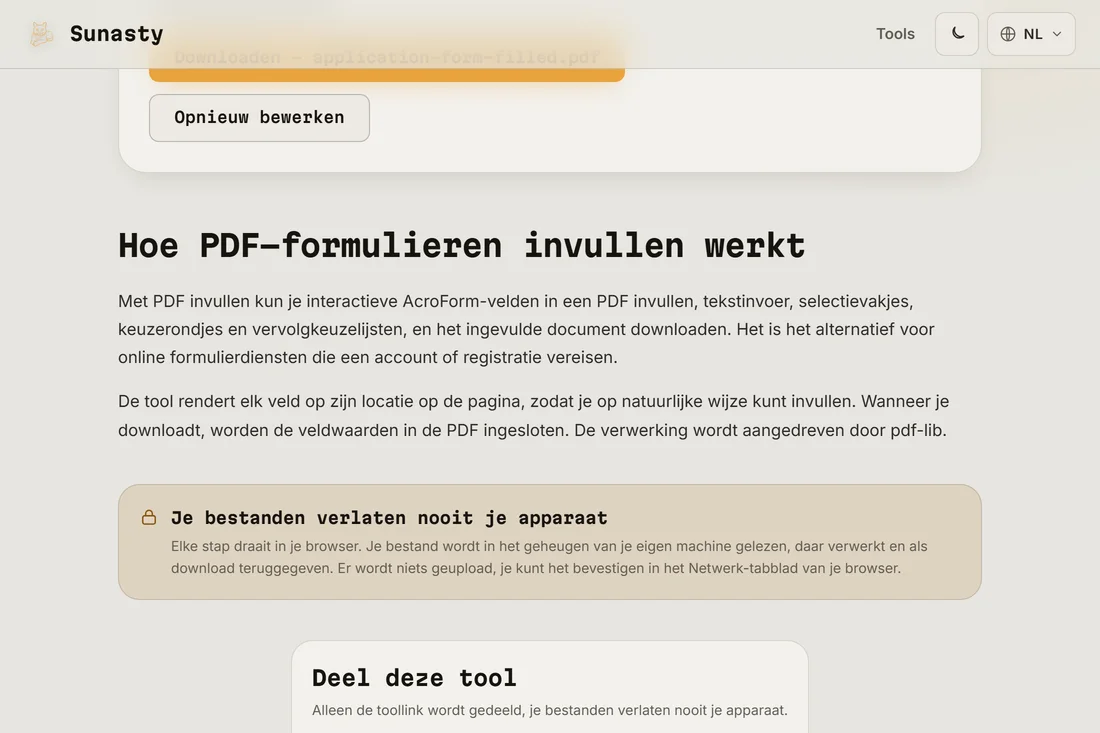
Een interactieve PDF met ingevulde velden is technisch nog steeds bewerkbaar: iedereen die hem ontvangt kan de waarden wijzigen voordat hij wordt afgedrukt of doorgestuurd. Sommige indieningsportalen, en sommige ontvangers, vereisen een afgevlakte PDF waarin de veldwaarden als statische inhoud in de pagina zijn vastgelegd en niet meer kunnen worden gewijzigd. Haal het ingevulde formulier door de PDF-afvlaktool om een afgevlakte kopie te maken. Het is een goede gewoonte om de interactieve (bewerkbare) kopie voor je eigen administratie te bewaren en de afgevlakte versie ter indiening te versturen.
De tools die in deze gids worden gebruikt
- PDF-formulieren invullen Vul interactieve formuliervelden (tekst, selectievakjes, keuzerondjes, vervolgkeuzelijst) in een PDF direct in je browser in. Geen upload.
- PDF ondertekenen Teken je handtekening en plaats deze op een PDF, rechtstreeks in je browser. Geen upload.
- PDF afvlakken Maak formuliervelden en annotatieweergaven permanent (niet bewerkbaar) in je browser. Geen upload.
Veelgestelde vragen
Wat als de PDF geen invulbare velden heeft?
Heeft de PDF geen interactieve velden, dan opent de formulierinvuller hem wel, maar markeert hij geen klikbare doelen. Gebruik in plaats daarvan de PDF-editor: hiermee voeg je overal op de pagina tekstannotaties toe door te klikken en te typen. Plaats het tekstvak over de lege ruimte waar een veld zou moeten staan, stel de lettergrootte af op de eigen tekst van het formulier, en het resultaat lijkt sterk op een getypt formulier. Deze aanpak werkt voor elke gescande of niet-interactieve PDF.
Is het ingevulde formulier juridisch geldig?
Voor de meeste administratieve doeleinden wordt een getypte PDF hetzelfde behandeld als een handgeschreven, zeker als er een digitale handtekening op staat. De juridische geldigheid hangt af van de eisen van de ontvangende instantie: sommige formulieren vereisen een natte handtekening (inkt op papier) en accepteren geen digitale invulling. Controleer de instructies van de instantie die het formulier heeft uitgegeven. Voor de meeste routinematige administratieve documenten wordt een ingevulde en digitaal ondertekende PDF geaccepteerd.