Stappenplan
Een wachtwoord verwijderen uit een PDF
Een PDF-wachtwoord verhindert dat het bestand opent tenzij je de juiste wachtwoordzin typt. Ken je het wachtwoord maar ben je het beu om het telkens in te voeren wanneer je het document opent, of wil je het bestand delen zonder ontvangers te dwingen een code te typen, dan kun je de beveiliging permanent verwijderen. Deze tool doet dat volledig in je browser, met een gecompileerde versie van qpdf. Je document wordt nooit geüpload.
Stap voor stap
- Open de tool PDF Unlock en sleep de beveiligde PDF erin. De tool gebruikt qpdf, gecompileerd naar WebAssembly, dus het hele ontsleutelingsproces draait lokaal in je browsertabblad, niet op een externe server.
- Typ het wachtwoord dat je al kent in het wachtwoordveld. Laat het veld alleen leeg als de PDF rechten beperkt (afdrukken, tekst kopiëren) maar geen wachtwoord vereist om te openen. Klik op Uitvoeren om het proces te starten.
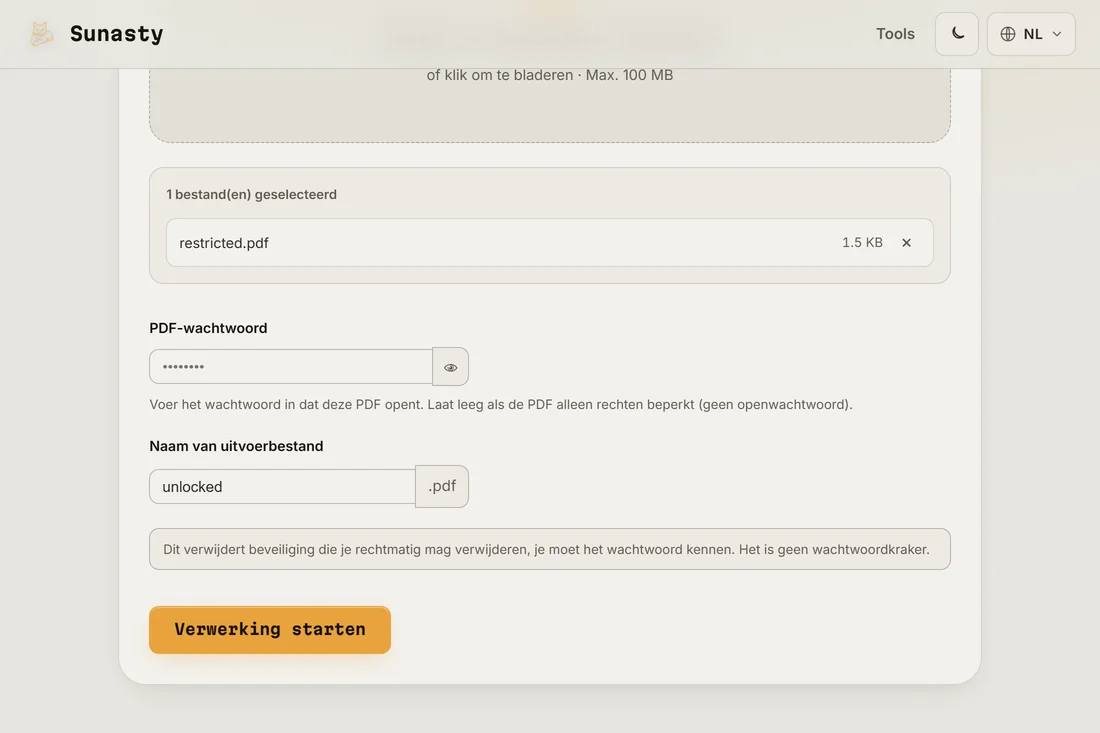
- Download de ontgrendelde PDF. Open hem om te bevestigen dat hij niet meer om een wachtwoord vraagt. De bestandsgrootte en de inhoud zijn identiek aan het origineel: alleen de metadata van de wachtwoordbeveiliging is verwijderd.
Wat deze tool wel en niet doet
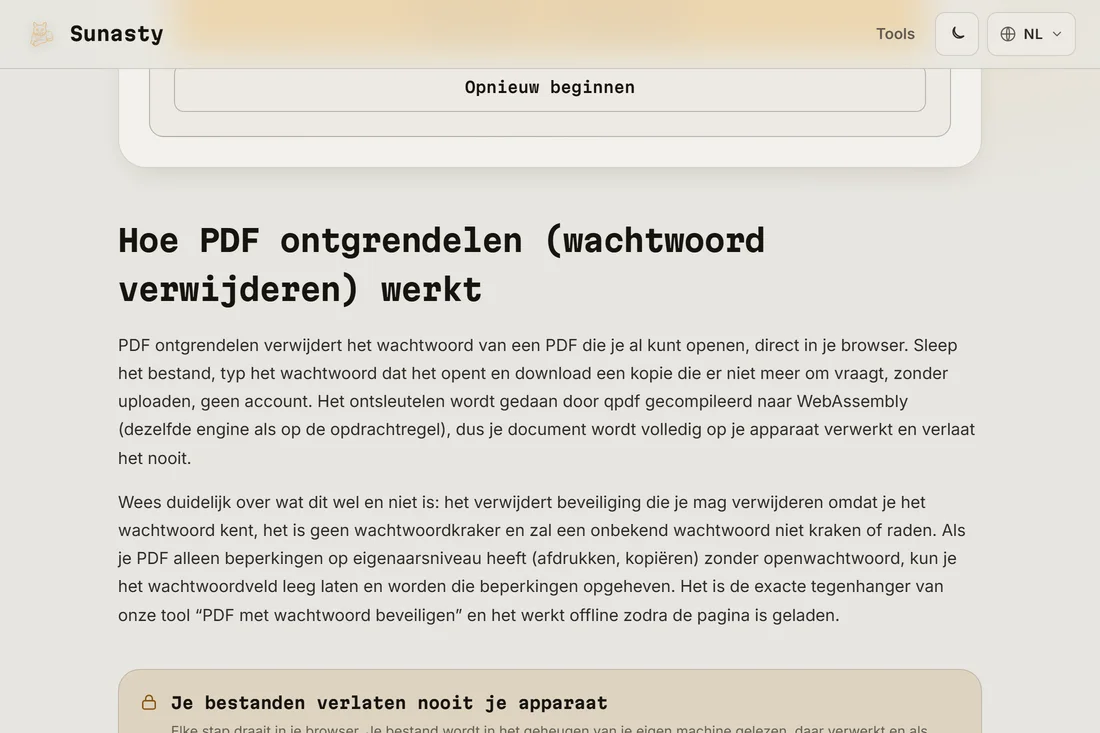
Deze tool verwijdert een wachtwoord dat je al kent uit een PDF die je gerechtigd bent te openen. Het is geen wachtwoordkraker: hij probeert geen miljoenen combinaties en gebruikt geen woordenboekaanval. Ben je het wachtwoord vergeten of ken je het niet, dan kan deze tool niet helpen. Het technische mechanisme is de decrypt-bewerking van qpdf, die het wachtwoord dat je opgeeft verifieert tegen de versleutelingsmetadata van de PDF en vervolgens een schone kopie zonder de beveiligingslaag wegschrijft. De hele bewerking gebeurt in je tabblad via WebAssembly.
Wat je nog meer kunt doen zodra de PDF ontgrendeld is
Zodra een PDF ontgrendeld is, kun je hem comprimeren, splitsen, samenvoegen met andere documenten of ondertekenen, allemaal met de andere PDF-tools op deze site. Wil je het bestand opnieuw beveiligen met een ander wachtwoord, of het delen met medewerkers die het mogen lezen maar niet bewerken, gebruik dan de PDF-wachtwoordtool om een nieuw wachtwoord toe te voegen. Al deze tools werken lokaal in je browser.
De tools die in deze gids worden gebruikt
- PDF ontgrendelen (wachtwoord verwijderen) Verwijder het wachtwoord van een PDF die je al kunt openen, volledig in je browser. Zonder uploaden.
- PDF comprimeren Verklein de PDF-bestandsgrootte door de interne structuur verliesvrij te optimaliseren, zonder upload.
- PDF ondertekenen Teken je handtekening en plaats deze op een PDF, rechtstreeks in je browser. Geen upload.
Veelgestelde vragen
Kan het een vergeten wachtwoord kraken?
Nee. De tool vereist dat jij het juiste wachtwoord invoert. Hij geeft je invoer door aan qpdf, dat de PDF ontsleutelt (juist wachtwoord) of een fout teruggeeft (verkeerd wachtwoord). Er is geen bruteforcepoging, geen woordenboekaanval, geen externe oproep. Ben je het wachtwoord vergeten, dan is de enige weg vooruit contact opnemen met degene die de beveiligde PDF heeft gemaakt.
Wordt mijn PDF naar een server geüpload?
Nee. qpdf draait als WebAssembly in je browsertabblad. De bytes van je PDF worden van je lokale schijf gelezen en in het geheugen verwerkt. Er wordt op geen enkel moment iets naar een server gestuurd. Je kunt dit controleren met de ontwikkelaarstools van je browser: open het netwerkpaneel en bevestig dat geen enkel uitgaand verzoek je bestand meedraagt.