Stappenplan
PDF-bestanden samenvoegen tot een document
Een contract met vijf bijlagen versturen is vervelend voor de ontvanger. Een klantportfolio dat uit losse exports bestaat, oogt onaf. PDF's samenvoegen lost beide op: een bestand, in de juiste volgorde, klaar om te versturen of af te drukken. Deze samenvoeger draait volledig in je browser, dus er wordt niets geuploverd en je hoeft niet te wachten.
Stap voor stap
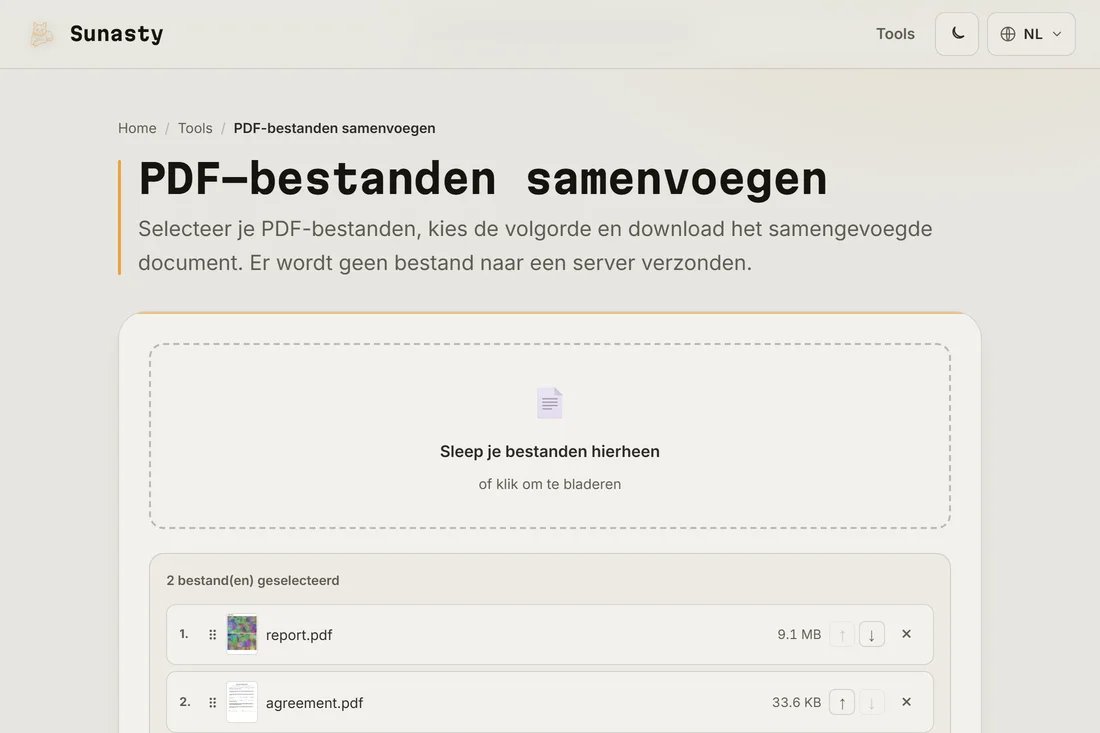
- Open de PDF-samenvoeger en voeg je bestanden toe via de bestandskiezer of door slepen en neerzetten. Je kunt er zoveel toevoegen als je nodig hebt; er is geen harde limiet op het aantal, alleen op het beschikbare geheugen van je apparaat.
- Zet de bestanden in de volgorde waarin ze in het eindresultaat moeten verschijnen. Sleep de rijen om te herschikken of gebruik de omhoog- en omlaagknoppen. Heeft een bestand meerdere pagina's, dan komen al die pagina's samen in hun oorspronkelijke volgorde mee.
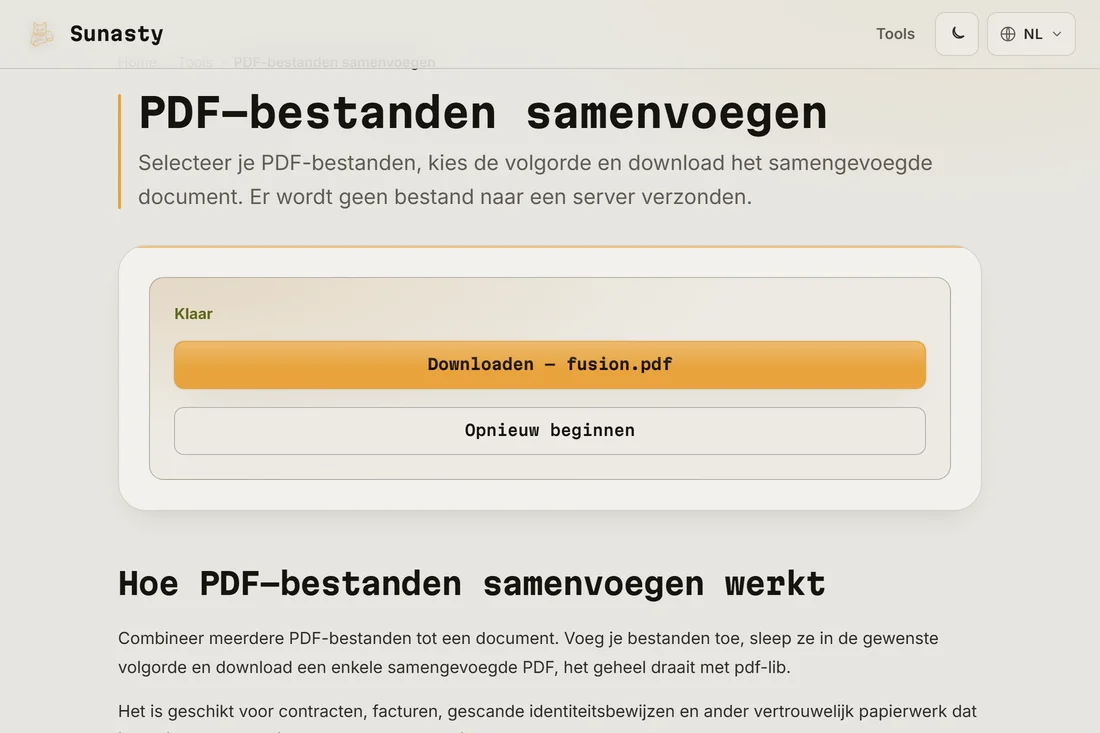
- Klik op Samenvoegen en download het resultaat. De gecombineerde PDF behoudt de oorspronkelijke opmaak, lettertypen en ingesloten afbeeldingen van elk bronbestand. Je originele bestanden blijven onaangeroerd op je schijf staan.
Wanneer samenvoegen niet is wat je nodig hebt
Wil je pagina's uit twee documenten afwisselen in plaats van ze achter elkaar te stapelen, dan kun je met de pagina-organisator afzonderlijke pagina's uit meerdere bronnen in een eigen volgorde slepen. Is het samengevoegde resultaat te groot om te mailen, haal het daarna dan door de compressor: de twee tools zijn bedoeld om samen te gebruiken en draaien allebei lokaal.
Waarom in je browser doen in plaats van uploaden
De meeste online samenvoegtools vereisen dat je al je bestanden naar een externe server uploadt, wat tijd kost in verhouding tot je totale bestandsgrootte en betekent dat elk document kort bestaat op infrastructuur die je niet beheert. Deze samenvoeger draait dezelfde pdf-lib-engine in je browsertabblad: je bestanden worden lokaal gelezen, in het geheugen gecombineerd en het resultaat wordt aangeboden als download. Er wordt niets verstuurd, inclusief de metadata die in elke PDF is ingesloten.
De tools die in deze gids worden gebruikt
- PDF-bestanden samenvoegen Voeg meerdere PDF-bestanden samen tot één, direct in je browser.
- PDF-pagina's ordenen Herorden, draai of verwijder pagina's in een PDF visueel, geen upload, 100% in je browser.
- PDF comprimeren Verklein de PDF-bestandsgrootte door de interne structuur verliesvrij te optimaliseren, zonder upload.
Veelgestelde vragen
Kan ik een met een wachtwoord beveiligde PDF samenvoegen?
Niet direct. Met een wachtwoord beveiligde PDF's moeten eerst worden ontgrendeld voordat ze kunnen worden samengevoegd. Gebruik de PDF-ontgrendeltool om het wachtwoord te verwijderen en voeg daarna de ontgrendelde kopie samen. De ontgrendeltool draait ook lokaal en vereist dat je het juiste wachtwoord opgeeft: hij verwijdert de beveiliging, hij omzeilt die niet.
Behoudt het samengevoegde bestand bladwijzers en hyperlinks?
Hyperlinks binnen pagina's blijven behouden. Bladwijzers op documentniveau (het inhoudsopgavepaneel in een lezer) uit de afzonderlijke bestanden worden niet meegenomen naar het samengevoegde document, omdat de paginanummering verandert. Heeft het eindresultaat een navigeerbare structuur nodig, voeg dan na het samenvoegen bladwijzers toe met de bladwijzereditor.