Stappenplan
Paginanummers toevoegen aan een PDF zonder hem te uploaden
Een afgedrukt rapport zonder paginanummers is lastig te bespreken in een vergadering. Een PDF die bij een rechtbank of beoordelingscommissie wordt ingediend, vereist ze vaak. Ze toevoegen zou dertig seconden moeten kosten, niet een omweg via Word. De paginanummeringstool draait in je browser: zet de PDF erin, kies de positie en het formaat, download de genummerde kopie.
Stap voor stap
- Open de tool voor PDF-paginanummers en zet je PDF erin. Een strook miniaturen toont alle pagina's, zodat je kunt bevestigen dat het document correct is geladen voordat je wijzigingen aanbrengt.
- Kies waar het nummer komt (boven of onder, links, gecentreerd of rechts), het beginnummer als je een nummering uit een ander document wilt voortzetten, en de lettergrootte. Je kunt ook de tekstopmaak instellen: alleen het nummer, "Pagina N", "Pagina N van M", of een aangepast voorvoegsel.
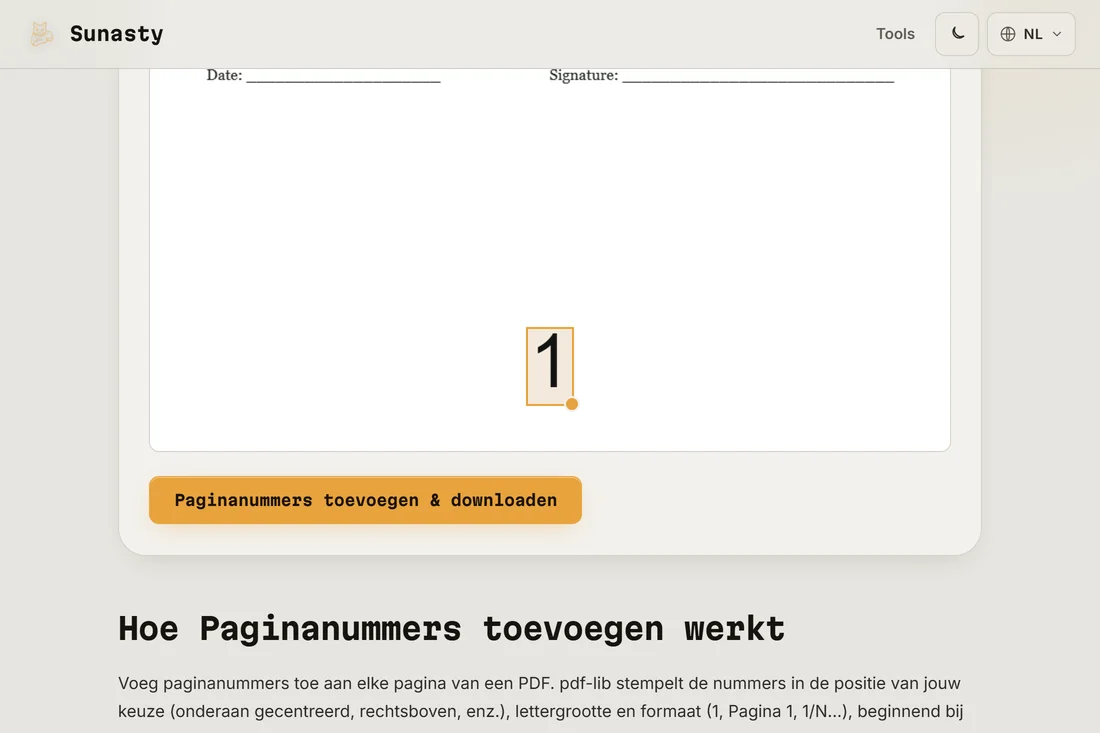
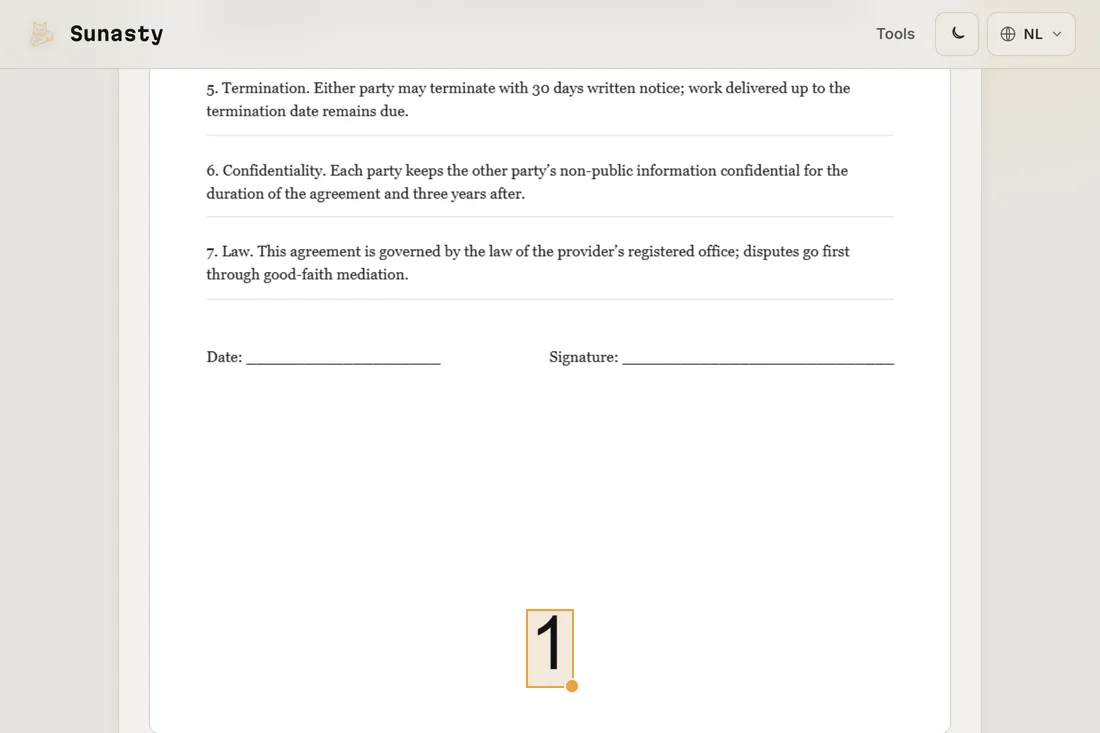
- Klik op Uitvoeren en download het resultaat. De oorspronkelijke tekst en afbeeldingen op elke pagina blijven onaangeroerd; het nummer wordt als nieuw element in de kop- of voettekstmarge toegevoegd. Je originele bestand blijft ongewijzigd op je schijf staan.
Beginnen bij een ander nummer dan een
Heb je een rapport in hoofdstukken gesplitst en moet je de pagina's doorlopend over de bestanden nummeren, gebruik dan de optie voor het beginnummer. Hoofdstuk twee dat op pagina 14 begint, krijgt beginnummer 14: het resultaat toont 14, 15, 16... alsof het een doorlopend document was. Combineer dit daarna met de samenvoeger om het uiteindelijke genummerde geheel te maken.
Wanneer je beter kop- en voetteksten gebruikt
Paginanummers zijn bedoeld voor navigatie. Heb je doorlopende titels, datums, document-ID's of een vertrouwelijkheidsmelding nodig die op elke pagina wordt herhaald, dan dekt de kop- en voettekst-tool dat. Hij accepteert elke tekst per zone en dezelfde positieopties. De twee tools kunnen na elkaar worden gebruikt als je zowel een paginanummer onderaan in het midden als een documenttitel linksboven nodig hebt.
De tools die in deze gids worden gebruikt
- Paginanummers toevoegen Voeg paginanummers toe aan elke pagina van een PDF (positie, lettergrootte, formaat) zonder uploaden.
- PDF-kop- & voettekst toevoegen Voeg aangepaste kop- en voettekst toe aan elke pagina van een PDF, ondersteunt {page}, {total} en {date} tokens. 100% in je browser, geen upload.
- PDF-bestanden samenvoegen Voeg meerdere PDF-bestanden samen tot één, direct in je browser.
Veelgestelde vragen
Kan ik de eerste pagina overslaan bij het nummeren?
Ja. Zet de optie voor de beginpagina op 2 om de omslagpagina ongenummerd te laten. De eerste fysieke pagina krijgt geen stempel; de nummering begint op de tweede pagina met het nummer dat je als beginwaarde hebt ingesteld.
Verschijnen de nummers wanneer de PDF wordt afgedrukt?
Ja. De nummers worden als permanente inhoud in de PDF gestempeld, niet als annotaties van de lezer. Ze verschijnen in elke PDF-lezer, bij het afdrukken en in de miniatuurstrook van elke lezer met voorbeelden. Er is geen specifieke lezer nodig om de nummers te tonen.