Stappenplan
Je scherm opnemen zonder iets te installeren
Moderne browsers kunnen het scherm native vastleggen, dus voor een snelle opname heb je geen gedownloade app, watermerk of account nodig. De schermrecorder hier gebruikt die ingebouwde opname: jij kiest wat je deelt, de opname gebeurt in de pagina en het bestand blijft op je apparaat.
Stap voor stap
- Open de schermrecorder en klik op Opname starten. Je browser toont zijn eigen kiezer: deel een enkel tabblad, een toepassingsvenster of het hele scherm.
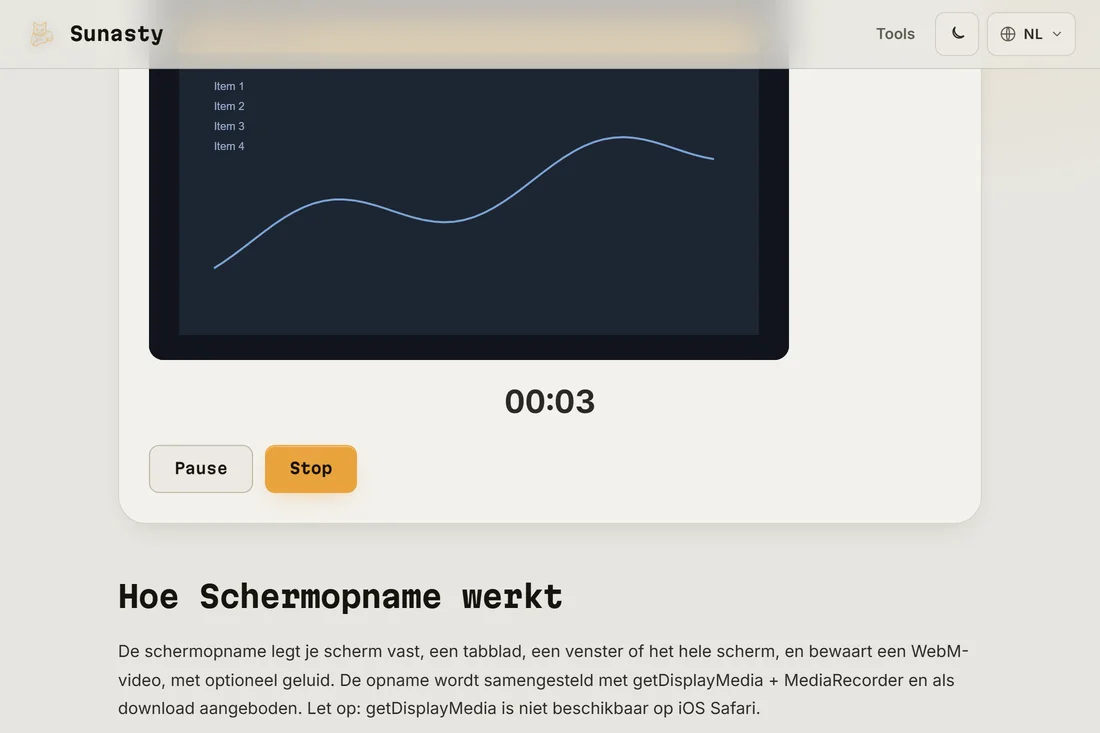
- Neem op wat je nodig hebt. Een timer toont de verstreken tijd en je kunt vrij pauzeren en hervatten; stop vanaf de pagina of via de deelbalk van de browser zelf.
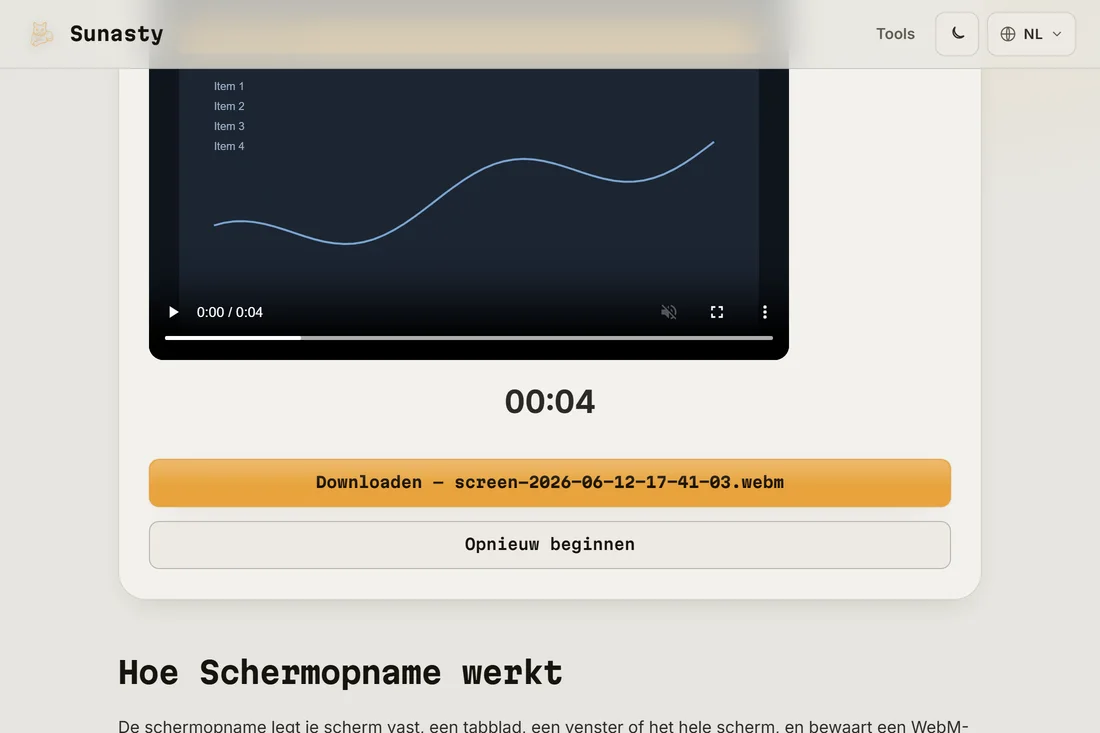
- Bekijk het resultaat direct op de pagina en download het videobestand. Wil je een verspreking wegknippen of het formaat wijzigen, dan draaien de videotrimmer en -converter in dezelfde browser.
Wat de browserrecorder wel en niet kan
De recorder slaat een WebM-bestand op, dat elke moderne browser en de meeste spelers openen; heb je een MP4 nodig, converteer hem dan achteraf lokaal. Het vastleggen van tabblad- en systeemgeluid hangt af van de browser en het systeem: op Chromium gebaseerde browsers kunnen tabbladaudio opnemen, terwijl sommige configuraties alleen video vastleggen. Opnames zijn begrensd op twee uur om het geheugen van het tabblad te beschermen, en schermopname is niet beschikbaar op iOS Safari.
Het permissiemodel van de browser versus een geïnstalleerde app
Een geïnstalleerde recorder krijgt een brede systeempermissie en draait als achtergrondproces. De capture-API van de browser werkt anders: hij is per sessie afgeschermd en beperkt tot precies de bron die je in de eigen kiezer van de browser hebt geselecteerd. De MediaRecorder-API voegt de stream vervolgens samen tot een WebM-container, rechtstreeks in het geheugen van het tabblad. Niets wordt naar een server doorgespeeld omdat er geen server in de architectuur zit; de opname leeft in je browser totdat je op downloaden klikt.
De tools die in deze gids worden gebruikt
Veelgestelde vragen
Waar wordt de opname bewaard terwijl hij loopt?
In het geheugen van het tabblad. De MediaRecorder-API verzamelt gecodeerde videoblokken in een JavaScript-array; wanneer je stopt, worden die blokken samengevoegd tot een Blob en als download aangeboden. Het bestand raakt je schijf pas aan nadat je op de downloadknop klikt. Er wordt in geen enkele fase iets geüpload: open het paneel Netwerk en het enige verkeer dat je ziet zijn de eigen bronnen van de pagina die bij het eerste bezoek laden.
Hoe krijg ik een MP4 in plaats van een WebM?
Neem eerst op en haal het bestand daarna door de videoconverter: die zet WebM lokaal om naar MP4, in dezelfde browser, zonder upload. Voor delen in chatapps werkt WebM vaak gewoon, dus probeer eerst het originele bestand.