Stappenplan
Een PDF splitsen of specifieke pagina's eruit halen
Een contract van 40 pagina's met maar twee relevante pagina's. Een boek-PDF met meerdere hoofdstukken waarvan je hoofdstuk drie nodig hebt. Een set gescande formulieren waarbij elke pagina een apart document is. Pagina's splitsen en eruit halen is een van de meest voorkomende PDF-bewerkingen, en daarvoor zou je geen vertrouwelijke documenten naar een externe server hoeven te uploaden. Deze splitser draait in je browser.
Stap voor stap
- Open de PDF-splitser en zet je PDF erin. De tool toont een voorbeeld van alle pagina's, zodat je precies kunt vaststellen wat je nodig hebt voordat je de splitsing uitvoert.
- Kies de splitsmodus. Met de bereikmodus typ je paginabereiken gescheiden door komma's (bijv. 1-3, 7, 10-12) en krijg je een PDF per bereik. De extractmodus haalt de afzonderlijke pagina's eruit die je aanklikt. De modus alles-splitsen levert een PDF per pagina op, handig om een reeks gescande formulieren te scheiden.
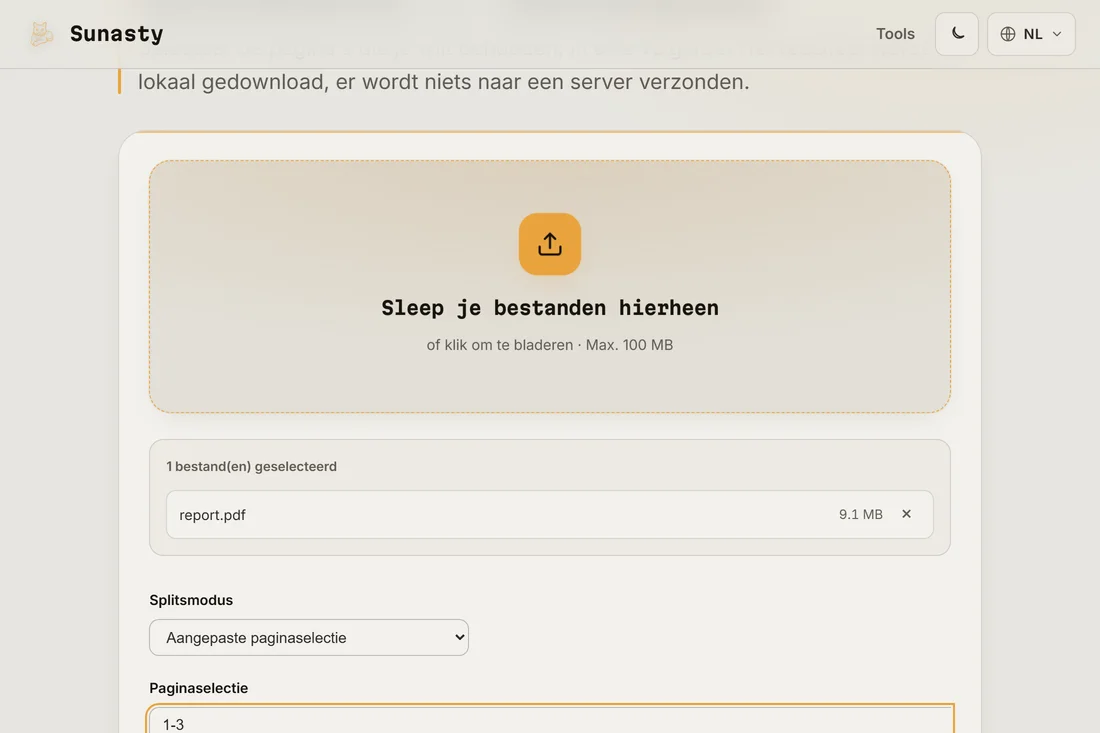
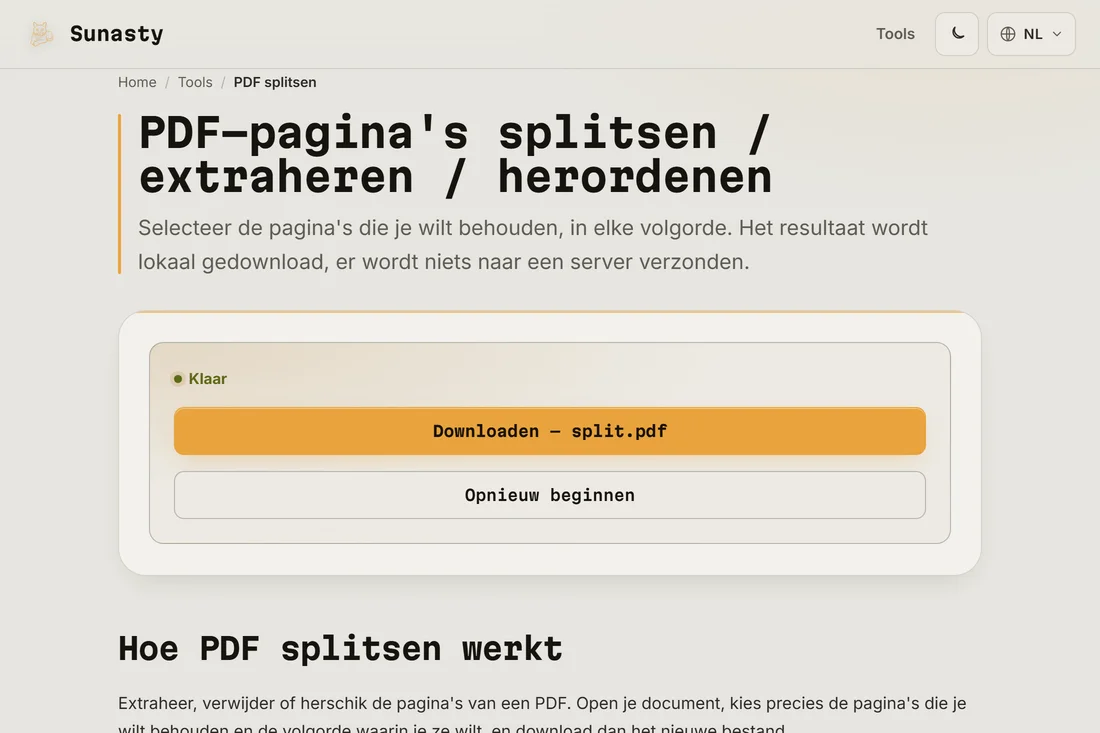
- Klik op Splitsen en download de resultaten. Splitsingen met meerdere bereiken leveren een ZIP-archief op met een bestand per bereik. Losse extracties worden direct als PDF gedownload. Het originele bestand op je schijf wordt nooit gewijzigd.
Splitsen versus herschikken
De splitser levert een vaste set resultaten op gebaseerd op de bereiken die je opgeeft. Wil je meer controle, zoals bepaalde pagina's verwijderen terwijl de rest in een bestand blijft of de paginavolgorde wijzigen, dan is de pagina-organisator de juiste tool: hij toont alle pagina's als miniaturen die je kunt slepen, verwijderen of dupliceren voordat je het eindresultaat genereert.
Privacy bij het splitsen van documenten
Mensen splitsen PDF's juist omdat ze maar een deel van een document willen delen: de relevante contractclausule, die ene factuurpagina, de pagina zonder persoonsgegevens. Het hele bestand naar een online dienst uploaden om er twee pagina's uit te halen, ondermijnt dat doel. Deze splitser leest het bestand volledig in je browsertabblad: de pagina's die je niet exporteert, worden nooit ergens naartoe verstuurd. Alleen de pagina's die je downloadt, verlaten je apparaat.
De tools die in deze gids worden gebruikt
- PDF splitsen Extraheer, herorden of verwijder pagina's uit een PDF zonder deze te uploaden.
- PDF-pagina's ordenen Herorden, draai of verwijder pagina's in een PDF visueel, geen upload, 100% in je browser.
- PDF comprimeren Verklein de PDF-bestandsgrootte door de interne structuur verliesvrij te optimaliseren, zonder upload.
Veelgestelde vragen
Wat gebeurt er als ik een paginanummer buiten het bereik intyp?
De tool valideert je invoer en toont een duidelijke foutmelding voordat hij een splitsing probeert. Pagina's zijn genummerd vanaf 1. Voer je een bereik in dat verder gaat dan de lengte van het document, dan stopt de export bij de laatst bestaande pagina in plaats van stilletjes te mislukken.
Kan ik pagina's uit een gescande PDF halen?
Ja. De splitser werkt op het niveau van de PDF-structuur, niet op het niveau van de inhoud: hij verplaatst pagina's ongewijzigd, of ze nu echte tekst, gescande afbeeldingen of een mix bevatten. Beeldkwaliteit en resolutie blijven precies behouden, omdat er tijdens de splitsing niets opnieuw wordt gerenderd.