Stappenplan
Audio naar MP3 omzetten in je browser
MP3 is nog steeds het formaat dat overal speelt: autoradio's, telefoons, slimme speakers, podcastapps. Wanneer je een WAV-opname hebt die te groot is om te delen, een OGG-bestand dat je apparaat weigert af te spelen of een M4A die je podcasthost niet accepteert, duurt het omzetten naar MP3 minder dan een minuut in je browser. Je bestand verlaat nooit je apparaat.
Stap voor stap
- Open de audioconverter en sleep je bestand erin. De converter accepteert MP3, WAV, AAC (M4A), OGG en de meeste gangbare audioformaten. Zit je bron in een video (MP4, MOV, MKV), gebruik dan eerst de tool om audio te extraheren om de track eruit te halen, en zet het resultaat hier om.
- Kies MP3 als uitvoerformaat en selecteer een bitrate. Voor podcasts, audioboeken en spraak volstaat 128 kbps. Voor muziek die je wilt bewaren, levert 192 of 320 kbps een betere kwaliteit op. De formaatkiezer toont ook WAV, AAC en OGG als je een ander doel nodig hebt.
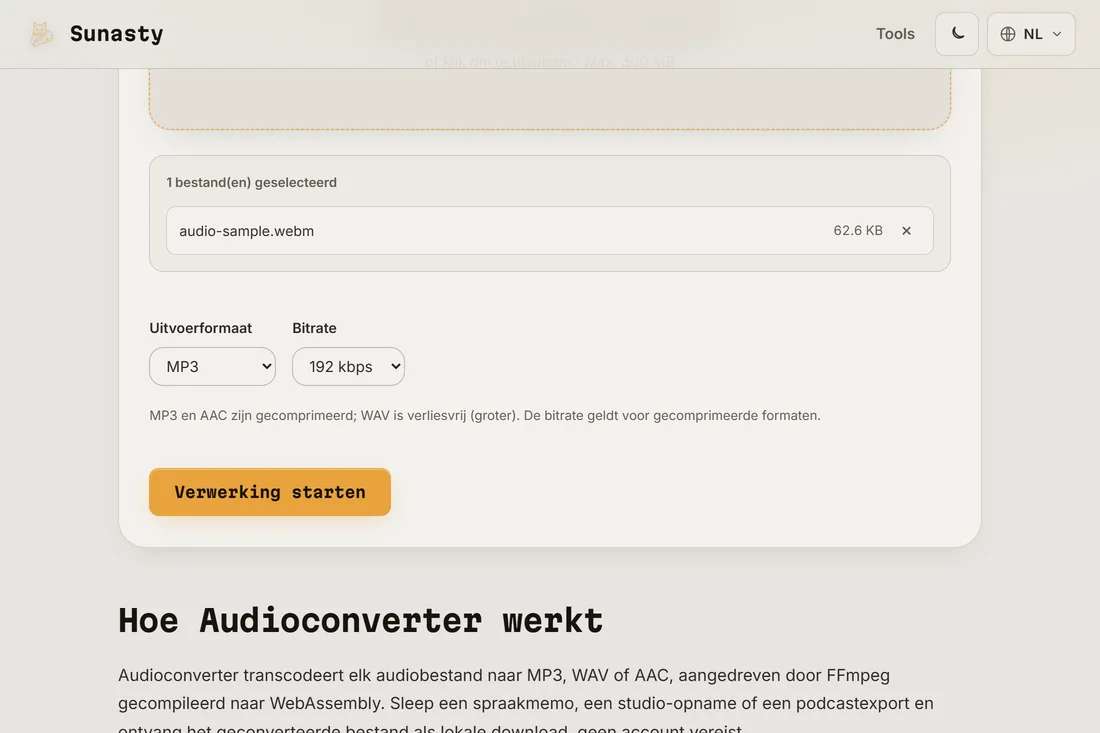
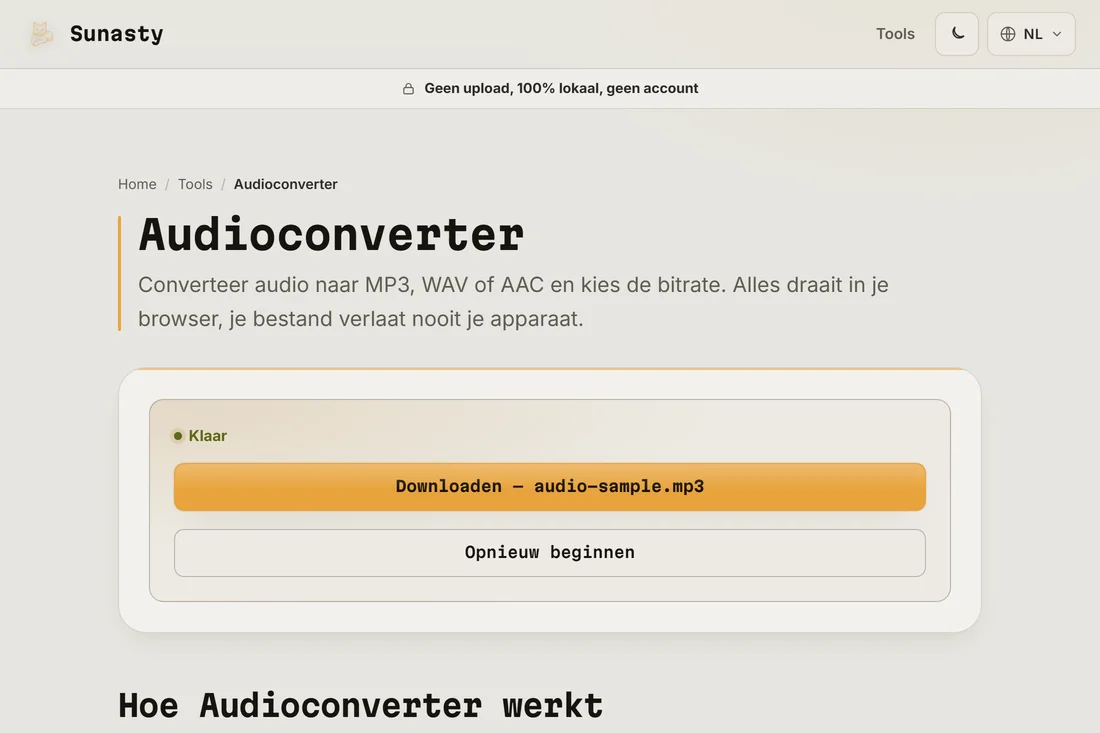
- Klik op converteren en download de MP3. De conversie draait in FFmpeg, gecompileerd naar WebAssembly, rechtstreeks in je browsertabblad. Een voortgangsbalk volgt het in realtime. Het bestand belandt in je downloadmap, klaar om te delen, te uploaden naar een podcasthost of te kopiëren naar elk apparaat.
Welke bitrate moet je kiezen?
De bitrate bepaalt de verhouding tussen kwaliteit en bestandsgrootte. 128 kbps is de praktische ondergrens voor muziek die je via oortjes beluistert; daaronder worden compressieartefacten hoorbaar op hoge frequenties. 192 kbps is de veilige standaardwaarde voor algemeen gebruik. 320 kbps is het plafond voor MP3 en is op de meeste afspeelopstellingen niet van de bron te onderscheiden. Let op: omzetten van een lossy formaat (AAC, OGG, zelfs MP3 zelf) naar MP3 verliest altijd wat kwaliteit, omdat je reeds gecomprimeerde audio opnieuw codeert. Begin met de bron van de hoogste kwaliteit die je hebt.
Wat als je vanuit video moet converteren?
De audioconverter accepteert audiobestanden rechtstreeks. Is je bron een video (MP4, MOV, WebM, MKV), ga dan in plaats daarvan naar de audio-extractor: die haalt de soundtrack eruit en laat je in één stap het uitvoerformaat kiezen, zodat je niet twee keer hoeft te converteren. Heb je eenmaal een audiobestand, dan kan de cutter het tot het exacte fragment bijsnijden dat je wilt, voor of na het converteren.
De tools die in deze gids worden gebruikt
- Audioconverter Converteer audio naar MP3, WAV of AAC, rechtstreeks in je browser. Geen upload.
- Audio uit MP4 extraheren Extraheer de audiotrack uit je MP4-video's als MP3, zonder serverconversie.
- Audio knippen Knip een fragment uit een MP3, WAV of M4A in je browser: in-/uitfaden, beltoonpreset. Zonder uploaden.
Veelgestelde vragen
Waarom klinkt mijn omgezette MP3 slechter dan het origineel?
Omzetten tussen lossy formaten (AAC naar MP3, OGG naar MP3) betekent altijd dat reeds gecomprimeerde audio opnieuw wordt gecodeerd. Elke coderingsstap gooit wat gegevens weg, dus de kwaliteit gaat telkens een beetje achteruit. Het effect is sterker bij lage bitrates. Beperk het door te starten met de beste bron die je hebt en gebruik 192 kbps of hoger voor de uitvoer. Heb je het originele WAV- of lossless-bestand, converteer dan daaruit in plaats van uit de gecomprimeerde kopie.
Wordt mijn audiobestand geüpload tijdens de conversie?
Nee. De converter draait FFmpeg, gecompileerd naar WebAssembly, in je browsertabblad. Bij het eerste gebruik wordt de FFmpeg-engine gedownload en in de cache opgeslagen (ongeveer 30 MB); je audiobestand maakt nooit deel uit van die download en verlaat nooit je apparaat. Je kunt tijdens de conversie het netwerktabblad van je browser openen en bevestigen dat geen enkel uitgaand verzoek je bestandsgegevens meedraagt.