Stappenplan
Een PDF ondertekenen zonder printen of scannen
Een huurcontract, een offerte, een schoolformulier: iemand stuurt je een PDF en wil hem ondertekend terug. De papieren route (printen, ondertekenen, scannen, hopen dat het leesbaar is) kost een kwartier en een werkende printer. In je browser kost het twee minuten, en het document verlaat je computer nooit.
Stap voor stap
- Open de PDF-ondertekentool en kies je PDF. De pagina wordt direct in het tabblad weergegeven zodat je precies ziet wat je ondertekent; er wordt niets geüpload.
- Teken je handtekening met de muis, een stylus of je vinger. Je kunt de penkleur en -dikte aanpassen, of in plaats daarvan een foto van je echte handtekening importeren en de witte achtergrond transparant maken. Een optioneel bijschrift zet je naam of de datum ernaast.
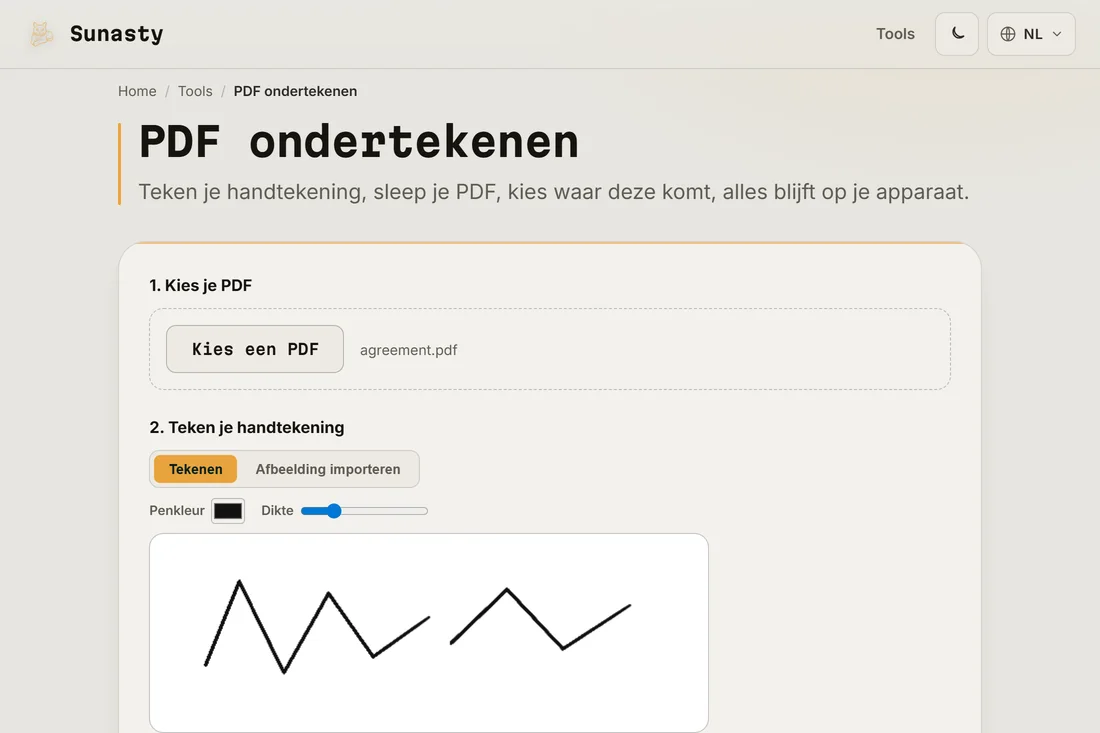
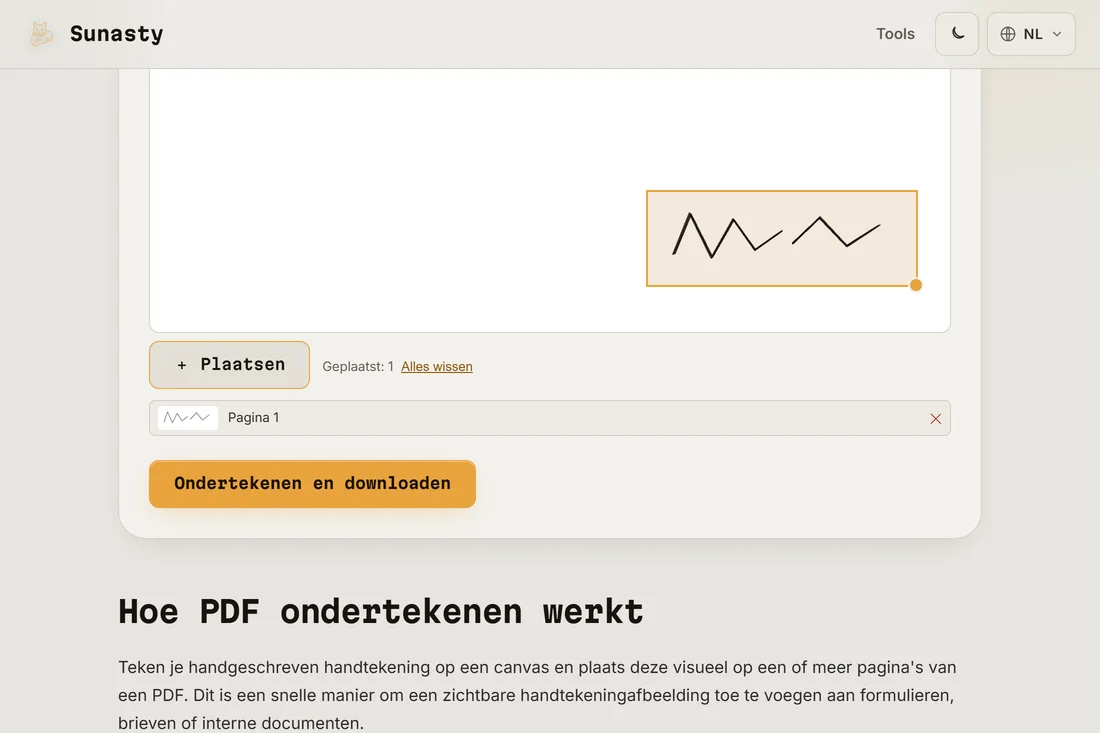
- Sleep de handtekening naar de juiste plek op de pagina, pas de grootte aan met de hoekgreep, klik op Plaatsen (herhaal voor meerdere plekken of pagina's) en dan op Ondertekenen en downloaden. Je krijgt dezelfde PDF met je handtekening erop.
Is een getekende handtekening rechtsgeldig?
Laten we precies zijn over wat deze tool doet: hij plaatst een afbeelding van je handgeschreven handtekening op het document, precies zoals een uitdraai met een pen ondertekenen. Voor alledaags papierwerk (huurcontracten, offertes, toestemmingsformulieren, interne documenten) is dat wat de andere partij verwacht, en het is wat de print-teken-scan-route toch al oplevert. Het is geen gecertificeerde elektronische handtekening: er wordt geen cryptografisch certificaat toegevoegd. Voor procedures die wettelijk een gekwalificeerde e-handtekening vereisen, gebruik je de gecertificeerde aanbieder die de procedure voorschrijft.
Formulieren, datums en het afmaken
Is de PDF een formulier, vul dan eerst de tekstvelden in met de formulierinvuller en onderteken daarna. Je handtekening kan in deze browser worden opgeslagen (en alleen in deze browser), zodat het volgende document tien seconden kost. En om bewerkingen na het ondertekenen te ontmoedigen, haal je het resultaat door de afvlaktool: die smelt velden en stempels samen met de pagina zelf, zodat ze in een PDF-editor niet meer verplaatst of bewerkt kunnen worden.
De tools die in deze gids worden gebruikt
- PDF ondertekenen Teken je handtekening en plaats deze op een PDF, rechtstreeks in je browser. Geen upload.
- PDF-formulieren invullen Vul interactieve formuliervelden (tekst, selectievakjes, keuzerondjes, vervolgkeuzelijst) in een PDF direct in je browser in. Geen upload.
- PDF afvlakken Maak formuliervelden en annotatieweergaven permanent (niet bewerkbaar) in je browser. Geen upload.
Veelgestelde vragen
Hoe stempelt pdf-lib de handtekening zonder server?
De tool gebruikt pdf-lib, een pure JavaScript-PDF-motor die volledig in je browser draait. Hij ontleedt de PDF-structuur in het geheugen, voegt de handtekening als een nieuw beeldobject toe aan de doelpagina en serialiseert het gewijzigde document terug naar een byte-array. Het resulterende bestand wordt je via een downloadlink aangereikt. Een contract of een huurovereenkomst is wel het laatste wat je onderweg op de machine van een vreemde wilt laten staan: met pdf-lib gebeurt die routering nooit.
Kan ik mijn handtekening hergebruiken bij het volgende document?
Ja. Je kunt de getekende handtekening op je apparaat opslaan: ze wordt alleen in de lokale opslag van je browser bewaard, nooit ergens naartoe gestuurd, en één klik verwijdert haar. De volgende keer laad je de PDF en hergebruik je de opgeslagen handtekening.