Stappenplan
Een afbeelding naar exacte pixelafmetingen schalen
Wanneer een formulier om een profielfoto van 400x400 vraagt, of een drukker precies 1200x1800 pixels wil, is gokken niet goed genoeg. Deze gids laat zien hoe je precieze afmetingen instelt en de kwaliteit van het resultaat regelt, zonder je bestand naar een server te sturen.
Stap voor stap
- Open de afbeeldingsschaler en zet je bestand erin. De tool toont meteen de oorspronkelijke afmetingen. Heb je een specifieke verhouding nodig (1:1 voor een profielfoto, 16:9 voor een banner), vink dan de optie verhouding vergrendelen aan voordat je de doelbreedte invoert, zodat de hoogte automatisch volgt.
- Voer de doelbreedte en -hoogte in. Voor een profielfoto is 400x400 of 1000x1000 een veelvoorkomende eis. Voor een webbanner zijn 1200x628 voor delen op sociale media of 1920x1080 voor een header op volledige breedte typische waarden. Typ je maar een afmeting en laat je de vergrendeling aan, dan past de andere zich aan om vervorming te voorkomen.
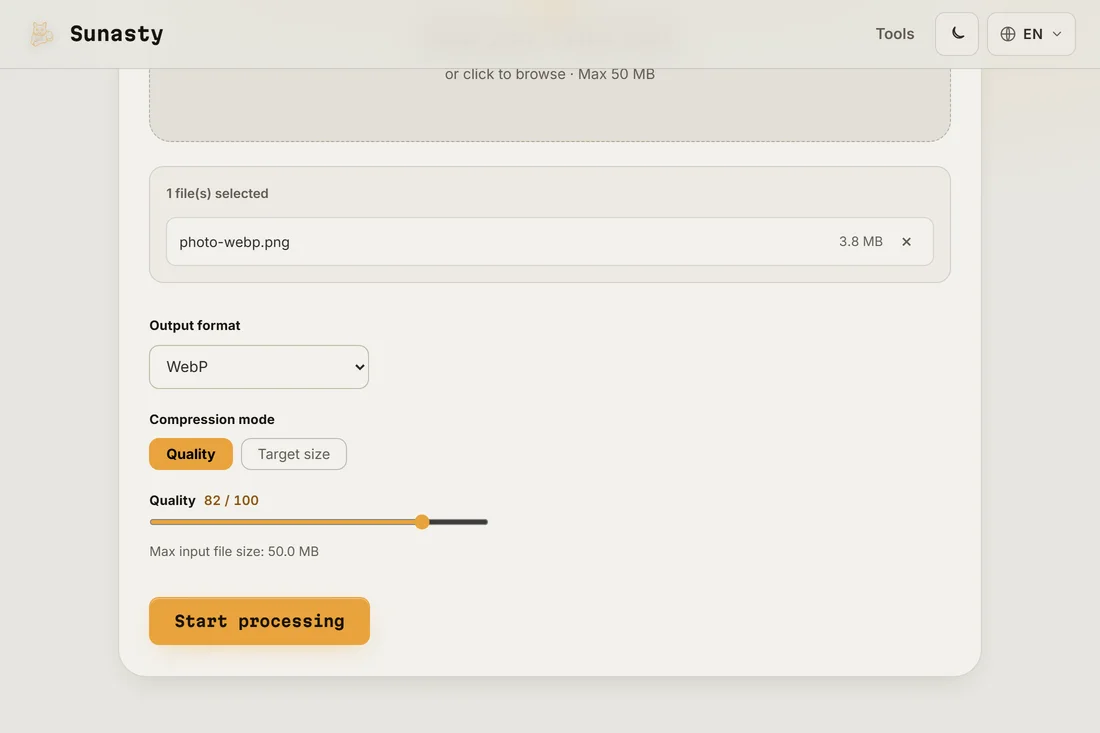
- Download de geschaalde afbeelding en controleer het aantal pixels in je bestandsbeheerder of afbeeldingsviewer voordat je hem ergens uploadt. De schaler verwerkt alles in je browser: je originele bestand verlaat je apparaat nooit, en de geschaalde kopie is klaar om op te slaan zodra de bewerking is voltooid.
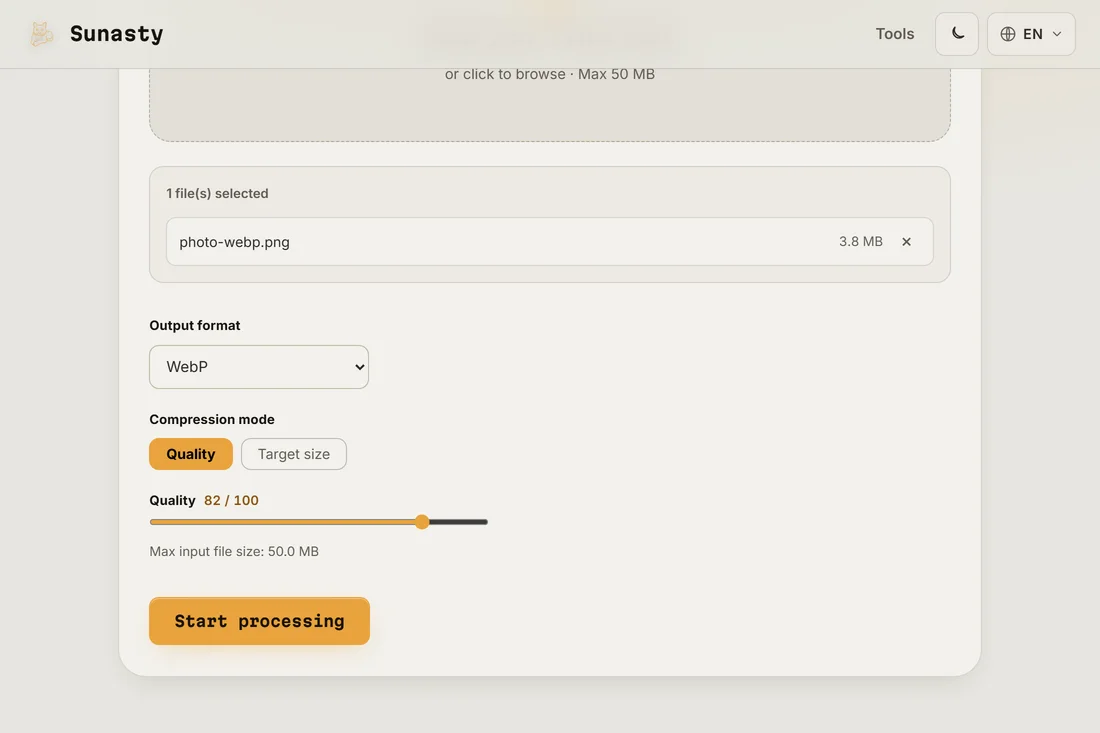
Wanneer je de verhouding vergrendelt en wanneer je hem overschrijft
Vergrendel de beeldverhouding wanneer je wilt dat de afbeelding proportioneel blijft: een portretfoto die naar 800 pixels breed wordt geschaald en in verhouding blijft, geeft je een hogere afbeelding zonder het onderwerp uit te rekken of in te drukken. Overschrijf de verhouding alleen wanneer het doelformaat het vereist; een 1:1 profielfoto uit een landschapsfoto snijdt bij of vervormt zonder eerst een bijsnijdstap. De netste werkwijze voor afgedwongen verhoudingen is eerst naar de juiste vorm bijsnijden (met de afbeeldingsbijsnijder) en daarna naar het exacte vereiste aantal pixels schalen.
Kwaliteit behouden bij verkleinen
Verkleinen, een afbeelding kleiner maken, ziet er bijna altijd goed uit. Vergroten, een kleine afbeelding naar een groter canvas uitrekken, introduceert zachtheid omdat de ontbrekende pixels moeten worden verzonnen. Moet je voor afdrukken vergroten, gebruik dan het origineel met de hoogste kwaliteit dat je hebt en accepteer dat het resultaat zachter oogt dan een bron met een van nature hogere resolutie. De schaler verlaat je apparaat nooit: geen upload, geen wachtrij, en het resultaat is meteen beschikbaar om op te slaan.
De tools die in deze gids worden gebruikt
- Afbeeldingen vergroten/verkleinen Vergroot/verklein en converteer je afbeeldingen (JPEG, PNG, WebP) zonder ze te uploaden.
- Afbeeldingen comprimeren Verklein de bestandsgrootte van afbeeldingen zonder uploaden. Kwaliteitsschuif of doelgrootte in KB. Batch ondersteund.
- Afbeelding bijsnijden Snijd je afbeeldingen bij met een interactieve voorvertoning, versleep en pas het bijsnijgebied aan. Geen upload.
Veelgestelde vragen
Kan ik schalen zonder kwaliteitsverlies?
Verkleinen naar een kleiner formaat tast de kwaliteit niet op een zichtbare manier aan: je houdt de beste pixels en verwijdert het overschot. Vergroten is een ander verhaal: je vraagt het algoritme om gegevens te verzinnen die er nooit waren. Schaal voor webgebruik naar de exacte weergavegrootte, zodat de browser de afbeelding niet zelf hoeft te schalen, wat het scherpste resultaat bij de kleinste bestandsgrootte geeft.
Wat als de site zegt dat mijn afbeelding na het uploaden het verkeerde formaat heeft?
De meest voorkomende oorzaak is dat het platform de upload opnieuw comprimeert en zijn eigen schaling toepast, waardoor de afmetingen net iets anders uitvallen. Controleer wat het platform echt nodig heeft (de helppagina vermeldt meestal het exacte aantal pixels) en stel die waarden in voordat je schaalt. Sommige platforms verwachten ook een specifieke beeldverhouding in plaats van absolute pixels, dus controleer beide.