Návod
Ztlumte video nebo vyměňte jeho zvukovou stopu
Někdy zvuk klipu hraje proti vám: hlučná místnost za jinak povedeným záběrem, chráněná skladba, kvůli které video stáhnou, nebo hlas, kterého se chcete prostě zbavit. Dva drobné úkoly pokryjí téměř každý případ. Buď ztlumíte stávající stopu, nebo na její místo vložíte novou. Obojí běží celé ve vašem prohlížeči, takže video nikdy neopustí váš počítač.
Krok za krokem
- Rozhodněte, který úkol potřebujete. Pokud chcete jen odebrat zvuk, otevřete nástroj na ztlumení videa. Pokud chcete místo něj jiný zvuk, otevřete nástroj na přidání zvuku. Oba přijímají MP4, MOV, MKV, WebM a AVI a ani jeden nic nenahrává.
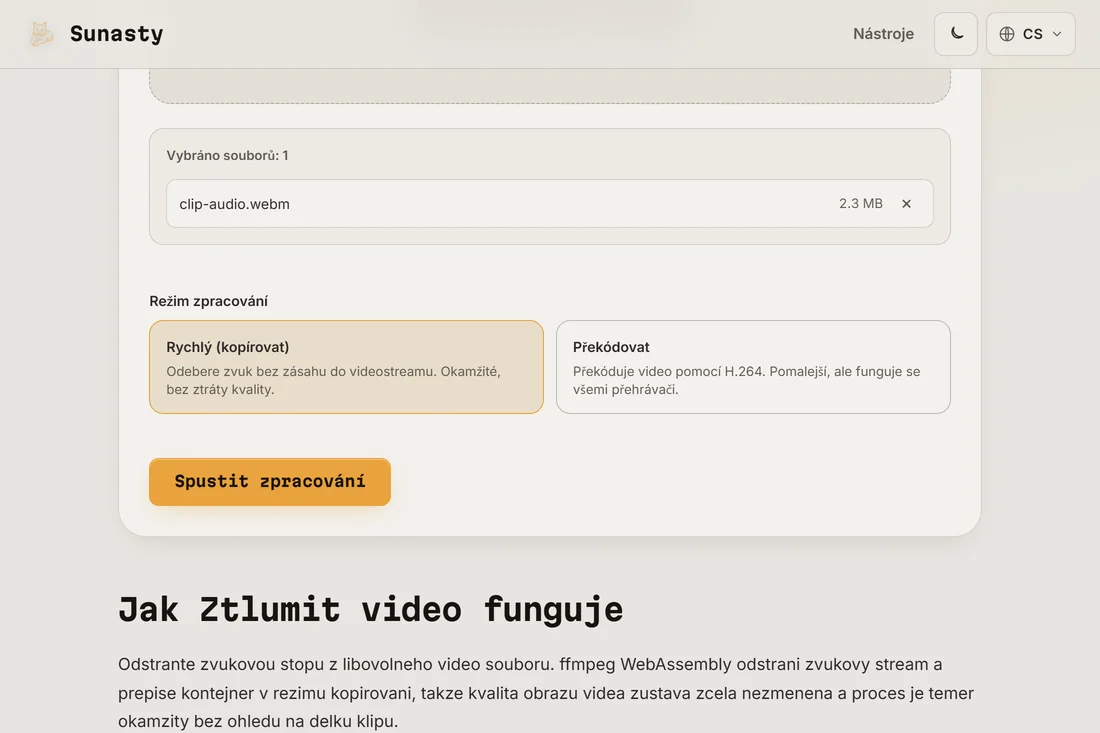
- Pro ztlumení: přetáhněte video do nástroje a zvolte režim. Režim Rychlý (kopie) odebere zvukovou stopu bez zásahu do obrazu, takže je okamžitý a beze ztráty. Překódování přestaví video do H.264 pro přehrávače, které odmítají kopírovaný stream. Spusťte to a stáhněte tichý klip.
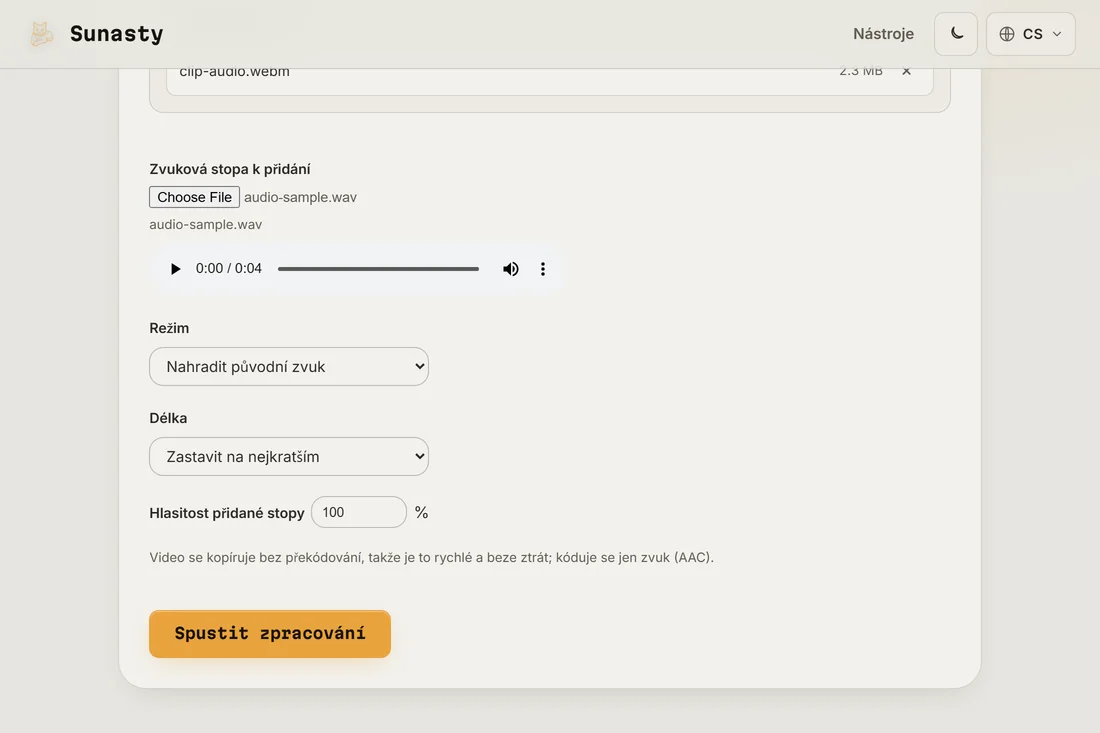
- Pro výměnu: přetáhněte video do nástroje na přidání zvuku a poté zvolte nový zvukový soubor. Vyberte Nahradit, chcete-li původní zvuk zcela zahodit, nebo Smíchat, chcete-li novou stopu položit přes stávající. Určete, zda se zastavit na kratším vstupu, nebo zvuk opakovat tak, aby pokryl celé video, a stáhněte výsledek.
Režim kopie oproti překódování
Když ztlumujete klip, režim kopie je téměř vždy správná volba: odebere zvukovou stopu a každý snímek videa nechá bajt po bajtu stejný, proto skončí za vteřinu dvě bez ztráty kvality. Překódování se vyplatí jen tehdy, když přehrávač nebo platforma kopírovaný stream odmítne, nebo když zdroj používá kodek, který jste chtěli stejně změnit. Stejná logika platí pro výměnu zvuku: nástroj zkopíruje videostream beze změny a do AAC zakóduje jen nový zvuk, takže výměna zůstane rychlá a kvalita obrazu nikdy neklesne.
Nahradit, smíchat a sladit délku
Režim Nahradit zahodí původní zvuk a použije jen váš soubor, což chcete u hudby na pozadí nebo u komentáře nahraného zvlášť. Režim Smíchat zachová obojí, hodí se, když chcete hudbu pod stávajícím dialogem; ovládání hlasitosti přidané stopy umožní hudbu zasunout pod hlasy. Délka hraje roli, když se oba klipy liší: zastavení na kratším vstupu ořízne na tom, který skončí dřív, zatímco opakování opakuje krátkou stopu, dokud nepokryje celé video. Pokud je zvuk ve formátu, který si raději nejdřív sjednotíte, proveďte ho audio převodníkem, než ho vložíte.
Kopírování proudu vs. překódování: co zde dělá FFmpeg
Nahrazení nebo odstranění audio stopy videa zahrnuje dvě odlišné operace FFmpeg. Ztlumení používá režim kopírování proudu (-c:v copy -an): FFmpeg přečte kontejner videa, zahodí audio proud a zapíše video proud bajt po bajtu do nového kontejneru bez překódování jediného snímku. Tím se přesně zachovává původní kvalita videa a operace se dokončí rychle bez ohledu na rozlišení. Nahrazení audia přidá druhý vstup (-c:v copy -c:a aac nebo podobně): FFmpeg multiplexuje existující video proud s novým audio proudem a kóduje pouze audio. Překódování samotného videa by trvalo mnohem déle a zavedlo by generační ztrátu, proto je kopírování proudu upřednostněno, kdykoli to kontejner podporuje. Nástroj spouští tento kanál FFmpeg prostřednictvím WebAssembly v prohlížeči; žádný video soubor není přenášen na žádný server.
Nástroje použité v tomto návodu
Časté dotazy
Ztlumí nebo výměna zvuku moje video znovu zkomprimuje?
Ve výchozí cestě ne. Ztlumení v režimu kopie i přidání zvuku nechají videostream přesně tak, jak přišel; odebírá nebo kóduje se jen zvuk. V nástroji můžete vynutit úplné překódování, pokud to přehrávač potřebuje, ale není to nutné a obraz jinak zůstává nedotčený.
Nahrává se moje video během toho někam?
Ne. Oba nástroje spouštějí FFmpeg zkompilovaný do WebAssembly uvnitř karty prohlížeče. Vaše video se čte přes File API prohlížeče, zpracovává se v paměti a zapisuje se rovnou ke stažení. Jediný síťový požadavek je jednorázové stažení jádra FFmpeg při prvním použití, které prohlížeč následně uloží do mezipaměti. Ověříte to filtrací panelu Síť na Fetch/XHR během úlohy: žádný požadavek nenese váš soubor.