Limit velikosti
Zkomprimujte video, aby se vešlo do limitu nahrávání Discordu
Discord omezuje nahrávání u bezplatných účtů a limit se v průběhu let několikrát změnil, takže poctivá rada zní: miřte s rezervou pod to, co vám aplikace dnes ukazuje. Herní klip čerstvě z rekordéru ho snadno překročí; dvě minuty lokální komprese to vyřeší.
Krok za krokem
- Nejdřív stříhejte, pokud můžete: odstranění hluchých sekund ořezávačem videa je zdaleka nejúčinnější způsob, jak soubor zmenšit, s nulovou ztrátou kvality na tom, co zůstane.
- Otevřete kompresor videa a přetáhněte do něj klip. Zvolte režim kvality (CRF) a snižujte ji, dokud se velikost nevejde, nebo přepněte na režim cílového datového toku, pokud raději počítáte v číslech; v případě potřeby snižte i rozlišení (1080p pro náhled v chatu bohatě stačí).
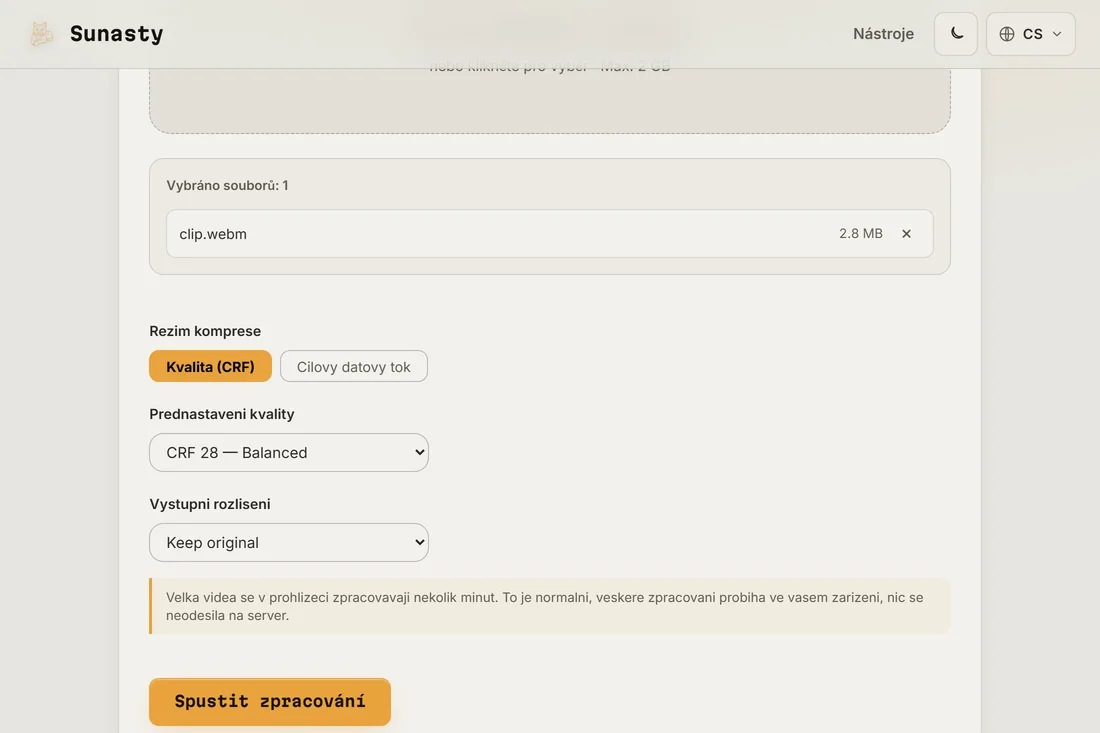
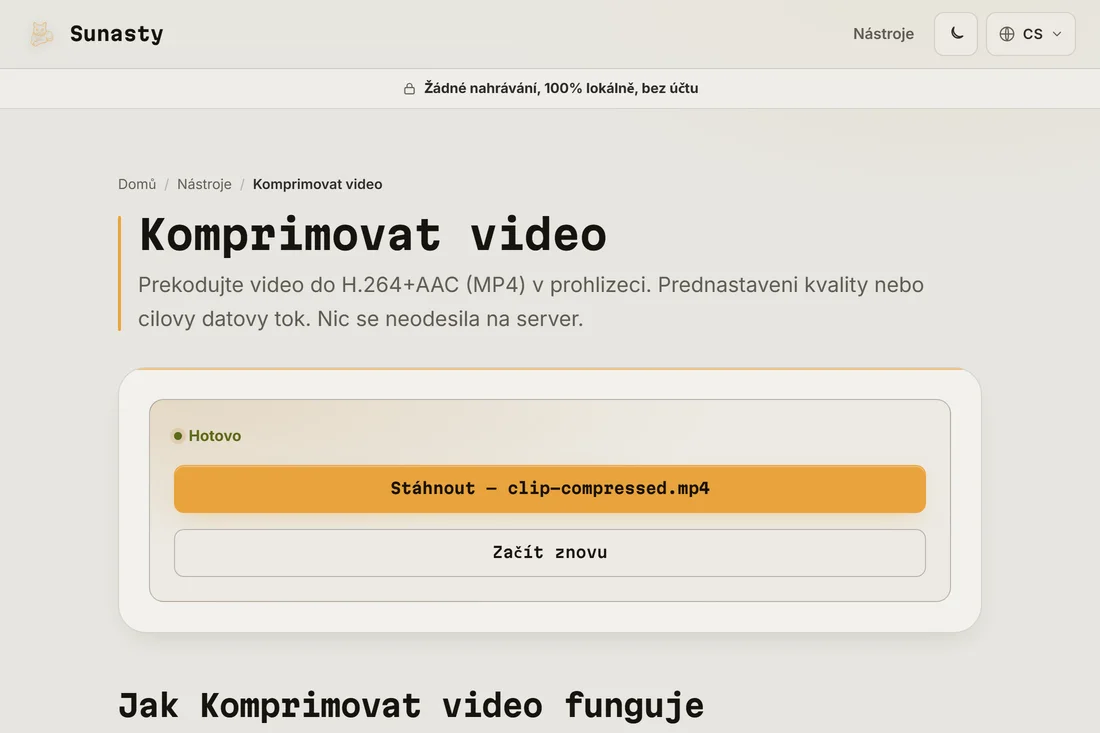
- Stáhněte a pošlete. Pokud je to pořád moc velké, sejděte na 720p, než obětujete další datový tok: u obsahu z obrazovky stojí rozlišení vizuálně méně než kompresní artefakty.
Co video skutečně zmenšuje
Velikost souboru je v podstatě datový tok krát délka. Rozlišení a snímková frekvence určují, kolik datového toku je potřeba, aby obraz vypadal čistě, a kodek určuje, jak efektivně se tyto bity utratí. Páky tedy v pořadí: kratší délka (střih), nižší rozlišení, nižší datový tok, lepší kodek. Zvuk je vedle videostopy obvykle zaokrouhlovací chyba.
FFmpeg v prohlížeči: jak kompresor doopravdy funguje
Kompresor přináší FFmpeg jako binární soubor WebAssembly, který běží uvnitř Web Workeru ve vaší záložce. Když spustíte úlohu, prohlížeč rozbalí modul WASM a váš klip se mu předá přes sdílenou paměť, aniž by kdy opustil zařízení. Kódování H.264 je vázáno na procesor, takže rychlost, kterou dostanete, je daná vaším hardwarem, nikoli sdíleným serverem; herní notebook s rychlým procesorem dokončí stejnou úlohu znatelně rychleji než ten levný. Není tu ani žádná fronta, žádná velikostní úroveň ani účet: náklady na výpočet dopadají na vaše zařízení, ne na naše.
Nástroje použité v tomto návodu
- Komprimovat video Zmensete velikost videa prekodovanim do H.264 v prohlizeci. Bez nahravani, bez serveru.
- Oříznout video Ořežte video na rozsah počátečního/koncového času přímo v prohlížeči. Rychlé kopírování streamu nebo přesné překódování. Bez nahrávání.
- Převodník videa Převádějte video mezi MP4, WebM, MKV a MOV (H.264/H.265/VP9) v prohlížeči. Bez nahrávání.
Časté dotazy
Jak dlouho trvá komprese v prohlížeči?
Záleží na vašem stroji a délce klipu: na novějším notebooku počítejte u 1080p klipu zhruba s reálným časem, nebo rychleji. Úplně přeskočíte nahrávání i stahování, což je u velkého klipu na serverových webech často to, kde se čeká nejvíc.
S jakým nastavením začít?
Pro herní nebo obrazovkový klip na Discord: nechte 60 fps jen pokud to pohyb opravdu vyžaduje, zkuste nejdřív 1080p a snižujte kvalitu, dokud se velikost nevejde s rezervou. Pokud je obraz kostičkovaný, raději sejděte na 720p, než abyste dál škrtili datový tok.