Návod
Vyplnění formuláře PDF online bez jeho tisku
Daňové formuláře, žádosti o dotace a úřední prohlášení často přicházejí jako soubory PDF s poli, do kterých se očekává, že je vyplníte psaním. Tisk, vyplňování rukou a skenování zabírá čas a dává nekvalitní výsledky. Tento návod ukazuje, jak vyplnit pole formuláře PDF, přidat podpis a uložit dokončenou kopii, zcela ve vašem prohlížeči.
Krok za krokem
- Otevřete nástroj pro vyplňování formulářů PDF a vložte do něj své PDF. Nástroj rozpozná interaktivní pole formuláře (textová pole, zaškrtávací políčka, přepínače, rozbalovací nabídky) a umožní vám kliknout na každé z nich a zadat nebo vybrat hodnotu. Pokud PDF žádná interaktivní pole nemá (jde o naskenovaný obrázek), použijte raději editor PDF a přidejte textové anotace přes pole ručně.
- Vyplňte každé pole tak, že na něj kliknete a píšete. Tabulátorem se přesunete na další pole. Zaškrtávací políčka a přepínače přepnete kliknutím. Až budou všechna pole hotová, přidejte podpis pomocí nástroje pro podpis nebo pole pro podpis ve formuláři. Můžete ho nakreslit myší či na dotykovém displeji, napsat psacím písmem nebo nahrát obrázek svého vlastnoručního podpisu.
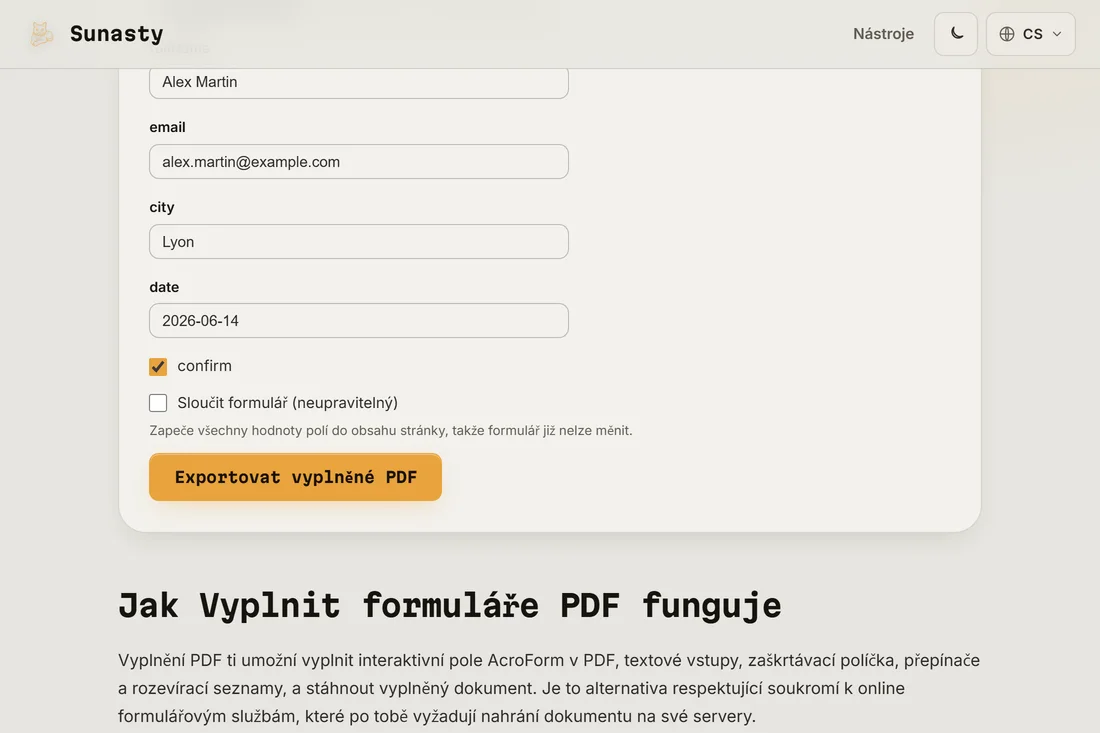
- Stáhněte dokončené PDF. Formulář se uloží se všemi vyplněnými poli a vloženým podpisem. Pokud je formulář potřeba před podáním zploštit (některé portály odmítají editovatelná PDF), proženěte ho nástrojem pro zploštění PDF, který převede interaktivní pole na statický obsah. Váš dokument byl zpracován zcela ve vašem prohlížeči: nikdy se neodeslal na server.
Interaktivní formuláře PDF versus naskenovaná PDF
Existují dva druhy formulářů PDF. Interaktivní formulář má v sobě naprogramovaná pole, která čtečka PDF dokáže rozpoznat: po kliknutí na správné místo uvidíte zvýrazněné pole a můžete psát přímo. Naskenované PDF je jen fotografie papírového formuláře: čtečka PDF vidí pixely, nikoli pole. Nástroj pro vyplňování funguje na interaktivních PDF. U naskenovaných formulářů použijte editor PDF, vizuálně nakreslete textová pole přes ona pole a pište do nich, nebo formulář vytiskněte, vyplňte ho rukou a naskenujte zpět. Pokud si nejste jisti, který druh máte, otevřete ho ve vyplňovači: pokud se po kliknutí nezvýrazní žádné pole, jde o naskenovaný formulář.
Zploštění před podáním
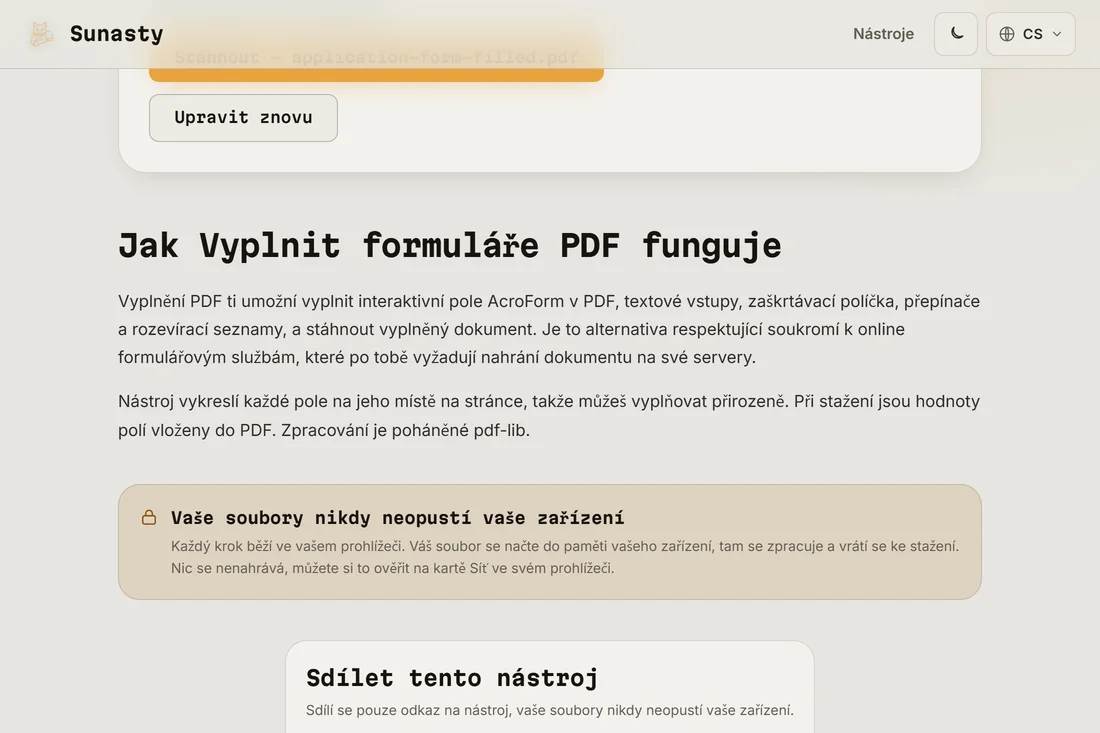
Interaktivní PDF s vyplněnými poli je technicky stále editovatelné: kdokoli ho dostane, může hodnoty změnit, než ho vytiskne nebo přepošle. Některé portály pro podání a někteří příjemci vyžadují zploštěné PDF, kde jsou hodnoty polí vypáleny do stránky jako statický obsah a už je nelze měnit. Proženěte dokončený formulář nástrojem pro zploštění PDF a vytvořte zploštěnou kopii. Je dobrým zvykem ponechat si interaktivní (editovatelnou) kopii pro vlastní archiv a k podání odeslat zploštěnou verzi.
Nástroje použité v tomto návodu
- Vyplnit formuláře PDF Vyplňte interaktivní formulářová pole (text, zaškrtávací políčka, přepínače, rozbalovací nabídky) v PDF přímo v prohlížeči. Bez nahrávání.
- Podepsat PDF Nakreslete svuj podpis a vlozte jej do PDF primo v prohlizeci. Bez nahravani.
- Sloučit PDF Trvale zafixujte (neupravitelné) formulářová pole a vzhled anotací v prohlížeči. Bez nahrávání.
Časté dotazy
Co když PDF nemá vyplnitelná pole?
Pokud PDF nemá interaktivní pole, vyplňovač ho otevře, ale nezvýrazní žádné cíle ke kliknutí. Použijte raději editor PDF: umožňuje přidat textové anotace kamkoli na stránku kliknutím a psaním. Umístěte textové pole na prázdné místo, kde má pole být, nastavte velikost písma tak, aby odpovídala vlastnímu textu formuláře, a výsledek se podobá psanému formuláři. Tento postup funguje pro jakékoli naskenované nebo neinteraktivní PDF.
Je digitálně vyplněný formulář právně platný?
Pro většinu úředních účelů se psané PDF posuzuje stejně jako rukou psané, zejména pokud nese digitální podpis. Právní platnost závisí na požadavcích přijímajícího úřadu: některé formuláře vyžadují vlastnoruční podpis (inkoust na papíře) a digitální vyplnění nepřijmou. Ověřte si pokyny úřadu, který formulář vydal. Pro většinu běžných úředních dokumentů je vyplněné a digitálně podepsané PDF přijímáno.