Návod
Jak zkomprimovat obrázek bez viditelné ztráty kvality
Většina obrázků opouští fotoaparát nebo grafický nástroj těžší, než je pro prohlížeč či e-mail potřeba. Komprese neznamená zhoršení: při správném nastavení kvality a formátu vypadá výstup stejně jako originál a načítá se dvakrát až pětkrát rychleji. Klíčem je nejprve zvolit vhodný formát a teprve poté doladit kvalitu.
Krok za krokem
- Než sáhnete na posuvník kvality, vyberte výstupní formát. JPEG nebo WebP pro fotografie, PNG jen tehdy, když potřebujete průhledné pozadí nebo bezztrátovou pixelovou přesnost. WebP poráží JPEG o 25 až 35 procent při stejné vizuální kvalitě a podporuje jej každý moderní prohlížeč: dejte mu přednost vždy, když máte vliv na to, kde se obrázek zobrazí.
- Vložte obrázek do kompresoru a upravte posuvník kvality. U fotografií začněte na 80 procentech a porovnejte náhledy před a po vedle sebe. Pokud je soubor stále příliš velký, klesněte na 70: rozdíl je při běžné velikosti obrazovky málokdy patrný. U grafiky s ostrým textem nebo plochými barvami přejděte na bezztrátový PNG, případně zkuste SVG, je-li zdrojem vektorová kresba.
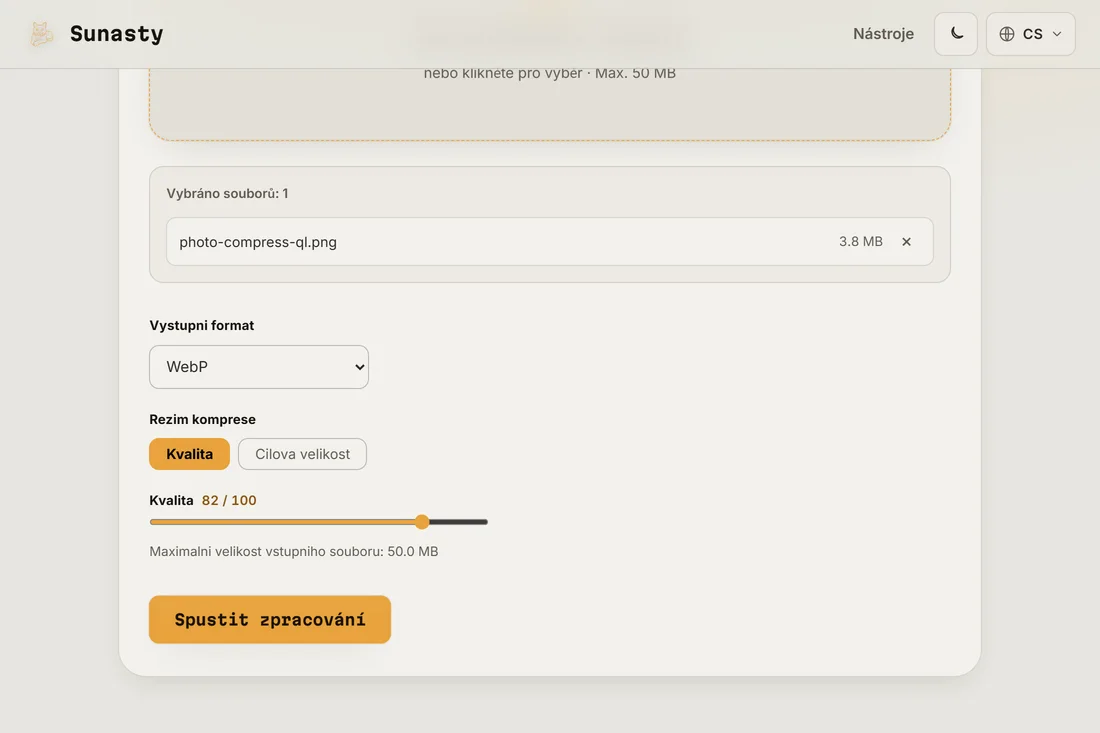
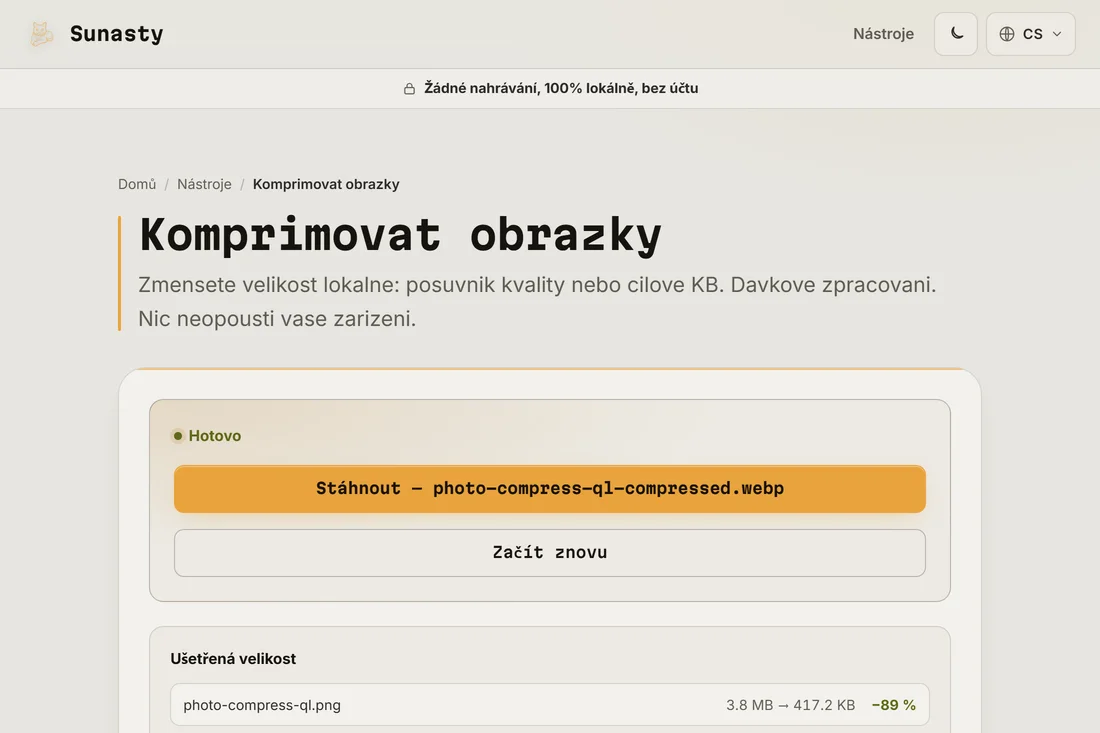
- Výsledek stáhněte a před publikováním jej zkontrolujte při 100procentním přiblížení. Pokud nahrání na web obrázek znovu zkomprimuje (sociální sítě to typicky dělají), pošlete verzi o něco vyšší kvality, aby dvojitá komprese zůstala přijatelná. Kompresor běží výhradně ve vašem prohlížeči: váš soubor nikdy neopustí vaše zařízení.
Proč na volbě formátu záleží více než na čísle kvality
JPEG při kvalitě 80 a WebP při kvalitě 80 vypadají na obrazovce podobně, ale soubor WebP je výrazně menší. AVIF jde ještě dál, kódování však trvá déle. PNG, často zneužívaný pro fotografie, vytváří soubory mnohonásobně větší než JPEG pro tutéž fotografii, protože je z principu bezztrátový. Pomáhá také zmenšení rozměrů před kompresí: fotka široká 4000 pixelů zmenšená na 1200 pixelů pro záhlaví sloupce blogu ztratí na velikosti mnohem víc zmenšením rozměrů než jakýmkoli nastavením kvality.
Proč komprimovat lokálně místo nahrávání
Serverové služby pro úpravu obrázků vás nutí nahrát originál, často surovou fotku z telefonu, a stáhnout zkomprimovanou kopii. Zdejší kompresor běží ve vašem prohlížeči se stejnými algoritmy: nic se nenahrává, není potřeba účet ani fronta a váš originál zůstává na zařízení. Můžete zpracovat víc obrázků naráz a výsledky jsou ihned připravené k použití nebo sdílení.
Nástroje použité v tomto návodu
- Komprimovat obrazky Zmensete velikost obrazku bez nahravani. Posuvnik kvality nebo cilova velikost v KB. Davkove zpracovani.
- Změnit velikost obrázků Změňte velikost a převeďte své obrázky (JPEG, PNG, WebP) bez jejich nahrávání.
- Optimalizátor SVG Optimalizujte a minifikujte soubory SVG pomocí SVGO přímo v prohlížeči. Bez nahrávání.
Časté dotazy
Jak poznám, že jsem to s kompresí přehnal?
Přibližte výstup na 100 procent a sledujte texturované oblasti: vlasy, látku, listoví. Ztrátová komprese se nejdříve projeví právě tam jako kostkovité skvrny nebo rozmazané detaily. Pokud to vidíte při 100procentním přiblížení, uvidí to i návštěvníci na telefonu, takže zvyšte nastavení kvality o 5 až 10 bodů a zkuste to znovu.
Mám měnit velikost před kompresí, nebo až po ní?
Nejprve zmenšete rozměry. Obrázek široký 4000 pixelů zmenšený na 1200 pixelů přijde o tři čtvrtiny pixelů bez ohledu na kvalitu, což je vždy větší úspora. Nastavte přesné rozměry v pixelech ve změně velikosti obrázku a teprve poté komprimujte pro formát a kvalitu. Komprimovat obrovský obrázek a zmenšovat ho až potom je jen marná práce na obou koncích.