Návod
Extrahujte zvukovou stopu z videa
Přednáška na poslech cestou, záznam z koncertu, rozhovor k přepisu: často potřebujete jen zvuk a video je zbytečná zátěž. Extrakce stopy zabere v prohlížeči minutu a soubor nikdy neopustí váš počítač.
Krok za krokem
- Otevřete extraktor zvuku a přetáhněte do něj video. MP4 je klasický případ, ale fungují i MOV, MKV, WebM a AVI; nic se nenahrává.
- Vyberte výstupní formát a kvalitu. MP3 při 192 kb/s je bezpečná výchozí volba pro poslech; WAV je bezztrátový, pro střih; AAC/M4A a OGG jsou efektivní moderní možnosti. Nápověda pod každou nabídkou říká, kdy na tom záleží.
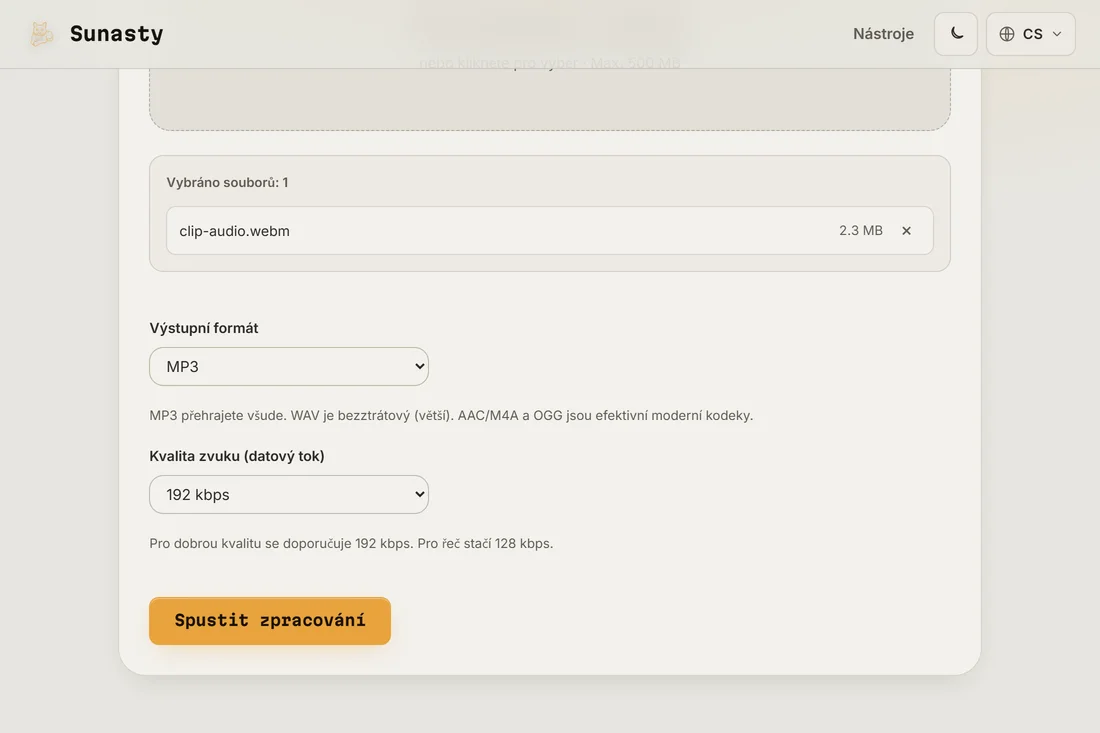
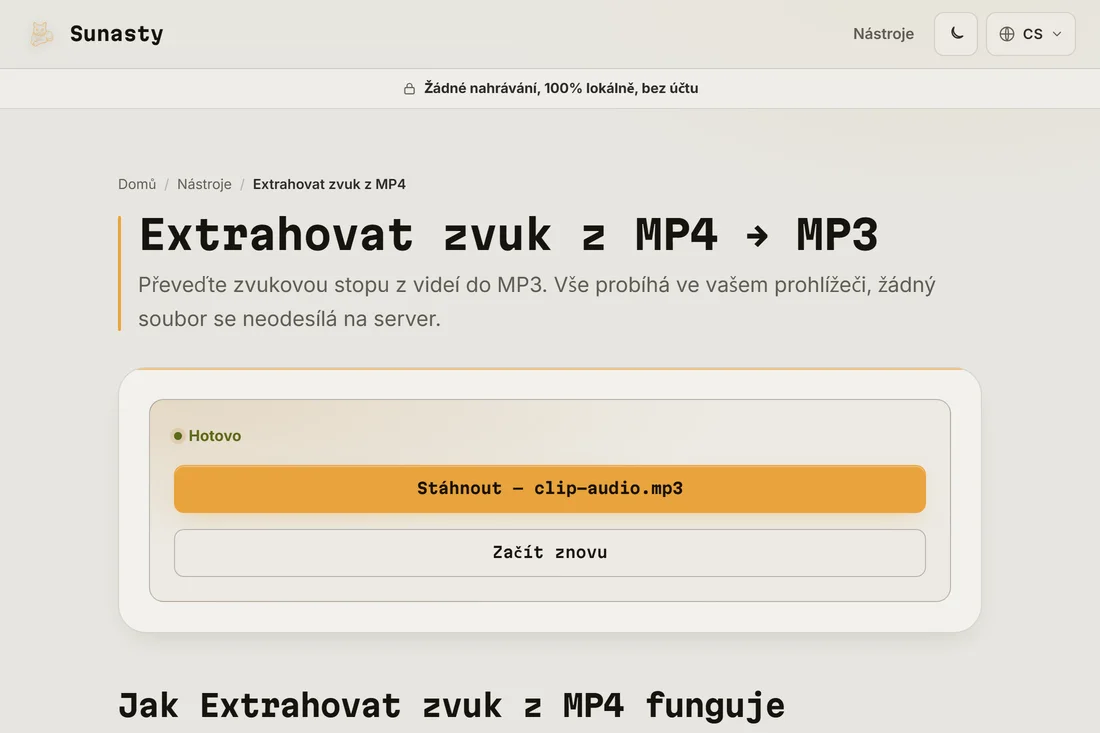
- Spusťte to a stáhněte si audio soubor. Převod provádí FFmpeg zkompilovaný do WebAssembly, uvnitř karty; ukazatel průběhu ho sleduje v reálném čase.
Jaký formát zvolit?
MP3 přehraje všechno, co bylo vyrobeno v tomto století, takže je správnou odpovědí pro podcasty, přednášky a sdílení. WAV je nekomprimovaný: zvolte ho, když zvuk půjde dál do editoru, protože zkomprimovat můžete vždycky později, ale nikdy naopak. AAC (M4A) dosahuje při stejném datovém toku lepší kvality než MP3 a je nativním formátem zařízení Apple; OGG je jeho otevřený protějšek. Když si nejste jistí: MP3 při 192 kb/s.
Sestříhejte, převeďte, pokračujte
Extrakce bývá obvykle jen prvním krokem. Vystřihněte si část, kterou skutečně chcete (s nájezdem a doběhem), ve střihači zvuku, který má i předvolbu vyzvánění; mezi audio formáty pak převádějte audio převodníkem. Vše běží ve stejném prohlížeči, lokálně, takže řetězení nástrojů nikdy neznamená cokoli někam znovu nahrávat.
Nástroje použité v tomto návodu
Časté dotazy
Zní zvuk při volbě 320 kb/s lépe?
Ne, a stojí za to vědět proč: extrahovaná stopa nikdy nemůže znít lépe než zvuk uvnitř vašeho videa. Vyšší datový tok jen zachová víc z toho, co tam už je. Pro běžnou řeč bohatě stačí 128 až 192 kb/s; 320 kb/s soubor hlavně zvětší.
Co obsahuje stažení o velikosti zhruba 30 MB při prvním spuštění?
To je balíček FFmpeg ve WebAssembly: jádro, které demultiplexuje váš video kontejner a znovu zakóduje zvukovou stopu. Je to jednorázový náklad, poté ho prohlížeč uloží do mezipaměti pro budoucí relace. Vaše samotné video se nikdy nenahrává: načte ho rozhraní File API prohlížeče, předá ho modulu WASM přes vyrovnávací paměti v paměti a zvukový výstup se zapíše rovnou ke stažení. Můžete si to ověřit filtrováním panelu Síť na Fetch/XHR během úlohy: jediný odchozí požadavek, který uvidíte, je při úplně prvním načtení a stahuje binární soubor WASM, nikoli vaše data.