Návod
Převeďte zvuk do MP3 ve svém prohlížeči
MP3 je stále formát, který se přehraje úplně všude: v autorádiích, telefonech, chytrých reproduktorech i podcastových aplikacích. Když máte nahrávku WAV, která je příliš velká na sdílení, soubor OGG, jejž vaše zařízení odmítá přehrát, nebo M4A, které váš podcastový hosting neakceptuje, převod do MP3 zabere v prohlížeči méně než minutu. Váš soubor přitom nikdy neopustí vaše zařízení.
Krok za krokem
- Otevřete převodník zvuku a přetáhněte do něj svůj soubor. Převodník přijímá MP3, WAV, AAC (M4A), OGG a většinu běžných zvukových formátů. Pokud je zdroj uvnitř videa (MP4, MOV, MKV), použijte nejprve nástroj na extrakci zvuku, který stopu vytáhne, a výsledek pak převeďte zde.
- Jako výstupní formát zvolte MP3 a vyberte datový tok. Pro podcasty, audioknihy a mluvené slovo postačí 128 kbps. Pro hudbu, kterou si chcete uchovat, nabízí lepší kvalitu 192 nebo 320 kbps. Výběr formátu zároveň zobrazuje WAV, AAC a OGG, pokud potřebujete jiný cíl.
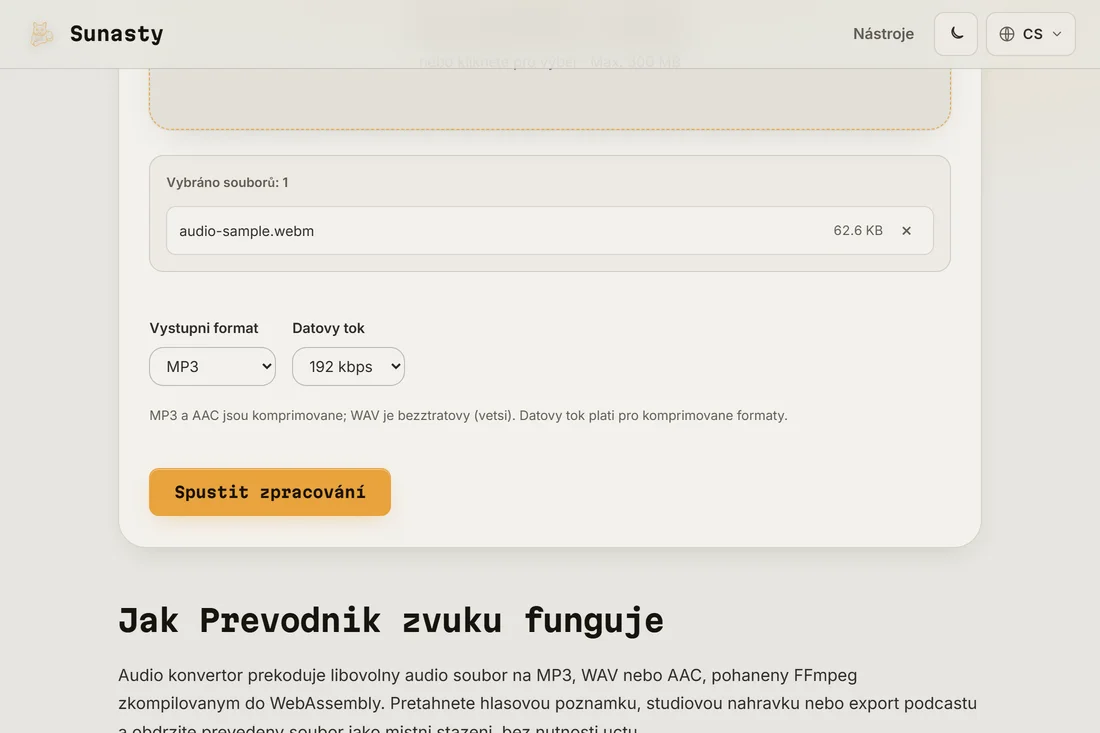
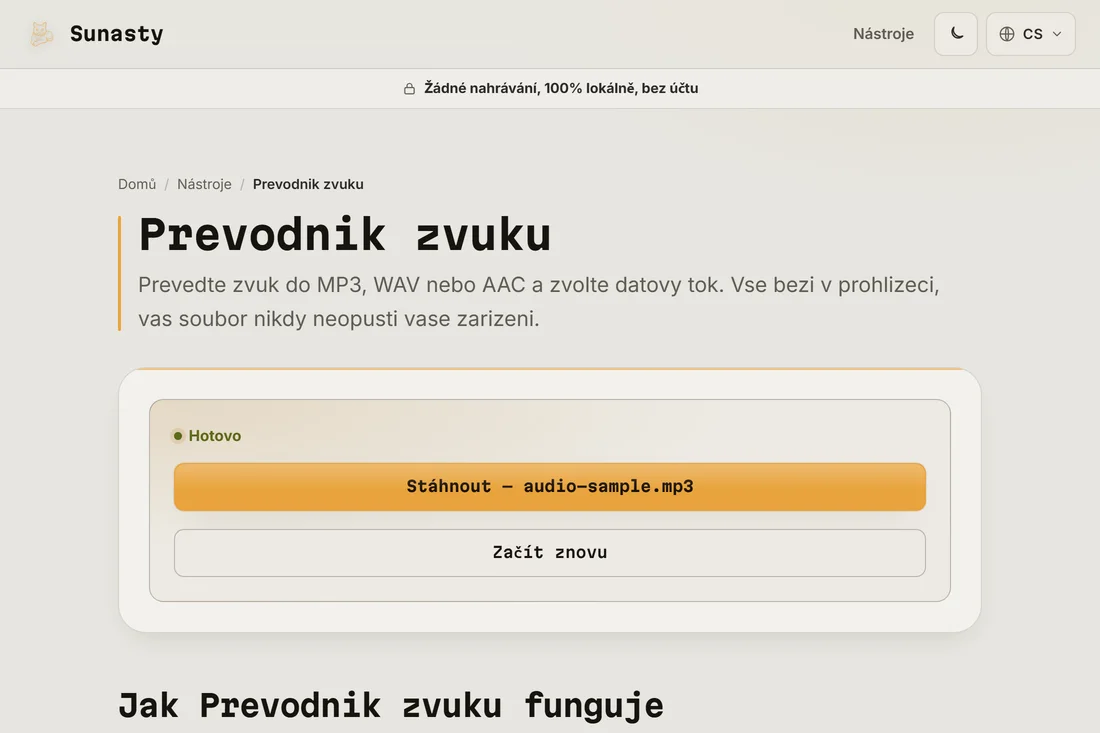
- Klikněte na převést a stáhněte MP3. Převod běží v nástroji FFmpeg zkompilovaném do WebAssembly, přímo v záložce vašeho prohlížeče. Ukazatel průběhu jej sleduje v reálném čase. Výstup přistane ve složce stahování, připravený ke sdílení, nahrání na podcastový hosting nebo zkopírování do libovolného zařízení.
Jaký datový tok zvolit?
Datový tok určuje poměr kvality k velikosti souboru. 128 kbps je praktická spodní hranice pro hudbu poslouchanou ve sluchátkách; pod ní začínají být kompresní artefakty na vysokých frekvencích slyšitelné. 192 kbps je bezpečná výchozí hodnota pro běžné použití. 320 kbps je strop MP3 a na většině poslechových sestav je k nerozeznání od zdroje. Háček je v tom, že převod ze ztrátového formátu (AAC, OGG, dokonce i samotné MP3) do MP3 vždy trochu ubere na kvalitě, protože překódováváte už zkomprimovaný zvuk. Vycházejte vždy z nejkvalitnějšího zdroje, který máte.
Co když potřebujete převádět z videa?
Převodník zvuku přijímá zvukové soubory přímo. Pokud je zdroj video (MP4, MOV, WebM, MKV), zamiřte raději na extraktor zvuku: ten vytáhne zvukovou stopu a v jednom kroku vám umožní zvolit výstupní formát, takže nemusíte převádět dvakrát. Jakmile máte zvukový soubor, ořezávač jej dokáže zkrátit přesně na úsek, který chcete, ať už před převodem, nebo po něm.
Nástroje použité v tomto návodu
Časté dotazy
Proč zní moje převedené MP3 hůř než originál?
Převod mezi ztrátovými formáty (AAC do MP3, OGG do MP3) vždy znamená překódování už zkomprimovaného zvuku. Každý průchod kódováním zahodí část dat, takže se kvalita pokaždé mírně zhorší. Efekt je výraznější při nízkých datových tocích. Abyste jej omezili, vycházejte z nejlepšího dostupného zdroje a pro výstup použijte 192 kbps nebo více. Pokud máte původní WAV nebo bezztrátový soubor, převádějte z něj místo ze zkomprimované kopie.
Nahrává se můj zvukový soubor během převodu?
Ne. Převodník spouští FFmpeg zkompilovaný do WebAssembly uvnitř záložky vašeho prohlížeče. Při prvním použití se modul FFmpeg stáhne a uloží do mezipaměti (zhruba 30 MB); váš zvukový soubor není nikdy součástí tohoto stahování a nikdy neopustí vaše zařízení. Během převodu můžete otevřít záložku Síť ve svém prohlížeči a ověřit, že žádný odchozí požadavek nenese data vašeho souboru.