Návod
Sloučení souborů PDF do jednoho dokumentu
Posílat smlouvu s pěti přílohami je pro příjemce otravné. Klientské portfolio složené z oddělených exportů působí nedokončeně. Sloučení PDF řeší obojí: jeden soubor, ve správném pořadí, připravený k odeslání nebo tisku. Nástroj pro slučování zde běží zcela ve vašem prohlížeči, takže se nic nenahrává a není třeba čekat.
Krok za krokem
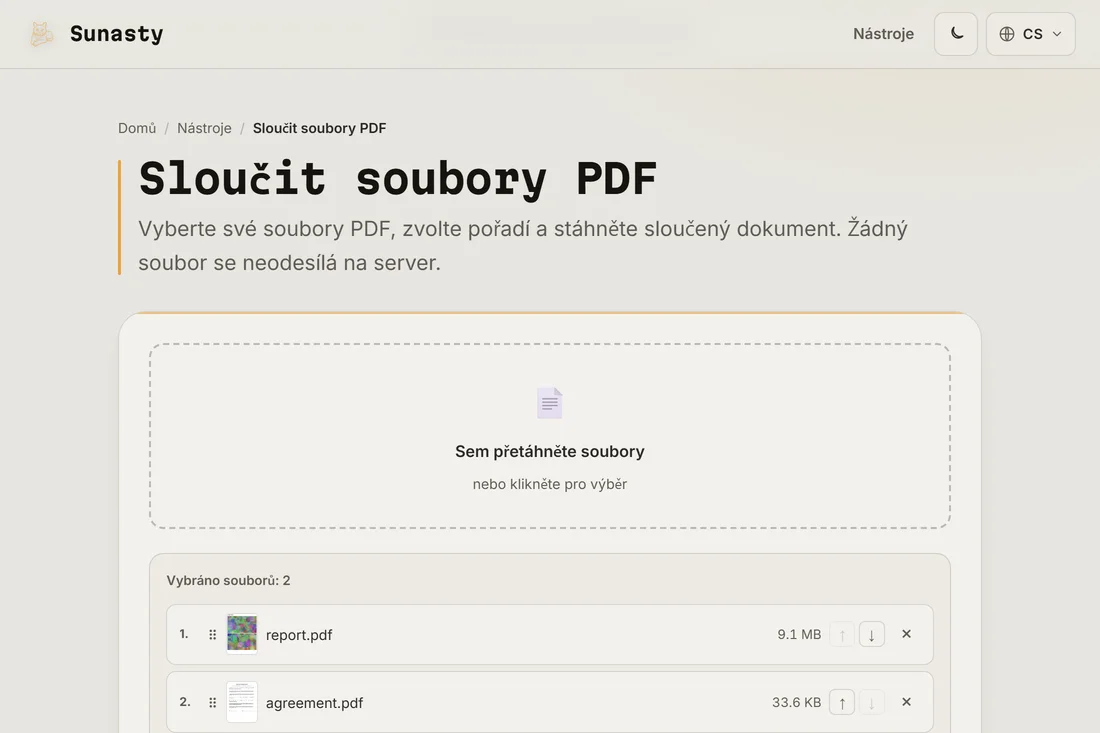
- Otevřete nástroj pro slučování PDF a přidejte své soubory pomocí výběru souborů nebo přetažením. Můžete přidat tolik souborů, kolik potřebujete; počet není nijak omezen, limitem je pouze dostupná paměť vašeho zařízení.
- Uspořádejte soubory v pořadí, v jakém se mají objevit ve výsledném dokumentu. Přetáhněte řádky pro změnu pořadí nebo použijte tlačítka nahoru a dolů. Pokud má soubor více stránek, vloží se všechny společně v původním pořadí.
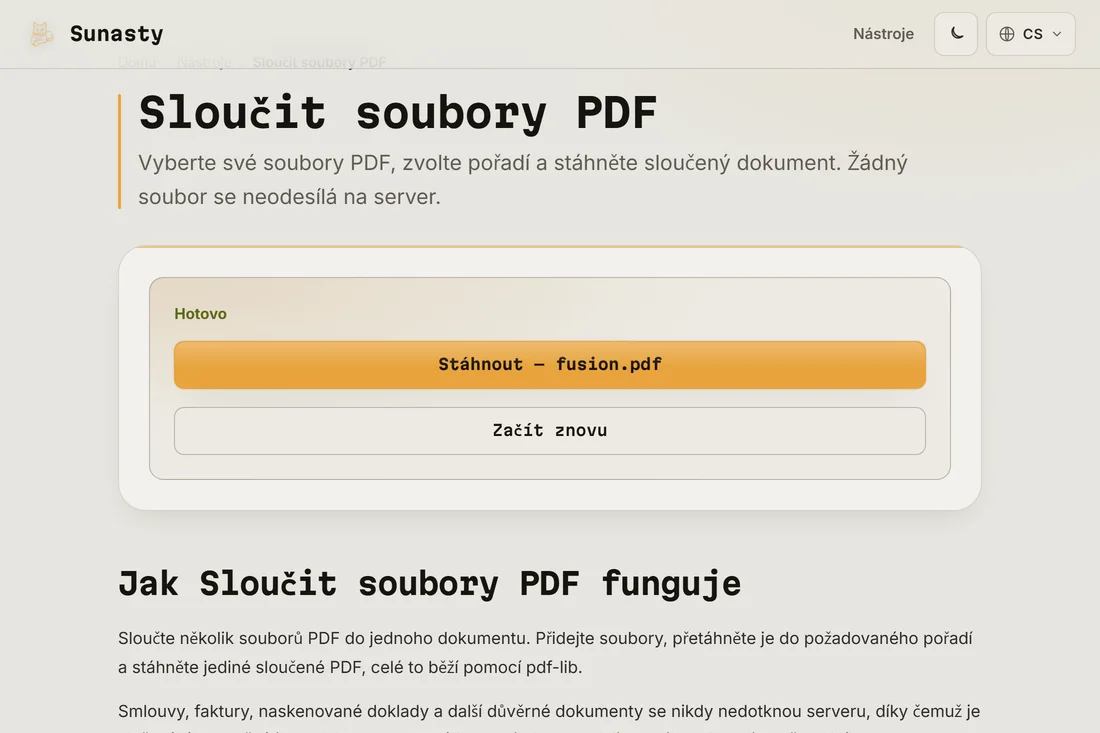
- Klikněte na Sloučit a stáhněte výsledek. Spojené PDF zachová původní formátování, písma a vložené obrázky každého zdrojového souboru. Vaše původní soubory zůstanou na disku nedotčené.
Kdy slučování není to, co potřebujete
Pokud potřebujete prokládat stránky ze dvou dokumentů, místo abyste je řadili za sebe, organizátor stránek vám umožní přetahovat jednotlivé stránky z více zdrojů do vlastního pořadí. Pokud je sloučený výsledek příliš velký pro e-mail, proženěte ho poté kompresorem: oba nástroje jsou navrženy k používání společně a oba běží lokálně.
Proč to dělat v prohlížeči místo nahrávání
Většina online nástrojů pro slučování vyžaduje nahrání všech vašich souborů na vzdálený server, což trvá úměrně celkové velikosti souborů a znamená, že každý dokument na okamžik existuje na infrastruktuře, kterou neovládáte. Tento nástroj spouští stejný engine pdf-lib přímo v záložce vašeho prohlížeče: soubory se čtou lokálně, spojí se v paměti a výsledek se nabídne ke stažení. Nikam se nic neodesílá, včetně metadat vložených v každém PDF.
Nástroje použité v tomto návodu
- Sloučit soubory PDF Spojte více souborů PDF do jednoho, přímo ve vašem prohlížeči.
- Uspořádání stránek PDF Vizuálně přeskupte, otočte nebo odstraňte stránky v PDF, bez nahrávání, 100 % v prohlížeči.
- Komprimovat PDF Zmenšete velikost souboru PDF bezztrátovou optimalizací jeho vnitřní struktury, bez nahrávání.
Časté dotazy
Mohu sloučit PDF chráněné heslem?
Ne přímo. PDF chráněná heslem je nutné nejprve odemknout, než je lze sloučit. K odstranění hesla použijte nástroj pro odemčení PDF a poté slučte odemčenou kopii. Nástroj pro odemčení rovněž běží lokálně a vyžaduje zadání správného hesla: zámek odstraní, neobchází ho.
Zachová sloučený soubor záložky a hypertextové odkazy?
Hypertextové odkazy v rámci stránek se zachovají. Záložky na úrovni dokumentu (panel s obsahem ve čtečce) z jednotlivých souborů se do sloučeného dokumentu nepřenášejí, protože se mění číslování stránek. Pokud výsledný dokument potřebuje navigovatelnou strukturu, přidejte záložky pomocí editoru záložek po sloučení.