Návod
Otevření iPhone fotek HEIC v počítači s Windows
iPhony ukládají fotky ve výchozím nastavení ve formátu HEIC, protože při stejné vizuální kvalitě vytváří menší soubory než JPEG. Problém: Windows neotevřou soubory HEIC bez placeného rozšíření kodeku a mnoho aplikací, webů a tiskových služeb přijímá pouze JPEG. Převod souboru je přímočaré řešení a ve vašem prohlížeči zabere méně než minutu, aniž byste cokoli instalovali.
Krok za krokem
- Přeneste soubor HEIC z vašeho iPhonu do počítače s Windows. Nejrychlejší způsob pro jednu fotku je sdílet ji sám sobě e-mailem, přes AirDrop do Macu a poté zkopírovat, nebo použít USB kabel s iPhonem nastaveným na přenos originálů (nikoli kompatibilních kopií). Otevřete převodník HEIC a vložte soubor. Nástroj čte formát HEIC zcela ve vašem prohlížeči.
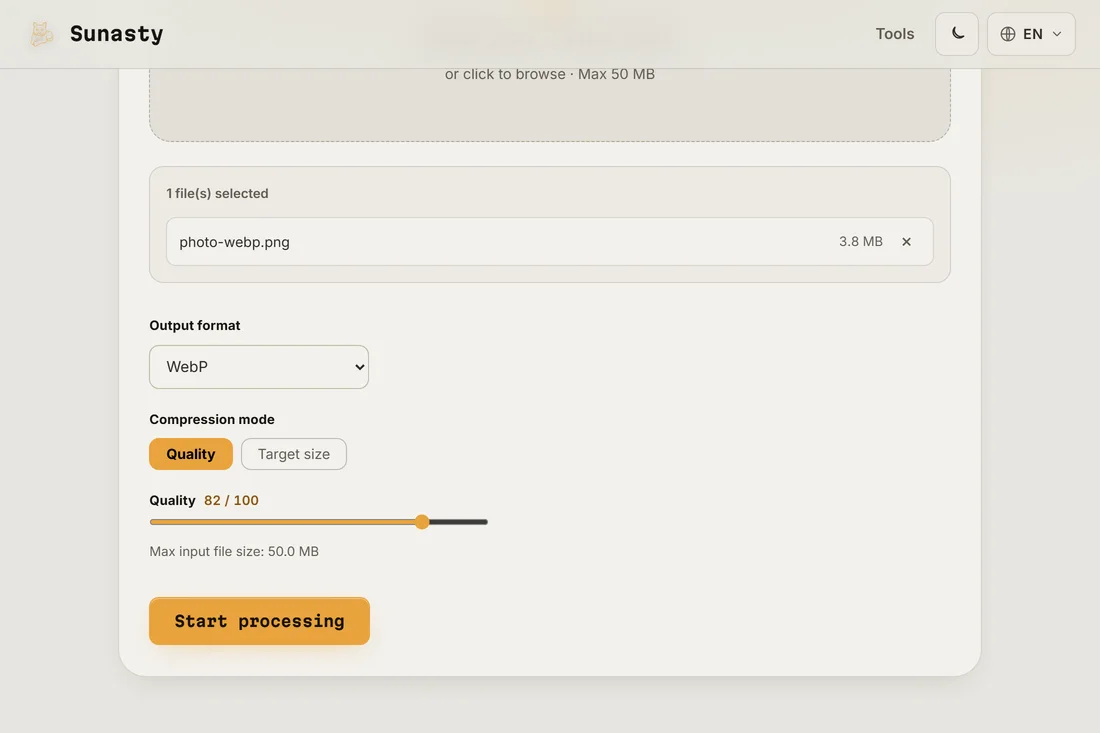
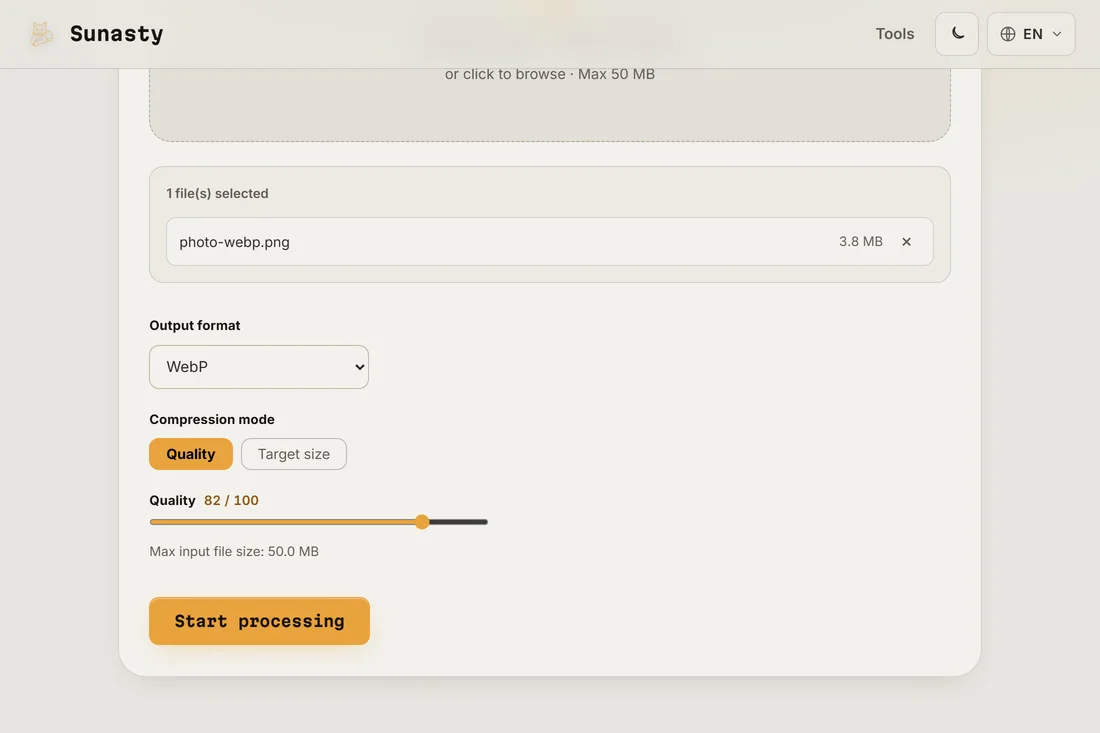
- Zvolte JPEG jako výstupní formát a nastavte kvalitu. Pro fotky, které chcete sdílet, tisknout nebo upravovat, dává kvalita 90 procent JPEG nerozeznatelný od originálu HEIC při rozumné velikosti souboru. Pro fotky, které platforma ještě dál zkomprimuje, je rozumným výchozím bodem 85 procent. Převodník zpracuje soubor na vašem zařízení: na server se nic neodesílá.
- Stáhněte JPEG a otevřete ho normálně v aplikaci Fotky ve Windows, v Malování, ve Photoshopu nebo v jakékoli jiné aplikaci. Metadata z originálu, datum pořízení, informace o fotoaparátu, GPS pokud jsou přítomné, se zachovají v EXIF bloku JPEG. Pokud nechcete v souboru souřadnice GPS, použijte čtečku EXIF a odstraňte je před sdílením.
Proč iPhony používají HEIC a kdy ho ponechat
HEIC (High Efficiency Image Container) je založen na video kodeku HEVC. Apple ho přijal v iOS 11, aby o polovinu snížil využití úložiště fotek bez viditelné ztráty kvality. Formát je vynikající pro úložiště v zařízení, iCloud a sdílení mezi zařízeními Apple. Problém nastává, když přesouváte fotky mimo ekosystém Apple: Windows, většina aplikací pro Android, mnoho webových služeb a starší software nepodporují HEIC bez doplňků. Převod na JPEG kompatibilitu zcela vyřeší za cenu mírného nárůstu velikosti souboru.
Jak problému předejít při přenosu fotek
Pokud pravidelně přenášíte fotky z iPhonu do počítače s Windows, můžete iPhonu říct, ať automaticky odesílá verze kompatibilní s JPEG. Přejděte do Nastavení, poté Fotky, a pod Přenos do Macu nebo PC zvolte Automaticky: telefon bude odesílat soubory JPEG, když zjistí, že je připojen k počítači jiné značky než Apple. Tím se nemění, jak jsou fotky uloženy v telefonu, ty kvůli efektivitě zůstávají v HEIC, mění se jen to, co se kopíruje ven. Pro jednorázový přenos nebo soubor, který už máte v počítači, zůstává nejrychlejší volbou převodník ve vašem prohlížeči.
Nástroje použité v tomto návodu
- Převést HEIC na JPG Převeďte fotografie HEIC/HEIF z iPhonu na JPG nebo PNG bez jejich nahrávání.
- Změnit velikost obrázků Změňte velikost a převeďte své obrázky (JPEG, PNG, WebP) bez jejich nahrávání.
- Komprimovat obrazky Zmensete velikost obrazku bez nahravani. Posuvnik kvality nebo cilova velikost v KB. Davkove zpracovani.
Časté dotazy
Ztratím kvalitu převodem z HEIC na JPEG?
Při kvalitě JPEG 90 procent není vizuální rozdíl oproti originálu HEIC při běžném prohlížení ani tisku rozeznatelný. JPEG je vyzrálý formát a při nastavení vysoké kvality zachovává všechny detaily, na kterých u fotek záleží. Jediné, co se mění, je, že HEIC by byl při stejné vizuální kvalitě o něco menší než JPEG. Převod je jednosměrný: pokud úložiště není problém, uschovejte si originály HEIC.
Existuje způsob, jak otevřít soubory HEIC ve Windows přímo bez převodu?
Ano: Microsoft nabízí kodek HEVC Video Extensions ve Windows Store (stojí drobnou částku). Po instalaci dokáže aplikace Fotky ve Windows a většina ostatních aplikací otevřít soubory HEIC nativně. Zda je to lepší než převod, závisí na vašem postupu: pokud pravidelně zpracováváte mnoho iPhone fotek, je placený kodek pohodlný; pro občasné jednorázové soubory je převod v prohlížeči rychlejší než nákup a instalace softwaru.