Návod
Přidání čísel stránek do PDF bez jeho nahrávání
Tištěnou zprávu bez čísel stránek je těžké probírat na poradě. PDF předkládané soudu nebo hodnotící komisi je často vyžaduje. Jejich přidání by mělo zabrat třicet sekund, ne výlet do Wordu a zpět. Nástroj pro číslování stránek běží ve vašem prohlížeči: vložte PDF, zvolte pozici a formát, stáhněte očíslovanou kopii.
Krok za krokem
- Otevřete nástroj pro čísla stránek PDF a vložte do něj své PDF. Pruh miniatur zobrazí všechny stránky, takže si před jakoukoli změnou ověříte, že se dokument načetl správně.
- Zvolte, kam číslo umístit (nahoru nebo dolů, vlevo, na střed nebo vpravo), počáteční číslo, pokud chcete navázat na číslování z jiného dokumentu, a velikost písma. Můžete také nastavit formát textu: samotné číslo, „Stránka N“, „Stránka N z M“ nebo vlastní předponu.
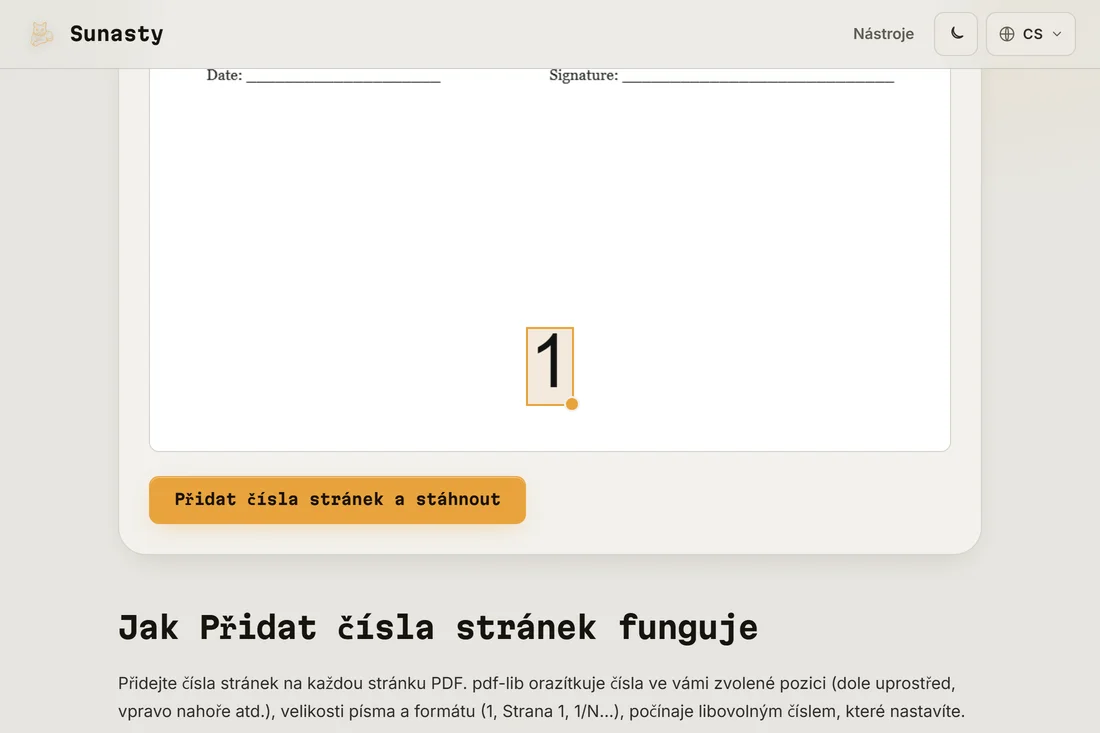
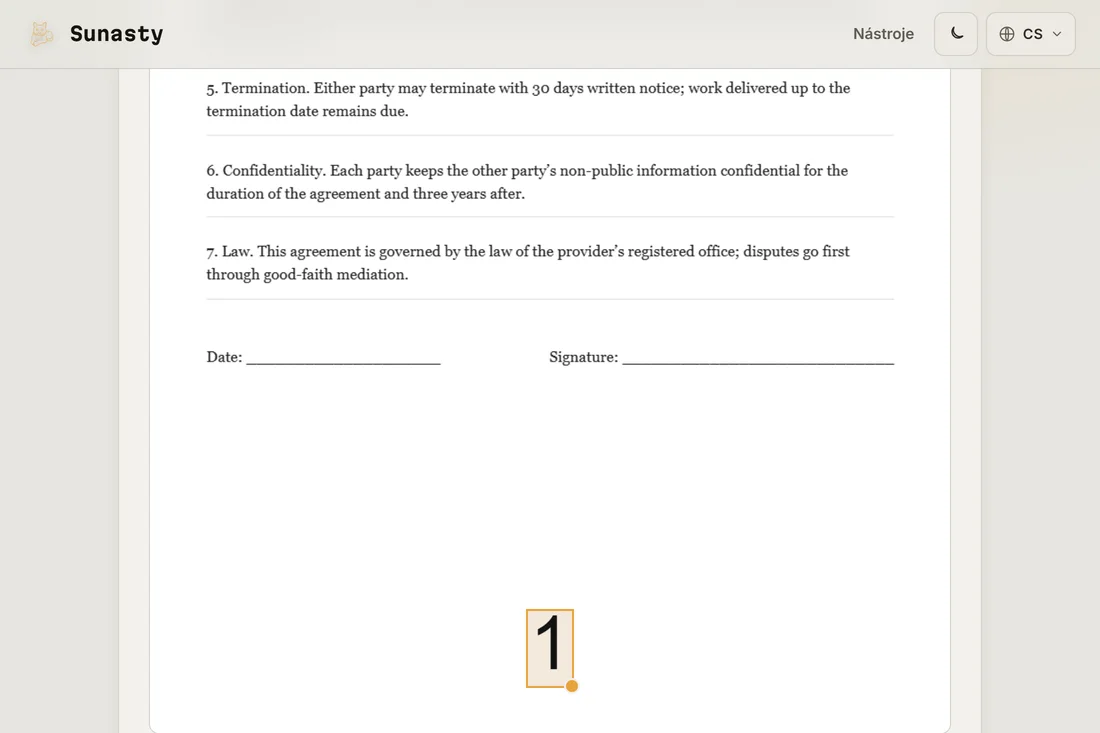
- Klikněte na Spustit a stáhněte výsledek. Původní text a obrázky na každé stránce zůstanou nedotčené; číslo se přidá jako nový prvek v okraji záhlaví nebo zápatí. Váš původní soubor zůstane na disku beze změny.
Začít jiným číslem než jedničkou
Pokud rozdělíte zprávu do kapitol a potřebujete číslovat stránky průběžně napříč soubory, použijte volbu počátečního čísla. Druhá kapitola začínající na stránce 14 dostane počáteční číslo 14: výstup zobrazí 14, 15, 16... jako by šlo o jeden souvislý dokument. Tohle pak zkombinujte s nástrojem pro slučování a vytvořte výsledný očíslovaný celek.
Kdy raději použít záhlaví a zápatí
Čísla stránek slouží k navigaci. Pokud potřebujete živá záhlaví, data, identifikátory dokumentu nebo doložku o důvěrnosti opakující se na každé stránce, postará se o to nástroj pro záhlaví a zápatí. Přijímá libovolný text pro každou zónu a stejné volby pozice. Oba nástroje lze použít po sobě, pokud potřebujete jak číslo stránky na střed zápatí, tak název dokumentu vlevo v záhlaví.
Nástroje použité v tomto návodu
- Přidat čísla stránek Přidejte čísla stránek na každou stránku PDF (poloha, velikost písma, formát) bez nahrávání.
- Přidat záhlaví a zápatí do PDF Přidejte vlastní text záhlaví a zápatí na každou stránku PDF, podporuje tokeny {page}, {total} a {date}. 100 % v prohlížeči, bez nahrávání.
- Sloučit soubory PDF Spojte více souborů PDF do jednoho, přímo ve vašem prohlížeči.
Časté dotazy
Mohu vynechat z číslování první stránku?
Ano. Nastavte volbu počáteční stránky na 2, aby titulní strana zůstala bez čísla. První fyzická stránka razítko nedostane; číslování začne na druhé stránce s číslem, které jste nastavili jako počáteční hodnotu.
Objeví se čísla při tisku PDF?
Ano. Čísla se vyrazí do PDF jako trvalý obsah, nikoli jako anotace prohlížeče. Objeví se v každé čtečce PDF, při tisku i v pruhu miniatur libovolné čtečky, která zobrazuje náhledy. Zobrazení čísel není závislé na konkrétní čtečce.