Návod
Rozdělení PDF nebo extrakce konkrétních stránek
Čtyřicetistránková smlouva, kde jsou relevantní jen dvě stránky. Knižní PDF s mnoha kapitolami, kde potřebujete třetí kapitolu. Sada naskenovaných formulářů, kde je každá stránka samostatným dokumentem. Rozdělování a extrakce stránek je jednou z nejčastějších operací s PDF a nemělo by vyžadovat nahrávání důvěrných dokumentů na server třetí strany. Tento nástroj běží ve vašem prohlížeči.
Krok za krokem
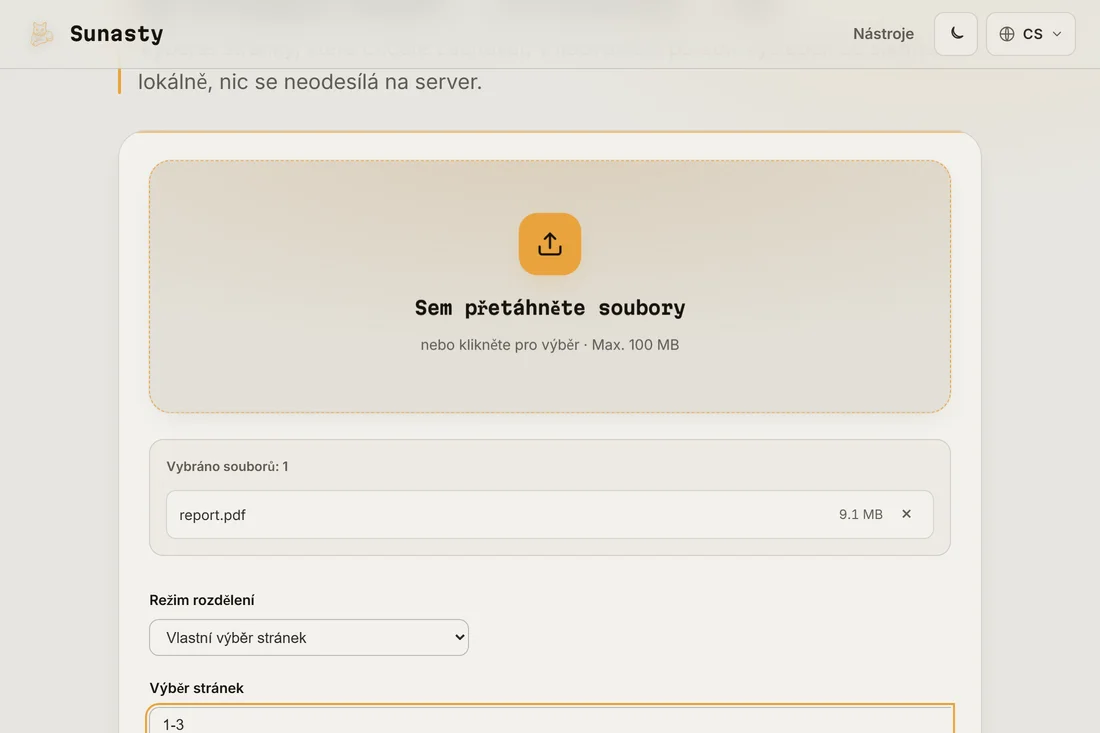
- Otevřete nástroj pro rozdělení PDF a vložte do něj své PDF. Nástroj zobrazí náhled všech stránek, takže přesně poznáte, co potřebujete, ještě než rozdělení potvrdíte.
- Zvolte režim rozdělení. Režim rozsahů umožňuje zadat rozsahy stránek oddělené čárkami (např. 1-3, 7, 10-12) a vytvoří jedno PDF pro každý rozsah. Režim extrakce vytáhne jednotlivé stránky, na které kliknete. Režim rozdělit vše vytvoří jedno PDF na stránku, což se hodí pro oddělení dávky naskenovaných formulářů.
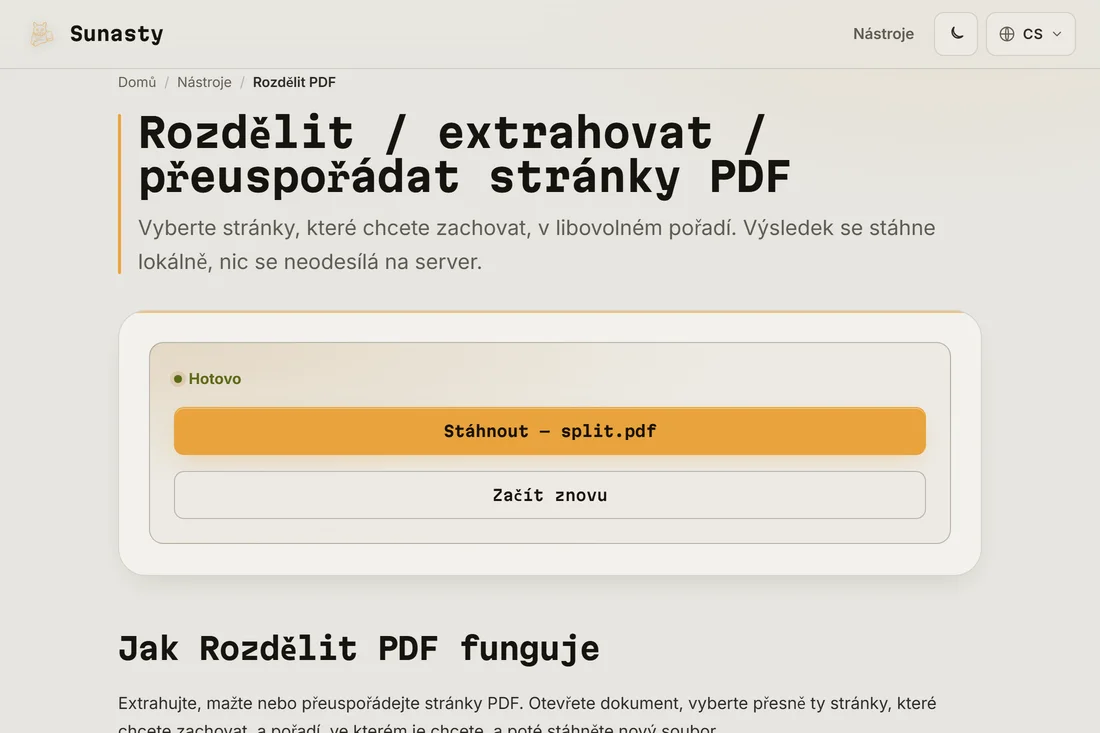
- Klikněte na Rozdělit a stáhněte výsledky. Rozdělení na více rozsahů vytvoří ZIP archiv obsahující jeden soubor pro každý rozsah. Jednotlivé extrakce se stáhnou přímo jako PDF. Původní soubor na disku se nikdy nezmění.
Rozdělování versus přeskupování
Nástroj pro rozdělení vytvoří pevnou sadu výstupů na základě rozsahů, které definujete. Pokud chcete větší kontrolu, například odstranit některé stránky a zbytek ponechat v jednom souboru nebo změnit pořadí stránek, je tím správným nástrojem organizátor stránek: zobrazí všechny stránky jako miniatury, které můžete přetahovat, mazat nebo duplikovat ještě před vytvořením výsledného dokumentu.
Soukromí při rozdělování dokumentů
Lidé rozdělují PDF právě proto, že chtějí sdílet jen část dokumentu: relevantní smluvní ustanovení, jedinou stránku faktury, stránku, která neobsahuje osobní údaje. Nahrávat celý soubor do online služby kvůli extrakci dvou stránek tento účel maří. Tento nástroj čte soubor celý v záložce vašeho prohlížeče: stránky, které neexportujete, se nikam neodesílají. Vaše zařízení opustí pouze stránky, které stáhnete.
Nástroje použité v tomto návodu
- Rozdělit PDF Extrahujte, přeuspořádejte nebo odstraňte stránky z PDF bez jeho nahrávání.
- Uspořádání stránek PDF Vizuálně přeskupte, otočte nebo odstraňte stránky v PDF, bez nahrávání, 100 % v prohlížeči.
- Komprimovat PDF Zmenšete velikost souboru PDF bezztrátovou optimalizací jeho vnitřní struktury, bez nahrávání.
Časté dotazy
Co se stane, když zadám číslo stránky mimo rozsah?
Nástroj ověří váš vstup a před jakýmkoli pokusem o rozdělení zobrazí jasnou chybu. Stránky jsou číslovány od 1. Pokud zadáte rozsah přesahující délku dokumentu, export se zastaví na poslední existující stránce, místo aby tiše selhal.
Mohu extrahovat stránky z naskenovaného PDF?
Ano. Nástroj pracuje na úrovni struktury PDF, nikoli na úrovni obsahu: přesouvá stránky tak, jak jsou, bez ohledu na to, zda obsahují skutečný text, naskenované obrázky nebo jejich kombinaci. Kvalita a rozlišení obrázků se zachovají přesně, protože při rozdělení nedochází k žádnému opětovnému vykreslování.