Limit velikosti
Zkomprimujte video tak, aby se na WhatsApp dobře odeslalo
WhatsApp omezuje velikost videí, která můžete poslat, a přesný limit závisí na verzi aplikace a způsobu odeslání; poctivá rada tedy zní: miřte s rezervou pod to, co u vás aplikace dnes přijme. WhatsApp navíc média při doručení agresivně překódovává a video, které už má rozumnou velikost, projde tímto krokem v mnohem lepším stavu.
Krok za krokem
- Nejdřív stříhejte: odstranění hluchých sekund na začátku a na konci ve střihači videa zmenší soubor zcela bez ztráty kvality a kratší klip je navíc to, co si příjemci skutečně přehrají.
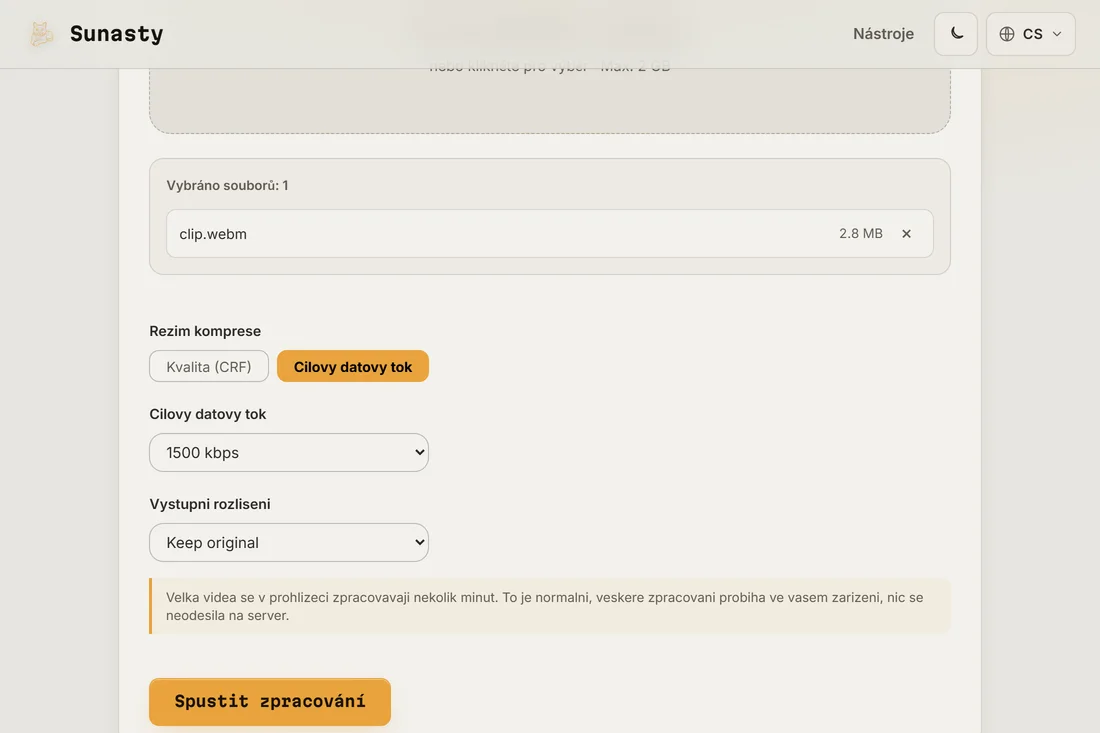
- Otevřete kompresor videa a přetáhněte do něj své video. Přepněte na režim cílového datového toku a zvolte umírněnou hodnotu, nebo zůstaňte v režimu kvality (CRF) a snižujte kvalitu, dokud velikost nevypadá dobře; hodně pomůže i snížení rozlišení, většina videí z WhatsAppu se totiž sleduje na displeji telefonu.
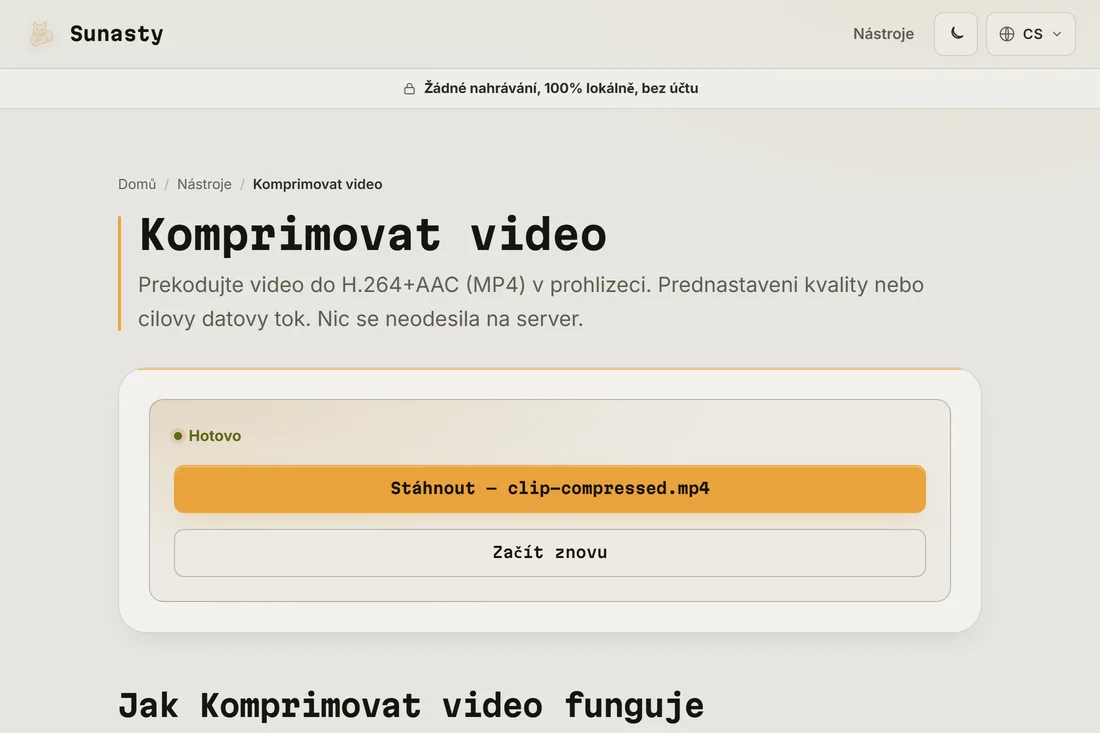
- Stáhněte a odešlete. Pokud je kvalita důležitější než pohodlí, pošlete zkomprimovaný soubor jako dokument místo mediální zprávy: WhatsApp pak své vlastní překódování přeskočí a doručí váš soubor tak, jak je.
Proč videa z WhatsAppu chodí rozmazaná
Když pošlete video jako běžnou mediální zprávu, WhatsApp ho překóduje s nastavením vyladěným na úsporu dat, ne na vzhled: rychlý pohyb se mění v kostky a text se rozteče. Toto překódování u mediálních zpráv nelze vypnout, ale můžete mu předat čisté video o rozumné velikosti, aby mělo méně práce, nebo ho úplně obejít odesláním souboru jako dokumentu.
Co se na vašem zařízení během komprese děje
Kompresor spouští FFmpeg jako binární soubor WebAssembly uvnitř vašeho prohlížeče. Vaše video načte z disku rozhraní File API prohlížeče, předá ho modulu WASM v paměti a vrátí vám ho zpět jako stahovaný soubor, vše bez jakéhokoli síťového cyklu. To má význam zejména u videa pro WhatsApp: bývají to často osobní klipy z rodiny nebo cest, přesně ten typ obsahu, který by neměl procházet cizím serverem jako vedlejší efekt toho, že ho zmenšujete.
Nástroje použité v tomto návodu
- Komprimovat video Zmensete velikost videa prekodovanim do H.264 v prohlizeci. Bez nahravani, bez serveru.
- Oříznout video Ořežte video na rozsah počátečního/koncového času přímo v prohlížeči. Rychlé kopírování streamu nebo přesné překódování. Bez nahrávání.
- Převodník videa Převádějte video mezi MP4, WebM, MKV a MOV (H.264/H.265/VP9) v prohlížeči. Bez nahrávání.
Časté dotazy
S jakým nastavením začít pro WhatsApp?
Většina videí z WhatsAppu se sleduje na telefonu, takže rozlišení je nejlevnější ústupek: 720p vypadá v konverzaci obvykle úplně stejně. Začněte tam, zvolte umírněný datový tok nebo kvalitu a níž jděte jen tehdy, když aplikace soubor stále odmítá.
Proč mi WhatsApp nabízí zkrácení videa?
Když je video větší, než co aplikace přijme, WhatsApp navrhne jeho zkrácení, protože délka je jediná páka, kterou nabízí. Když nejdřív zkomprimujete lokálně, zachováte celou délku a sami rozhodnete, kam půjde kvalita.