Návod
Převod naskenovaných dokladů na PDF pro úřední podání
Mnoho úředních webů a online formulářů přijímá pouze dokumenty PDF, i když odesíláte fotku občanského průkazu nebo faktury za energie. Tento návod ukazuje, jak ve vašem prohlížeči převést fotky nebo skeny do jediného souboru PDF, aniž byste je posílali na jakýkoli server.
Krok za krokem
- Otevřete převodník obrázku na PDF a vložte do něj své fotky nebo skeny. Můžete přidat několik souborů najednou: přední a zadní stranu občanského průkazu nebo více stránek faktury za energie. Nástroj umožňuje před převodem změnit jejich pořadí přetažením, takže výsledné PDF má stránky ve správném sledu.
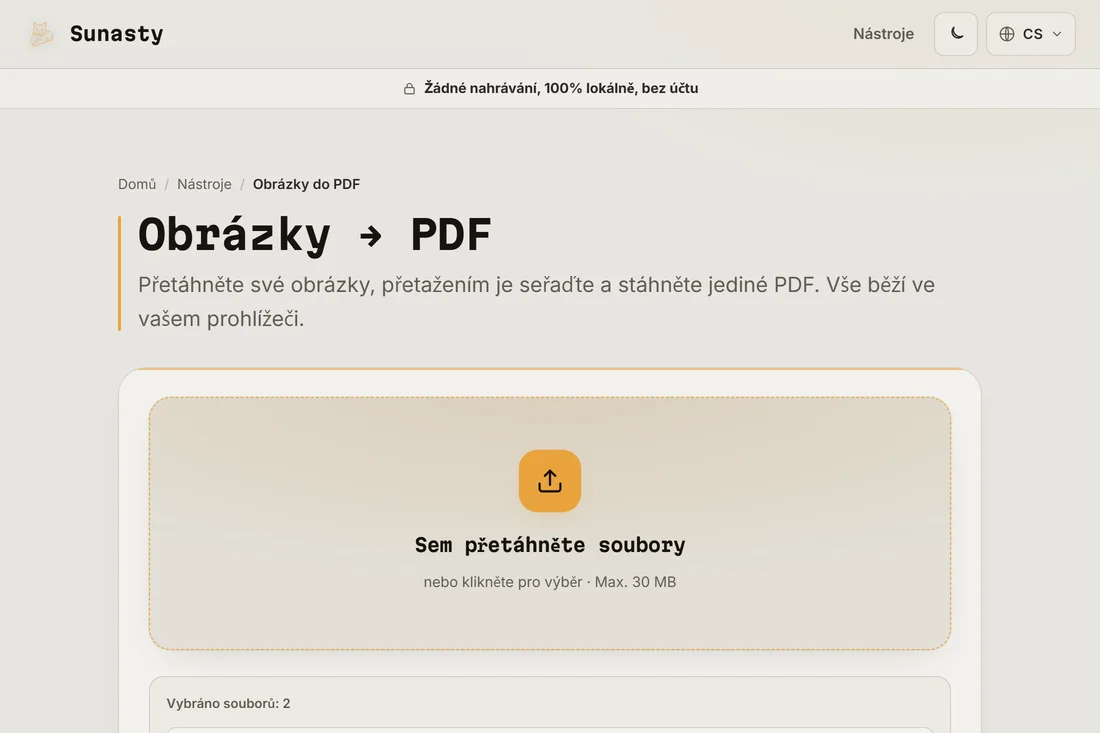
- Vyberte velikost papíru odpovídající požadavku na podání, nebo ponechte výchozí A4. Většina úředních portálů přijímá standardní PDF ve formátu A4. Pokud portál určuje maximální velikost souboru, proženěte výsledek poté kompresorem PDF, abyste se dostali pod limit.
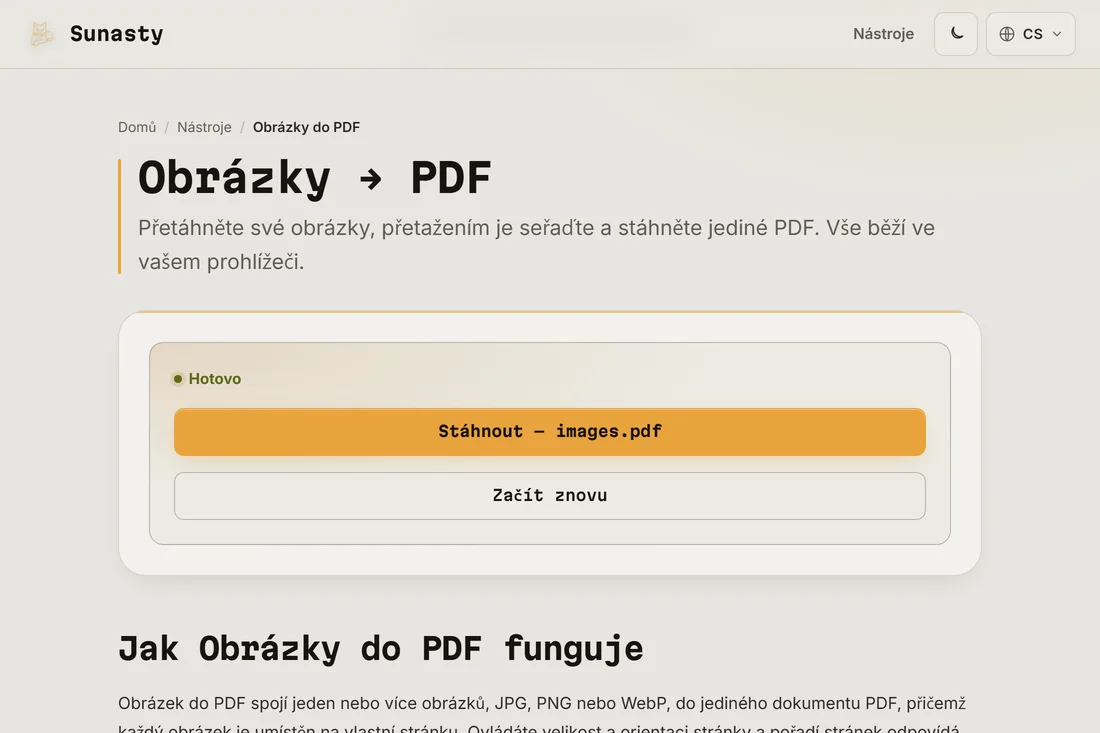
- Klikněte na Převést a stáhněte PDF. Vaše obrázky byly načteny a převedeny zcela uvnitř vašeho prohlížeče: na žádný server se neodeslal žádný soubor a PDF je připravené k nahrání na portál. Uschovejte si původní fotky pro případ, že byste museli podat znovu s jiným nastavením.
Proč úřední portály vyžadují PDF
PDF je dokumentový formát s pevným rozvržením, který vypadá stejně na každém zařízení i v každé tiskárně. JPG nebo PNG z fotoaparátu telefonu se liší rozměry, rozlišením a barevným profilem podle modelu, což činí automatizované zpracování nepředvídatelným. PDF také podporuje vícestránkové dokumenty v jednom souboru, což zjednodušuje práci na straně úřadu. Převod skenů na PDF je téměř vždy cestou nejmenšího odporu pro online podání.
Co dělat, když je PDF příliš velké
Fotoaparáty telefonů pořizují obrázky v plném rozlišení, často několik megabajtů každý. Desetistránková faktura za energie může jako PDF snadno přesáhnout 20 MB a mnoho portálů omezuje nahrávání na 5 nebo 10 MB. Řešením je komprimovat obrázky před převodem: vložte je do kompresoru obrázků, exportujte v kvalitě 75 ve formátu WebP nebo JPEG a poté znovu spusťte převodník obrázku na PDF. Případně hotové PDF rovnou komprimujte pomocí kompresoru PDF, který sníží velikost souboru beze změny rozvržení stránek.
Nástroje použité v tomto návodu
- Obrázky do PDF Spojte jeden nebo více obrázků (JPG, PNG, WebP) do jediného PDF, přímo ve vašem prohlížeči.
- Komprimovat obrazky Zmensete velikost obrazku bez nahravani. Posuvnik kvality nebo cilova velikost v KB. Davkove zpracovani.
- Sloučit soubory PDF Spojte více souborů PDF do jednoho, přímo ve vašem prohlížeči.
Časté dotazy
Bude PDF přijato úředními portály?
Převodník vytváří standardní soubor PDF, který přijímají úřední portály, notáři, banky i personální systémy. Pokud portál soubor odmítne, nejčastějšími důvody jsou velikost souboru (použijte kompresor PDF), ochrana heslem (výstup žádné nemá) nebo nepodporovaná verze PDF (u moderních převodníků velmi vzácné). Přesné požadavky najdete na stránce nápovědy portálu.
Mohu spojit přední a zadní stranu skenu občanského průkazu do jednoho PDF?
Ano. Vložte do převodníku oba obrázky, přetáhněte je do správného pořadí (nejprve přední, pak zadní strana) a výstupem bude dvoustránkové PDF. Některé portály žádají jediný obrázek: v takovém případě použijte před převodem editor obrázků a umístěte obě strany vedle sebe na bílé plátno.