Návod
Převod PDF na obrázky JPG bez jeho nahrávání
Získávání obrázků z PDF se hodí pro prezentace, miniatury, příspěvky na sociálních sítích nebo sdílení jednotlivých stránek bez odeslání celého dokumentu. Stránka PDF vykreslená do JPG je také čistší alternativou ke snímku obrazovky, když potřebujete konkrétní rozlišení. Převodník běží ve vašem prohlížeči a váš soubor zůstává na vašem zařízení.
Krok za krokem
- Otevřete nástroj PDF na obrázek a vložte do něj své PDF. Načte se pruh miniatur stránek, abyste viděli, s čím pracujete. U delšího dokumentu můžete převod omezit na konkrétní stránky pomocí pole rozsahu, místo abyste čekali na zpracování všech.
- Zvolte výstupní formát a rozlišení. JPEG při 150 DPI je dobré výchozí nastavení pro většinu použití: zobrazení na obrazovce, vložení do prezentace, publikování online. Zvolte PNG, pokud potřebujete bezeztrátovou kopii nebo pokud stránka obsahuje text, který má zůstat ostrý při velkém přiblížení. Pro výstup v kvalitě tisku zvyšte DPI na 300.
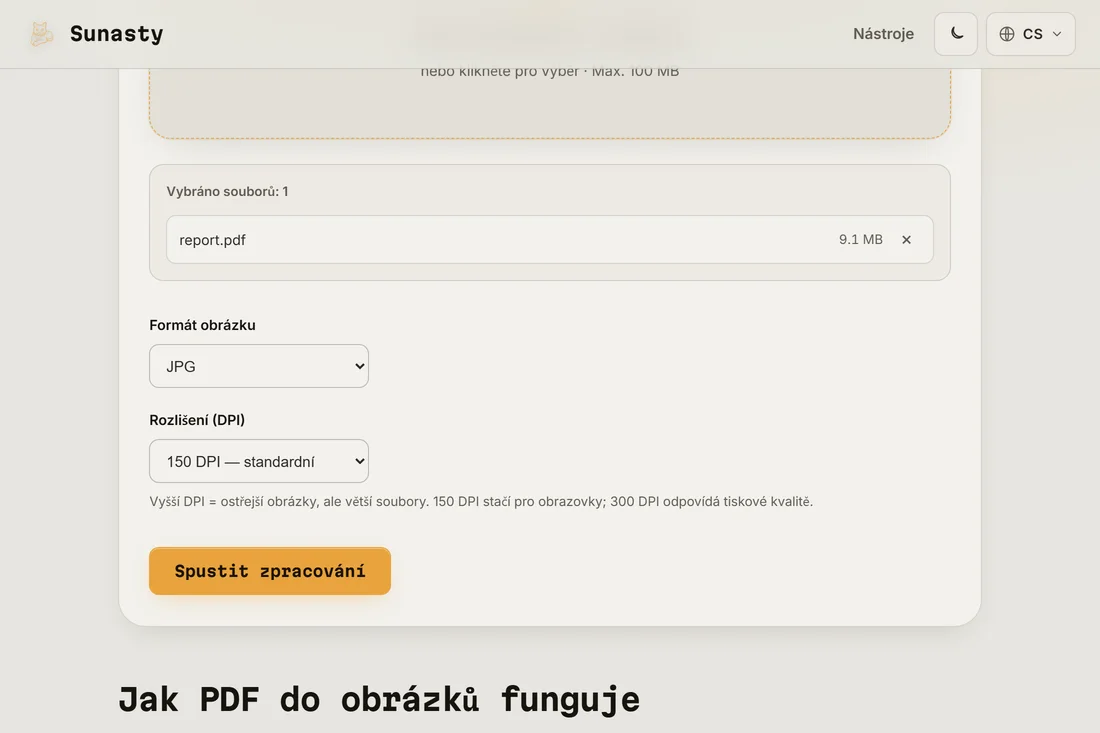
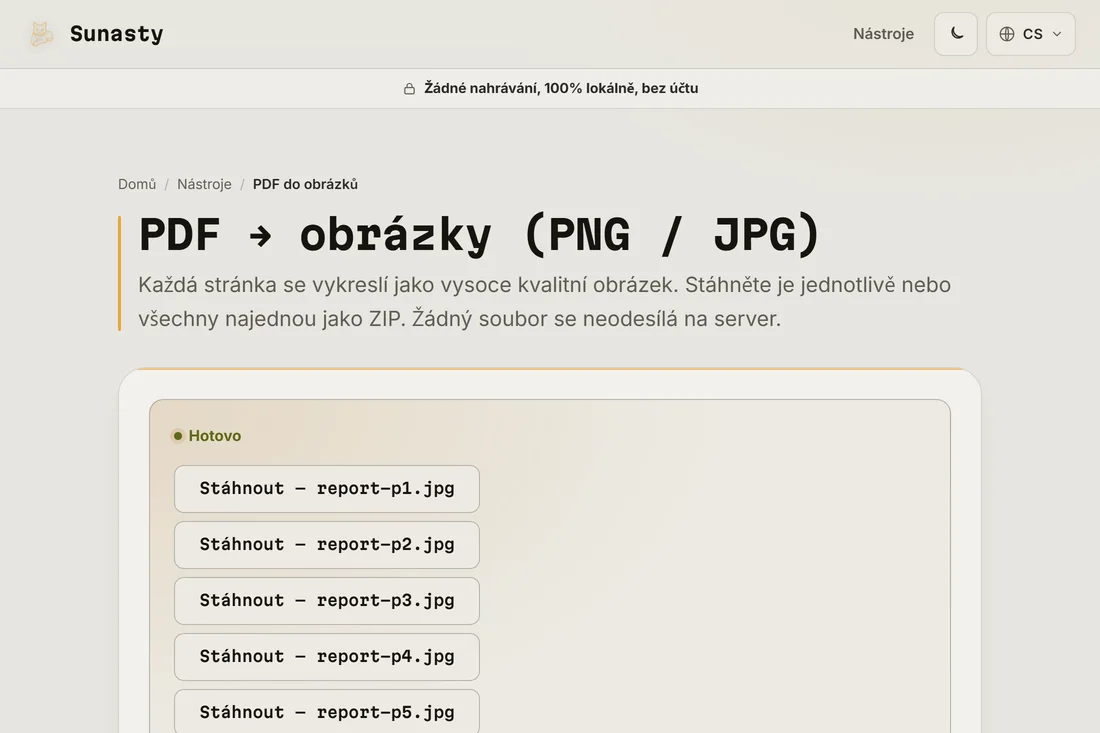
- Klikněte na Převést a stáhněte výsledky. Převody jednotlivých stránek se stáhnou přímo jako obrazový soubor. Vícestránkové převody vytvoří ZIP archiv s jedním souborem na stránku, pojmenovaným postupně, aby se v jakémkoli správci souborů správně seřadily.
JPG vs PNG pro stránky PDF
JPG je menší a rychleji se načítá, což z něj činí správnou volbu pro sdílení, publikování online nebo vkládání do dokumentu, kde záleží na velikosti souboru. PNG je bezeztrátový: text zůstává dokonale ostrý při jakékoli úrovni přiblížení a kolem vysoce kontrastních hran nejsou žádné kompresní artefakty. Zvolte PNG, když stránka obsahuje diagramy, schémata nebo jemný text, do kterého budete možná přibližovat, a JPG, když je omezením velikost souboru nebo limity pro nahrávání.
Proč převádět lokálně místo nahrávání
Mnoho lidí převádí PDF na obrázky právě proto, že chtějí sdílet vizuál bez sdílení podkladové struktury dokumentu. Nahrání zdrojového PDF do online převodníku za tímto účelem odešle celý dokument, včetně jeho textové vrstvy, metadat a všech vložených příloh, na server, který neovládáte. Tento převodník vykresluje každou stránku pomocí PDF.js, zcela v záložce vašeho prohlížeče: data PDF nikdy neopustí vaše zařízení.
Nástroje použité v tomto návodu
Časté dotazy
Budou převedené obrázky obsahovat vybíratelný text?
Ne. Převod na obrázek stránku rasterizuje: výstupem je rastr pixelů, nikoli dokument. Text je vypálen do pixelů a nelze ho vybrat ani zkopírovat. Pokud potřebujete textový obsah, použijte raději nástroj PDF na text; pokud potřebujete extrahovat vložené obrazové soubory z PDF, použijte extraktor obrázků z PDF.
Jaké rozlišení zvolit pro prezentaci nebo sociální sítě?
Pro snímek v prezentačním nástroji (Keynote, PowerPoint, Google Slides) dává 150 DPI čistý výsledek, který se rychle načítá. Pro sociální sítě platforma obrázek stejně překóduje, takže 150 DPI postačí; pokud záleží na velikosti souboru, často stačí i 96 DPI. Pro tisk použijte 300 DPI. Překročení 300 DPI viditelnou kvalitu jen zřídka zlepší, ale soubory výrazně zvětší.