Návod
Změna velikosti obrázku na přesné rozměry v pixelech
Když formulář žádá profilovou fotku 400x400 nebo tiskárna chce přesně 1200x1800 pixelů, odhad nestačí. Tento návod ukazuje, jak nastavit přesné rozměry a řídit kvalitu výsledku, aniž byste soubor posílali na jakýkoli server.
Krok za krokem
- Otevřete nástroj pro změnu velikosti obrázku a vložte svůj soubor. Nástroj okamžitě zobrazí původní rozměry. Pokud potřebujete konkrétní poměr, 1:1 pro profilovou fotku nebo 16:9 pro banner, zaškrtněte volbu zámku poměru ještě před zadáním cílové šířky, aby výška následovala automaticky.
- Zadejte cílovou šířku a výšku. U profilové fotky je běžným požadavkem 400x400 nebo 1000x1000. U webového banneru jsou typickými hodnotami 1200x628 pro sdílení na sociálních sítích nebo 1920x1080 pro záhlaví přes celou šířku. Pokud zadáte jen jednu dimenzi a necháte zámek aktivní, druhá se přizpůsobí, aby se předešlo zkreslení.
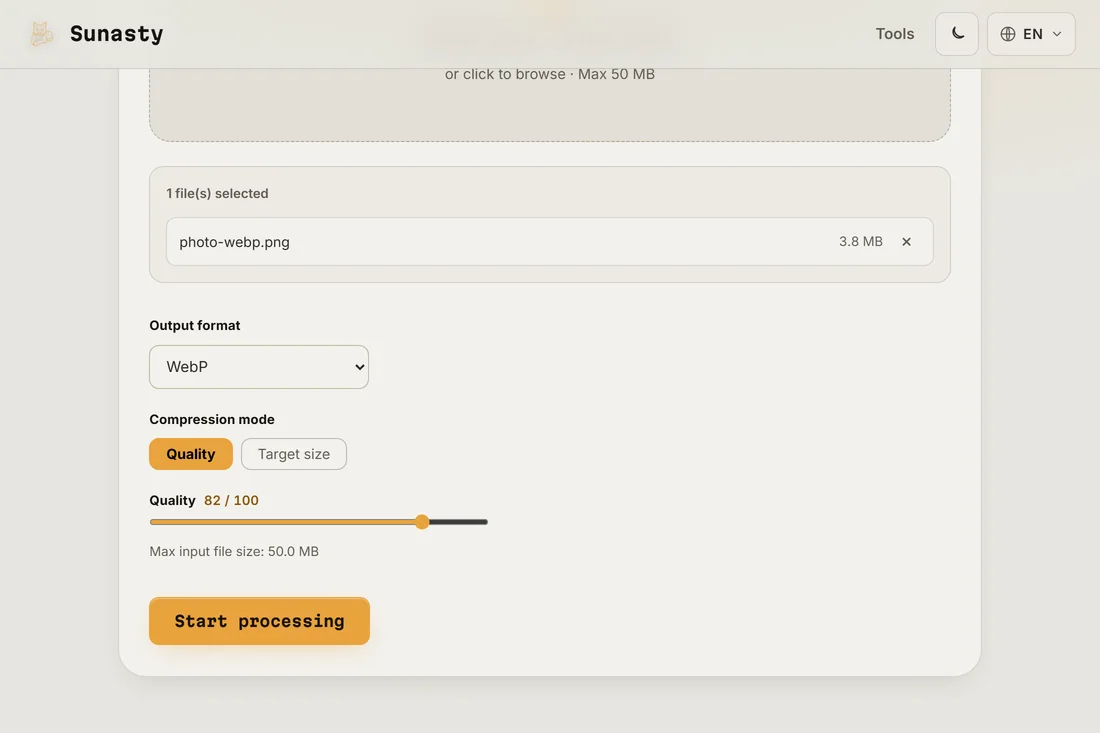
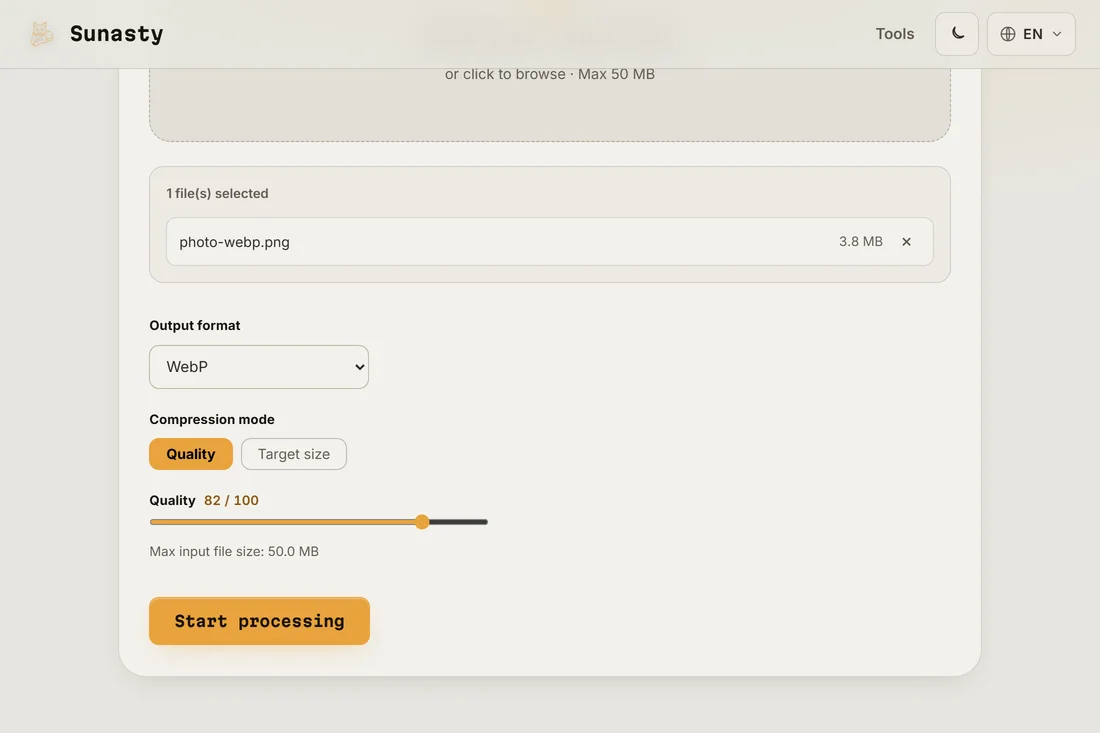
- Stáhněte zmenšený obrázek a před nahráním kamkoli ověřte počet pixelů ve svém správci souborů nebo prohlížeči obrázků. Nástroj zpracuje vše ve vašem prohlížeči: váš původní soubor nikdy neopustí vaše zařízení a zmenšená kopie je připravena k uložení v okamžiku, kdy operace skončí.
Kdy zamknout poměr a kdy ho přebít
Zamkněte poměr stran, když chcete, aby obrázek zůstal proporční: portrétní fotka zmenšená na 800 pixelů na šířku a držená v poměru vám dá vyšší obrázek, aniž by se subjekt natáhl nebo zmáčkl. Poměr přebijte jen tehdy, když to cílový formát vyžaduje, profilová fotka 1:1 z fotky na šířku se bez předchozího ořezu ořízne nebo zkreslí. Nejčistším postupem pro vynucené poměry je nejprve oříznout na správný tvar (pomocí nástroje pro ořez obrázku) a poté upravit velikost na přesný požadovaný počet pixelů.
Zachování kvality při zmenšování
Zmenšení obrázku téměř vždy vypadá dobře. Zvětšování, tedy natahování malého obrázku na větší plochu, vnáší rozmazání, protože chybějící pixely je nutné vymyslet. Pokud potřebujete zvětšit kvůli tisku, použijte originál v nejvyšším dostupném rozlišení a smiřte se s tím, že výsledek bude měkčí než nativně vyšší rozlišení zdroje. Nástroj neopouští vaše zařízení: žádné nahrávání, žádná fronta a výsledek je okamžitě k dispozici k uložení.
Nástroje použité v tomto návodu
- Změnit velikost obrázků Změňte velikost a převeďte své obrázky (JPEG, PNG, WebP) bez jejich nahrávání.
- Komprimovat obrazky Zmensete velikost obrazku bez nahravani. Posuvnik kvality nebo cilova velikost v KB. Davkove zpracovani.
- Oříznout obrázek Ořízněte své obrázky s interaktivním náhledem, přetáhněte a změňte velikost oblasti ořezu. Žádné nahrávání.
Časté dotazy
Lze změnit velikost bez ztráty kvality?
Zmenšení na menší velikost viditelně nezhoršuje kvalitu: ponecháváte si nejlepší pixely a přebytečné zahazujete. Zvětšování je jiný příběh: žádáte algoritmus, aby vymyslel data, která tam nikdy nebyla. Pro web změňte velikost na přesnou velikost zobrazení, aby prohlížeč nemusel obrázek škálovat sám, což dává nejostřejší výsledek při nejmenší velikosti souboru.
Co když web po nahrání tvrdí, že má můj obrázek špatnou velikost?
Nejčastější příčinou je, že platforma nahraný soubor znovu komprimuje a uplatní vlastní změnu velikosti, čímž skončí na mírně odlišných rozměrech. Ověřte si, co platforma skutečně potřebuje (její stránka nápovědy obvykle uvádí přesný počet pixelů), a tyto hodnoty nastavte před změnou velikosti. Některé platformy také očekávají konkrétní poměr stran spíše než absolutní pixely, takže ověřte obojí.