Návod
Podepište PDF bez tisku a skenování
Nájemní smlouva, nabídka, školní formulář: někdo vám pošle PDF a chce ho zpět podepsané. Papírová cesta (vytisknout, podepsat, naskenovat, doufat, že to bude čitelné) zabere čtvrt hodiny a vyžaduje fungující tiskárnu. V prohlížeči to trvá dvě minuty a dokument neopustí váš počítač.
Krok za krokem
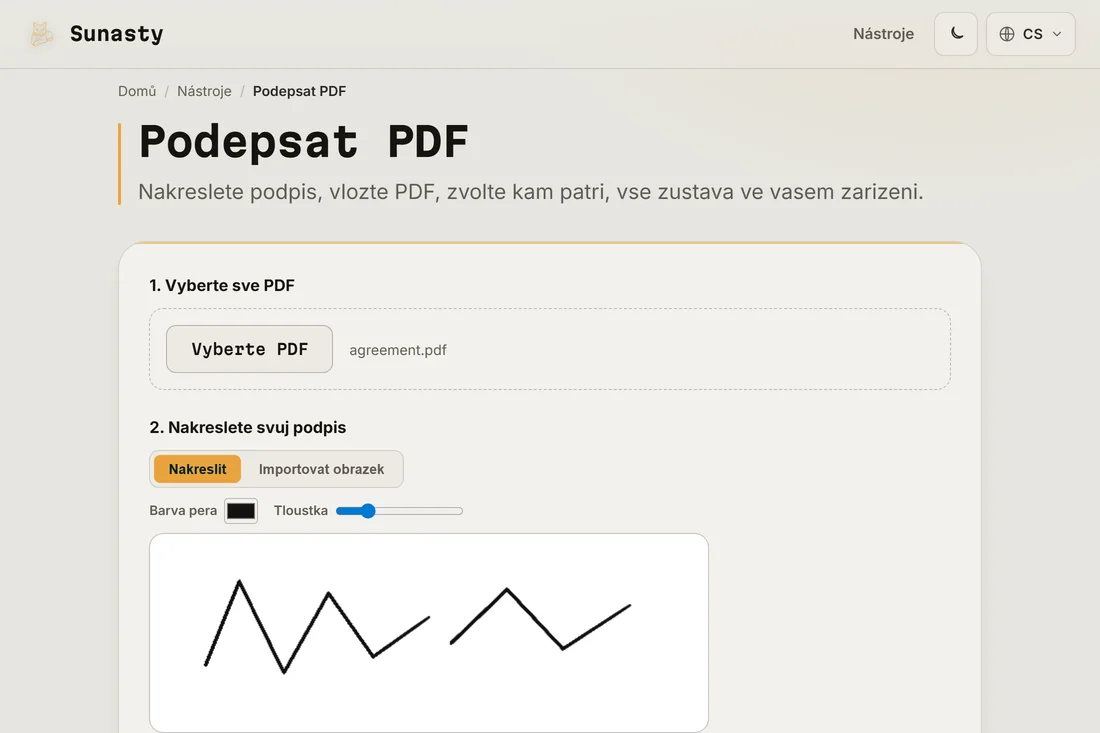
- Otevřete nástroj pro podepisování PDF a vyberte svůj soubor. Stránka se vykreslí přímo v kartě, takže přesně vidíte, co podepisujete; nic se nenahrává.
- Nakreslete podpis myší, stylusem nebo prstem. Můžete upravit barvu a tloušťku pera, nebo místo toho importovat fotku svého skutečného podpisu a udělat její bílé pozadí průhledným. Volitelný popisek přidá vedle vaše jméno nebo datum.
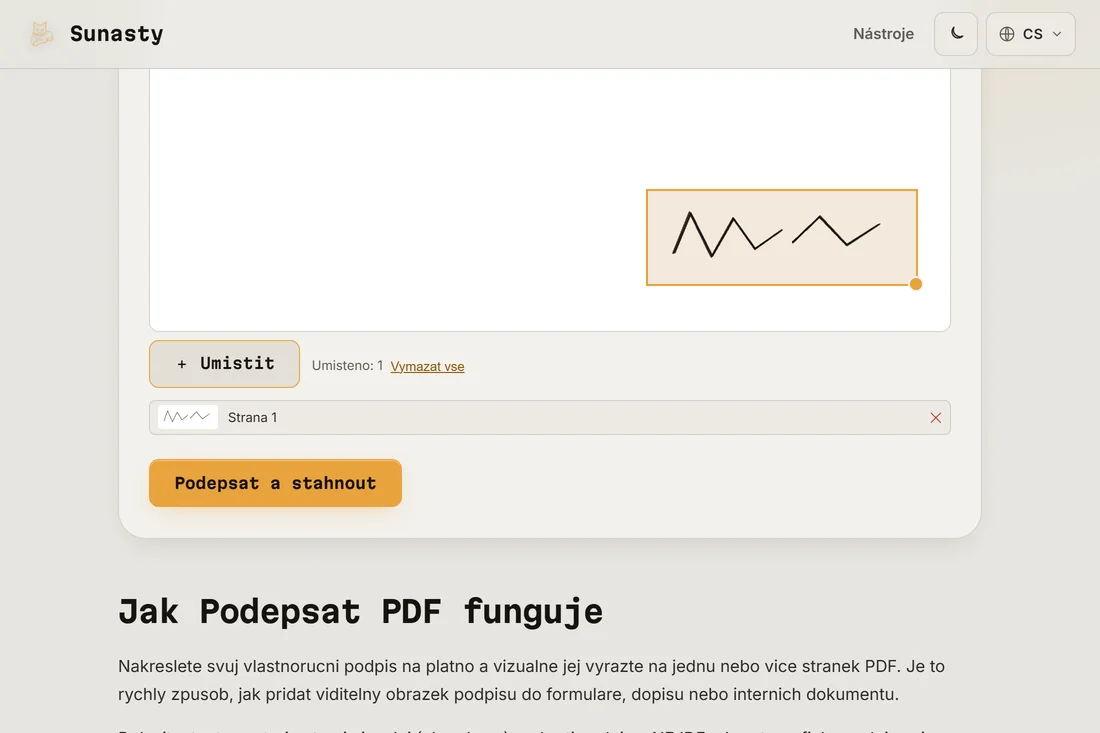
- Přetáhněte podpis tam, kam na stránce patří, změňte velikost rohovým úchytem, klikněte na Umístit (opakujte pro více míst nebo stránek) a pak na Podepsat a stáhnout. Dostanete stejné PDF s otištěným podpisem.
Je nakreslený podpis právně platný?
Buďme přesní v tom, co tento nástroj dělá: otiskne obrázek vašeho vlastnoručního podpisu do dokumentu, přesně jako podepsání výtisku perem. Pro běžné papírování (nájemní smlouvy, nabídky, souhlasy, interní dokumenty) je to to, co druhá strana očekává, a je to i to, co stejně vznikne kolečkem tisk-podpis-sken. Není to certifikovaný elektronický podpis: nepřipojuje se žádný kryptografický certifikát. U úkonů, které ze zákona vyžadují kvalifikovaný e-podpis, jděte přes certifikovaného poskytovatele, kterého daný úkon předepisuje.
Formuláře, data a zpevnění výsledku
Pokud je PDF formulář, vyplňte nejdřív textová pole vyplňovačem formulářů a pak podepište. Podpis si můžete uložit v tomto prohlížeči (a jen v něm), takže další dokument zabere deset sekund. A abyste odradili od úprav po podpisu, prožeňte výsledek nástrojem pro zploštění: sloučí pole a otisky se samotnou stránkou, takže už je v editoru PDF nelze posouvat ani upravovat.
Nástroje použité v tomto návodu
- Podepsat PDF Nakreslete svuj podpis a vlozte jej do PDF primo v prohlizeci. Bez nahravani.
- Vyplnit formuláře PDF Vyplňte interaktivní formulářová pole (text, zaškrtávací políčka, přepínače, rozbalovací nabídky) v PDF přímo v prohlížeči. Bez nahrávání.
- Sloučit PDF Trvale zafixujte (neupravitelné) formulářová pole a vzhled anotací v prohlížeči. Bez nahrávání.
Časté dotazy
Jak pdf-lib otiskne podpis bez serveru?
Nástroj používá pdf-lib, čistě JavaScriptové PDF jádro, které běží zcela ve vašem prohlížeči. Parsuje strukturu PDF v paměti, připojí podpis jako nový objekt obrázku na cílovou stránku a upravený dokument serializuje zpět do pole bajtů. Výsledný soubor vám předá přes odkaz ke stažení. Smlouva nebo nájemní smlouva je to poslední, co byste chtěli vidět putovat na stroji cizího člověka: s pdf-lib k žádnému takovému přenosu nikdy nedojde.
Můžu svůj podpis znovu použít u dalšího dokumentu?
Ano. Nakreslený podpis si můžete uložit do zařízení: ukládá se pouze do lokálního úložiště prohlížeče, nikdy se nikam neposílá a jedním kliknutím ho smažete. Příště načtěte PDF a uložený podpis znovu použijte.