Návod
Vytvoření GIF z video klipu
Animované GIFy jsou univerzální zkratkou pro krátké smyčkové klipy: přehrají se kdekoli bez kodeku, vloží se do e-mailů, fór a chatovacích aplikací a okamžitě se sdílejí. Tento návod pokrývá, jak proměnit video klip v GIF, který vypadá dobře, aniž by byl obrovský, a jak nejprve ostříhat zdroj, aby byla smyčka sevřená.
Krok za krokem
- Před převodem ostříhejte klip přesně na úsek, který chcete zacyklit. GIFy rychle bobtnají: každá sekunda při 15 snímcích za sekundu je 15 plnobarevných snímků v souboru. Otevřete nástroj pro střih videa, nastavte počáteční a koncové body a držte smyčku pod 5 sekund, pokud chcete sdílitelnou velikost souboru. Sevřená smyčka 2 až 3 sekundy je téměř vždy lepší než desetisekundová.
- Otevřete nástroj video na GIF a vložte ostříhaný klip. Nastavte snímkovou frekvenci na 12 nebo 15 fps: GIFy se v tomto rozsahu přehrávají plynuleji než při plné snímkové frekvenci videa a soubor je mnohem menší. Pro šířku je 480 pixelů běžným zlatým středem: čitelné na počítači, příjemné na mobilu a mnohem lehčí než 720p nebo 1080p. Paleta, kterou nástroj generuje, se přizpůsobuje barvám ve vašem klipu.
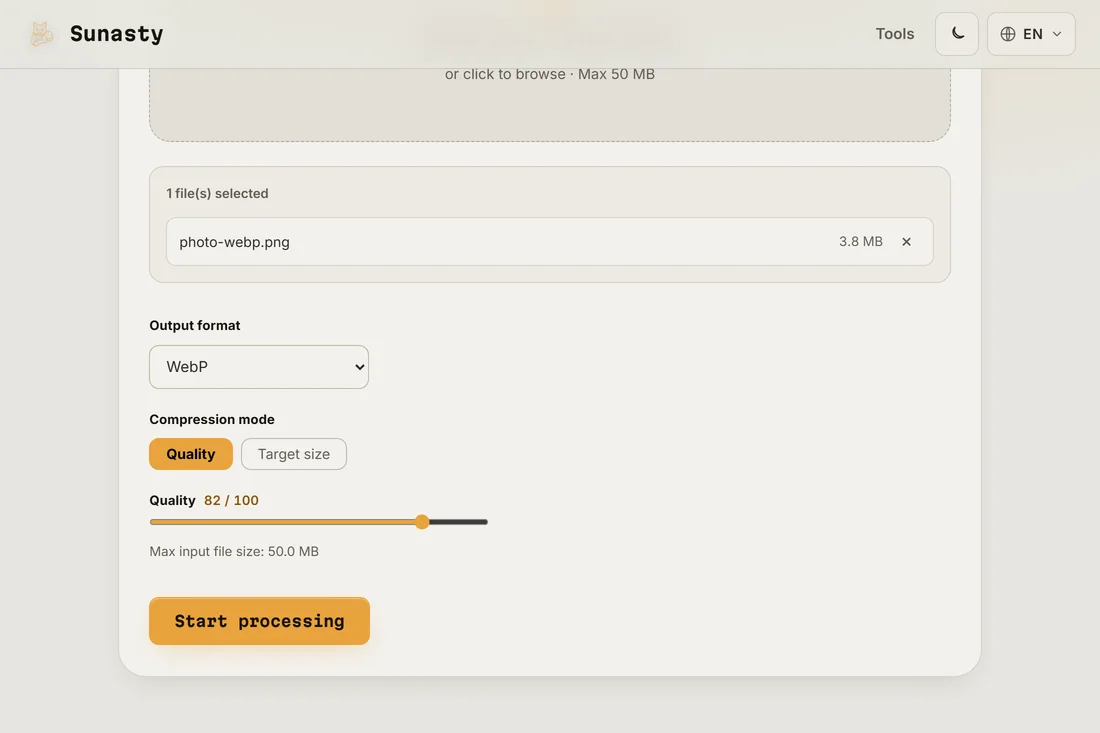
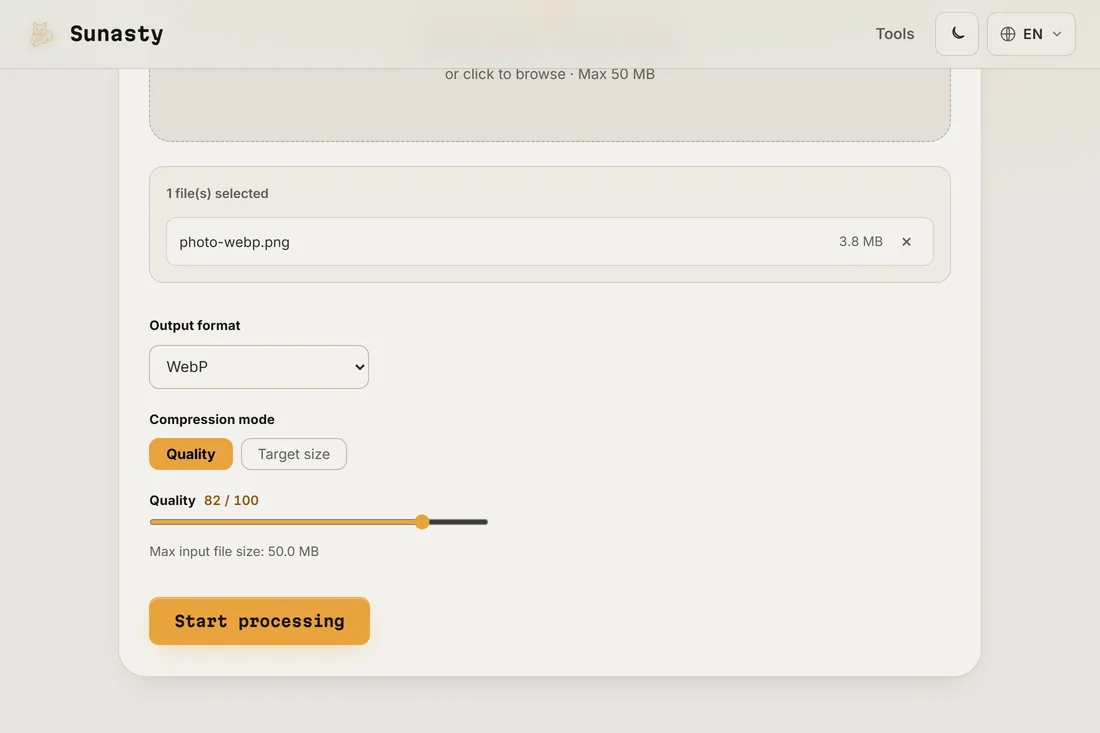
- Vyexportujte a zkontrolujte velikost souboru. Dobře vyladěný třísekundový GIF o šířce 480 pixelů a 15 fps by měl mít méně než 2 MB, což je v rámci limitu pro nahrávání u většiny platforem. Pokud je větší, snižte šířku na 360 pixelů nebo fps na 10. Převod běží ve vašem prohlížeči: vaše video nikdy neopustí vaše zařízení.
Proč soubory GIF bobtnají a jak je udržet malé
GIF je formát z roku 1987 omezený na 256 barev na snímek a bez video komprese mezi snímky. Každý snímek je uložen téměř nezávisle, a proto může desetisekundový GIF v 1080p snadno dosáhnout 50 MB, zatímco stejný klip jako MP4 by mohl mít 2 MB. Tři páky, které velikost souboru skutečně řídí, jsou délka (největší faktor), snímková frekvence a rozlišení. Na počtu barev záleží méně, než většina lidí očekává. Pro většinu použití je 480 pixelů na šířku, 12 fps, pod 5 sekund praktickým stropem pro sdílitelný GIF.
Kdy použít GIF místo video souboru
GIF se přehraje všude bez JavaScriptu, povolení automatického přehrávání nebo video kodeku: prostě funguje v jakémkoli prohlížeči, e-mailovém klientu nebo příspěvku na fóru. Tato všudypřítomnost je jeho hlavní výhodou. Nevýhodou je velikost souboru a limit 256 barev, který se projevuje jako pásování na přechodech a jemných barevných změnách. Pro krátký reakční klip, smyčku s ukázkou produktu nebo programátorský návod zůstává GIF tou správnou volbou. Pro cokoli delšího než 6 sekund, bohatšího na barvy nebo určeného pro platformu podporující vložené video (většina už ho podporuje) přinese krátký MP4 nebo WebM mnohem lepší výsledky za zlomek velikosti.
Nástroje použité v tomto návodu
- Video na GIF Převeďte videoklip na animovaný GIF přímo v prohlížeči. Bez nahrávání.
- Oříznout video Ořežte video na rozsah počátečního/koncového času přímo v prohlížeči. Rychlé kopírování streamu nebo přesné překódování. Bez nahrávání.
- GIF na video (MP4) Převeďte animovaný GIF na malé video MP4 přímo v prohlížeči. Bez nahrávání.
Časté dotazy
Proč můj GIF vypadá vybledle ve srovnání s videem?
GIF je omezen na 256 barev na snímek. Videa nesou miliony barev na snímek, takže plynulé přechody a jemné barevné změny se zredukují na nejbližší barvu v paletě. Efekt je nejviditelnější ve scénách s oblohou, odstíny pleti nebo hladkými pozadími. Jeden způsob, jak ho omezit: použijte scénu s vyšším kontrastem a plošnějšími barvami, nebo přijměte retro vzhled palety jako součást charakteru formátu.
Mohu vytvořit GIF z videa z telefonu?
Ano. Přeneste video do počítače nebo otevřete nástroj v prohlížeči telefonu, vložte soubor a postupujte podle stejných kroků. Převod běží na zařízení, které používáte. Videa z telefonu jsou obvykle 1080p nebo 4K, takže zmenšení na 480 pixelů před převodem je obzvlášť důležité pro udržení GIFu ve sdílitelné velikosti.