شرح عملي
كتم صوت فيديو أو استبدال موسيقاه التصويرية
أحيانًا يعمل صوت المقطع ضدّك: غرفة صاخبة خلف لقطة جيّدة لولا ذلك، أو أغنية محميّة ستؤدي إلى حذف الفيديو، أو صوت تريد التخلص منه فحسب. مهمتان صغيرتان تغطّيان كل الحالات تقريبًا. فإما أن تكتم المقطع الصوتي الموجود، وإما أن تضع مقطعًا جديدًا مكانه. كلاهما يعمل بالكامل في متصفحك، فلا يغادر الفيديو جهازك أبدًا.
خطوة بخطوة
- قرّر أيّ مهمة تحتاج. إن أردت إزالة الصوت فقط، فافتح أداة كتم صوت الفيديو. وإن أردت صوتًا آخر بدلًا منه، فافتح أداة إضافة الصوت. كلتاهما تقبل MP4 وMOV وMKV وWebM وAVI، ولا ترفع أيٌّ منهما شيئًا.
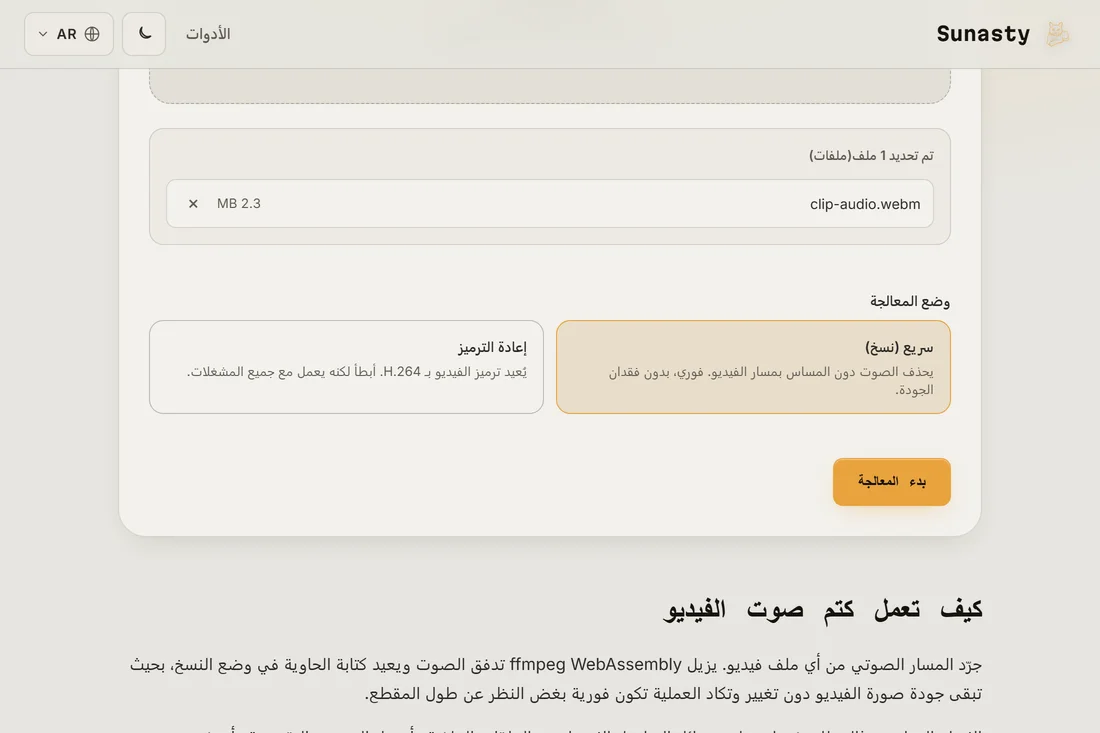
- للكتم: أفلِت الفيديو في الأداة واختر وضعًا. وضع السريع (نسخ) يزيل المقطع الصوتي دون المساس بالصورة، فهو فوري وبلا فقدان. وإعادة الترميز تعيد بناء الفيديو بصيغة H.264 للمشغّلات التي ترفض التدفق المنسوخ. شغّله ونزّل المقطع الصامت.
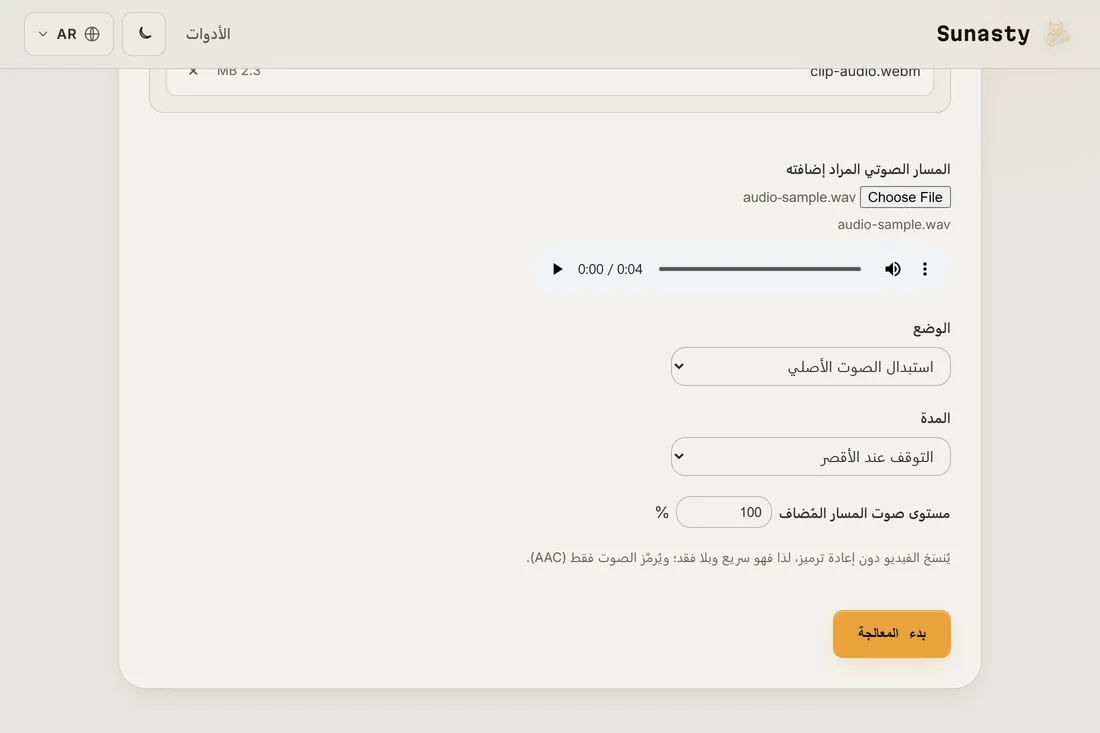
- للاستبدال: أفلِت الفيديو في أداة إضافة الصوت، ثم اختر ملف الصوت الجديد. اختر استبدال للتخلص من الصوت الأصلي بالكامل، أو دمج لوضع المقطع الجديد فوق الموجود. حدّد هل تتوقف عند المدخل الأقصر أم تكرّر الصوت ليغطّي الفيديو كله، ثم نزّل النتيجة.
وضع النسخ مقابل إعادة الترميز
عند كتم مقطع، يكون وضع النسخ هو الخيار الصحيح غالبًا: يزيل المقطع الصوتي ويترك كل إطار فيديو كما هو بايتًا ببايت، ولذلك ينتهي في ثانية أو اثنتين دون فقدان للجودة. ولا تستحق إعادة الترميز إلا حين يرفض مشغّل أو منصّة التدفق المنسوخ، أو حين يستخدم المصدر ترميزًا أردت تغييره أصلًا. وتنطبق المنطق نفسه على استبدال الصوت: تنسخ الأداة تدفق الفيديو دون مساس وتُرمّز الصوت الجديد فقط إلى AAC، فيبقى التبديل سريعًا ولا تنخفض جودة الصورة أبدًا.
الاستبدال والدمج وضبط المدة
وضع الاستبدال يتخلّص من الصوت الأصلي ويستخدم ملفك وحده، وهو ما تريده لموسيقى خلفية أو تعليق صوتي مُسجّل على حدة. ووضع الدمج يحتفظ بالاثنين، ويفيد حين تريد موسيقى أسفل حوار موجود؛ ويتيح التحكم في مستوى صوت المقطع المُضاف خفض الموسيقى تحت الأصوات. وتهمّ المدة حين يختلف المقطعان: التوقف عند المدخل الأقصر يقصّ عند الأسبق انتهاءً، بينما يكرّر التكرارُ مقطعًا قصيرًا حتى يغطّي الفيديو كله. وإن كان الصوت بصيغة تفضّل توحيدها أولًا، فمرّره عبر محوّل الصوت قبل إدخاله.
نسخ التدفق مقابل إعادة الترميز: ما الذي يفعله FFmpeg هنا
يستلزم استبدال المسار الصوتي لفيديو أو إزالته عمليتَين مختلفتَين في FFmpeg. يستخدم الكتم وضع نسخ التدفق (-c:v copy -an): يقرأ FFmpeg حاوية الفيديو، ويتخلى عن مسار الصوت، ويكتب مسار الفيديو بايتًا ببايت في حاوية جديدة دون إعادة ترميز أي إطار. هذا يحفظ جودة الفيديو الأصلي تمامًا وينتهي بسرعة بصرف النظر عن الدقة. يضيف الاستبدال مدخلًا ثانيًا (-c:v copy -c:a aac أو ما شابه): يُضيف FFmpeg مسار الفيديو الموجود مع مسار الصوت الجديد، مُشفِّرًا الصوت فحسب. إعادة ترميز الفيديو نفسه تستغرق وقتًا أطول بكثير وتُدخل جيلًا من خسارة الإنتاج، لذا يُفضَّل نسخ التدفق متى دعمت الحاوية ذلك. تُشغّل الأداة هذا المسار عبر WebAssembly في المتصفح؛ لا يُرسل أي ملف فيديو إلى أي خادم.
الأدوات المستخدمة في هذا الدليل
الأسئلة الشائعة
هل يُعيد كتم الصوت أو استبداله ضغط الفيديو؟
ليس في المسار الافتراضي. الكتم في وضع النسخ وإضافة الصوت كلاهما يترك تدفق الفيديو تمامًا كما وصل؛ ولا يُزال أو يُرمّز إلا الصوت. يمكنك فرض إعادة ترميز كاملة في الأداة إن احتاج مشغّلٌ إليها، لكنه غير إلزامي، وتبقى الصورة سليمة فيما عدا ذلك.
هل يُرفع الفيديو إلى أي مكان أثناء ذلك؟
لا. تشغّل كلتا الأداتين FFmpeg المُصرّف إلى WebAssembly داخل لسان المتصفح. يُقرأ الفيديو عبر File API في المتصفح، ويُعالَج في الذاكرة، ويُكتب مباشرة إلى تنزيل. الطلب الشبكي الوحيد هو تنزيل لمرة واحدة لمحرّك FFmpeg عند أول استخدام، ثم يخزّنه المتصفح مؤقتًا. ويمكنك التأكد بترشيح لوحة الشبكة على Fetch/XHR أثناء تشغيل مهمة: لا طلب يحمل ملفك.