Hướng dẫn cách làm
Tắt tiếng video hoặc thay nhạc nền của nó
Đôi khi âm thanh trong một đoạn clip lại gây hại cho bạn: một căn phòng ồn ào phía sau một cảnh quay vốn dĩ rất đẹp, một bài hát có bản quyền sẽ khiến video bị gỡ, hoặc một giọng nói mà bạn chỉ muốn loại bỏ. Hai việc nhỏ bao quát gần như mọi trường hợp. Bạn hoặc tắt tiếng bản âm thanh hiện có, hoặc đặt một bản mới vào chỗ đó. Cả hai đều chạy hoàn toàn trong trình duyệt, nên video không bao giờ rời khỏi máy của bạn.
Từng bước
- Hãy quyết định bạn cần việc nào. Nếu chỉ muốn bỏ tiếng, hãy mở công cụ tắt tiếng video. Nếu muốn một âm thanh khác thay vào, hãy mở công cụ thêm âm thanh. Cả hai đều nhận MP4, MOV, MKV, WebM và AVI, và không công cụ nào tải lên thứ gì.
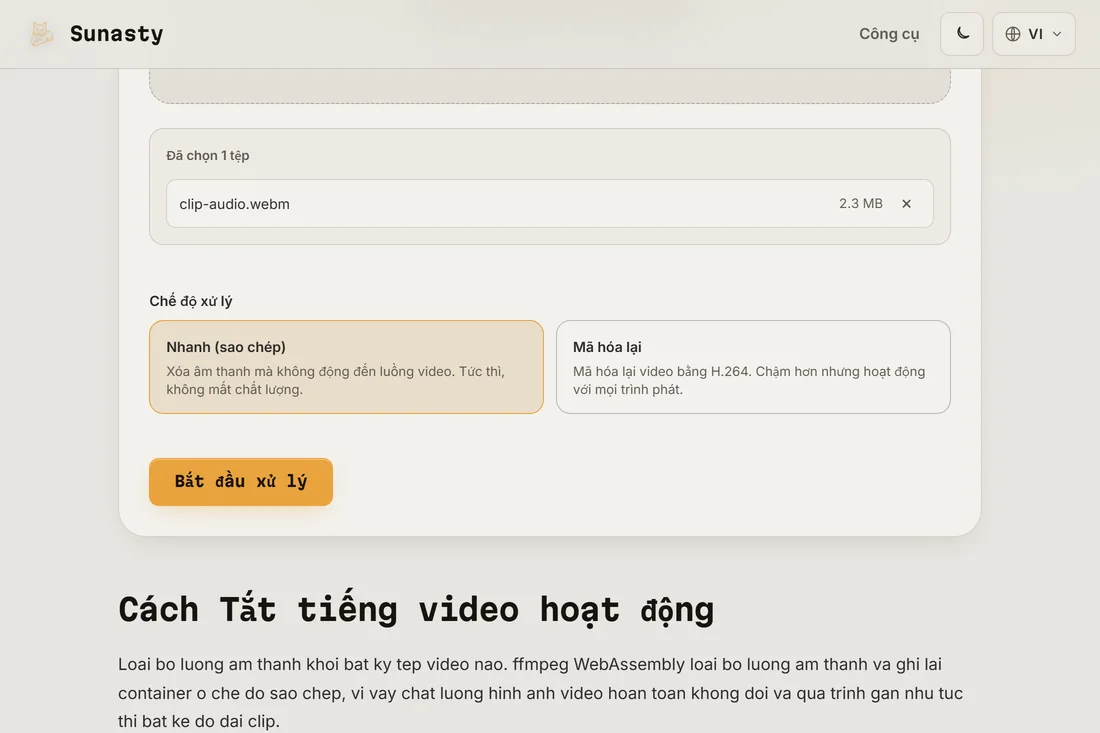
- Để tắt tiếng: thả video vào công cụ và chọn một chế độ. Chế độ Nhanh (sao chép) bỏ bản âm thanh mà không động đến hình ảnh, nên tức thì và không mất chất lượng. Mã hóa lại dựng lại video ở H.264 cho những trình phát từ chối luồng đã sao chép. Chạy nó rồi tải về clip không tiếng.
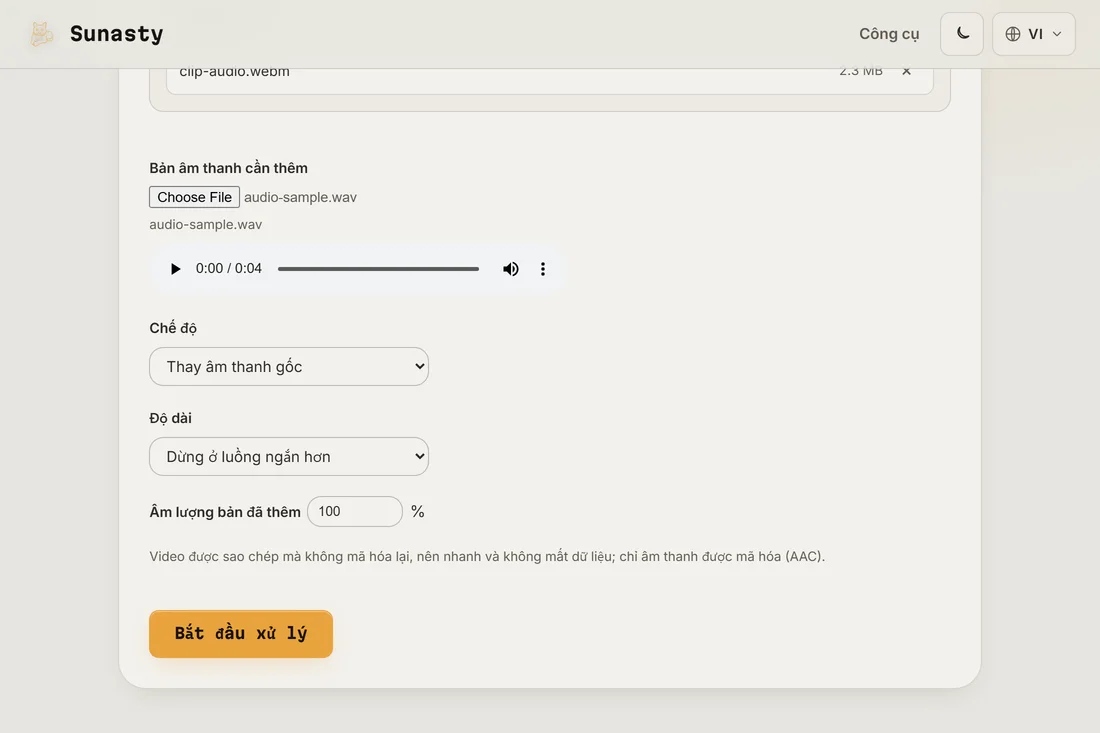
- Để thay: thả video vào công cụ thêm âm thanh, rồi chọn tệp âm thanh mới. Chọn Thay thế để bỏ hẳn tiếng gốc, hoặc Trộn để đặt bản mới chồng lên thứ đã có. Đặt xem nên dừng ở đầu vào ngắn hơn hay lặp âm thanh cho phủ kín cả video, rồi tải về kết quả.
Chế độ sao chép so với mã hóa lại
Khi bạn tắt tiếng một clip, chế độ sao chép gần như luôn là lựa chọn đúng: nó bỏ bản âm thanh và giữ từng khung hình video y nguyên từng byte, vì thế nó xong trong một hai giây mà không mất chất lượng. Mã hóa lại chỉ đáng giá khi một trình phát hay nền tảng từ chối luồng đã sao chép, hoặc khi nguồn dùng một codec mà dù sao bạn cũng muốn đổi. Cùng lý lẽ đó áp dụng cho việc thay âm thanh: công cụ sao chép nguyên luồng video và chỉ mã hóa tiếng mới thành AAC, nên việc thay vẫn nhanh và chất lượng hình không bao giờ giảm.
Thay thế, trộn và khớp độ dài
Chế độ Thay thế bỏ âm thanh gốc và chỉ dùng tệp của bạn, đúng thứ bạn cần cho nhạc nền hay lời thuyết minh thu riêng. Chế độ Trộn giữ cả hai, hữu ích khi bạn muốn nhạc nằm dưới đoạn thoại đã có; nút chỉnh âm lượng của bản thêm vào cho phép bạn lùa nhạc xuống dưới giọng nói. Độ dài quan trọng khi hai clip khác nhau: dừng ở đầu vào ngắn hơn sẽ cắt theo cái kết thúc trước, còn lặp sẽ lặp một bản ngắn cho đến khi phủ kín cả video. Nếu âm thanh ở định dạng mà bạn muốn chuẩn hóa trước, hãy đưa nó qua bộ chuyển đổi âm thanh trước khi mang vào.
Sao chép luồng so với mã hóa lại: FFmpeg làm gì ở đây
Thay thế hoặc xóa track âm thanh của video liên quan đến hai thao tác FFmpeg riêng biệt. Tắt tiếng sử dụng chế độ sao chép luồng (-c:v copy -an): FFmpeg đọc container video, loại bỏ luồng âm thanh, và ghi luồng video byte-for-byte vào container mới mà không mã hóa lại bất kỳ khung nào. Điều này bảo toàn chất lượng video gốc chính xác và hoàn thành nhanh bất kể độ phân giải. Thay thế âm thanh thêm đầu vào thứ hai (-c:v copy -c:a aac hoặc tương tự): FFmpeg ghép luồng video hiện có với luồng âm thanh mới, chỉ mã hóa âm thanh. Mã hóa lại video sẽ mất nhiều thời gian hơn và đưa ra mất chất lượng thế hệ, vì vậy sao chép luồng được ưa thích khi container hỗ trợ. Công cụ chạy pipeline FFmpeg này qua WebAssembly trong trình duyệt; không có tệp video nào được truyền đến bất kỳ máy chủ nào.
Các công cụ dùng trong hướng dẫn này
- Tắt tiếng videoXóa rãnh âm thanh khỏi video (làm im lặng) ngay trong trình duyệt. Không tải lên.
- Thêm âm thanh vào videoThêm hoặc thay nhạc nền của video bằng một tệp âm thanh, trong trình duyệt. Không tải lên.
- Chuyển đổi âm thanhChuyển âm thanh sang MP3, WAV hoặc AAC ngay trong trình duyệt. Không tải lên.
Câu hỏi thường gặp
Tắt tiếng hay đổi âm thanh có nén lại video của tôi không?
Không, ở đường mặc định. Tắt tiếng ở chế độ sao chép và thêm âm thanh đều giữ luồng video đúng như khi nó đến; chỉ âm thanh bị bỏ hoặc mã hóa. Bạn có thể buộc mã hóa lại toàn bộ trong công cụ nếu một trình phát cần, nhưng không bắt buộc, và hình ảnh vẫn nguyên vẹn ở các trường hợp khác.
Video của tôi có bị tải lên đâu đó trong lúc này không?
Không. Cả hai công cụ chạy FFmpeg biên dịch sang WebAssembly ngay trong tab trình duyệt. Video của bạn được đọc qua File API của trình duyệt, xử lý trong bộ nhớ, rồi ghi thẳng ra bản tải về. Yêu cầu mạng duy nhất là một lần tải về động cơ FFmpeg ở lần dùng đầu tiên, sau đó trình duyệt lưu vào bộ nhớ đệm. Bạn có thể xác nhận bằng cách lọc bảng Mạng theo Fetch/XHR khi một tác vụ chạy: không yêu cầu nào mang tệp của bạn.