Giới hạn dung lượng
Nén video để gửi đẹp trên WhatsApp
WhatsApp giới hạn kích thước video bạn có thể gửi, và mức trần chính xác tùy thuộc phiên bản ứng dụng cùng cách gửi, nên lời khuyên trung thực là: nhắm thấp hơn hẳn mức mà ứng dụng của bạn chấp nhận hôm nay. WhatsApp còn nén lại media rất mạnh khi gửi đi, và một video vốn đã có kích thước hợp lý sẽ vượt qua bước đó trong tình trạng tốt hơn nhiều.
Từng bước
- Cắt trước đã: dùng công cụ cắt video để bỏ những giây thừa ở đầu và cuối giúp file nhỏ đi mà không mất chút chất lượng nào, và một đoạn clip ngắn hơn cũng là thứ người nhận thực sự xem hết.
- Mở công cụ nén video và thả video vào. Chuyển sang chế độ bitrate mục tiêu rồi chọn một mức vừa phải, hoặc ở lại chế độ chất lượng (CRF) và hạ chất lượng đến khi kích thước hợp lý; giảm độ phân giải cũng giúp rất nhiều, vì đa số video WhatsApp được xem trên màn hình điện thoại.
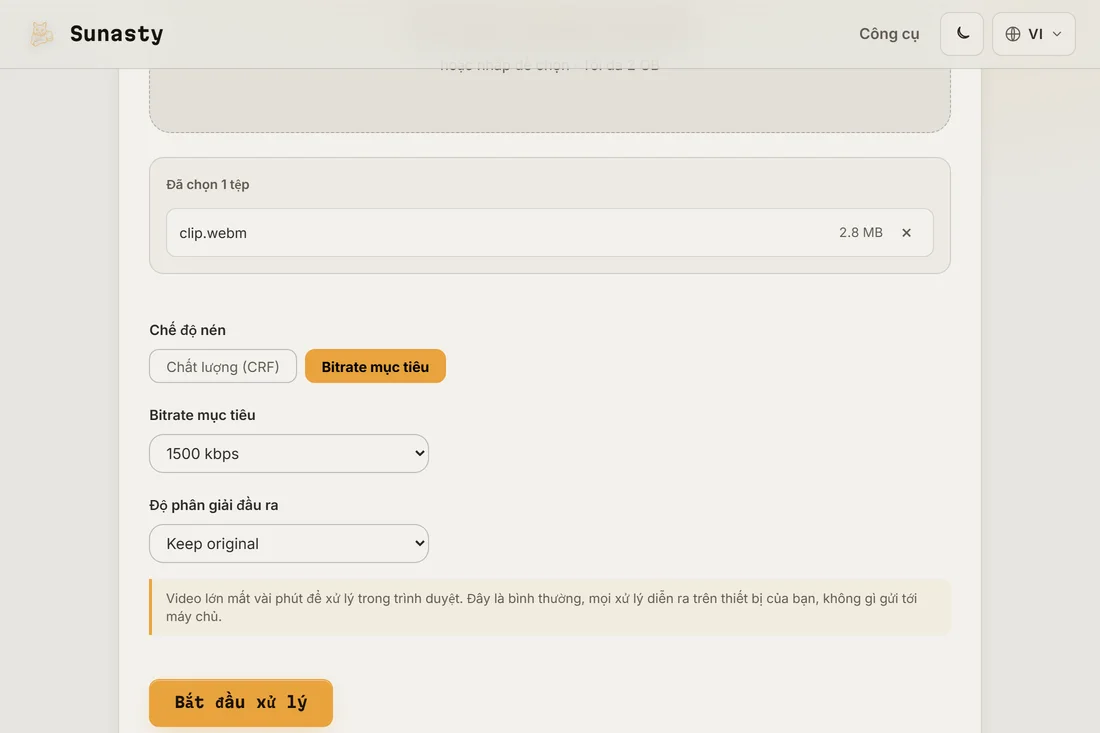
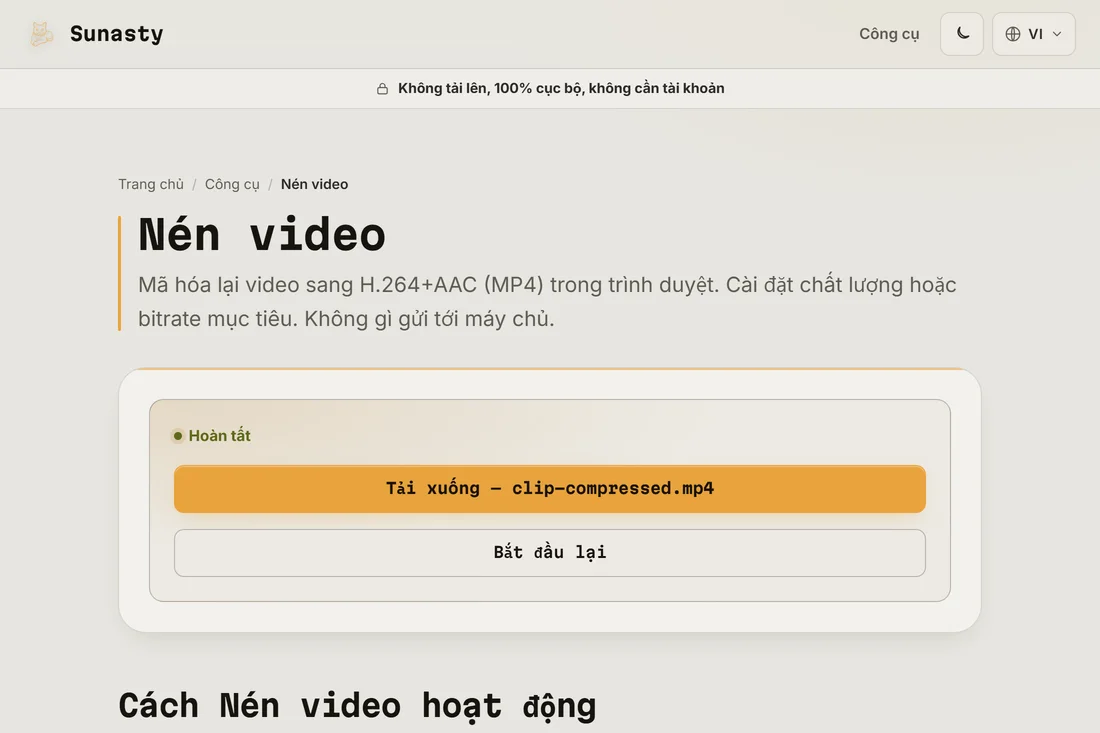
- Tải xuống và gửi đi. Nếu chất lượng quan trọng hơn sự tiện lợi, hãy gửi file đã nén dưới dạng tài liệu thay vì tin nhắn media: khi đó WhatsApp bỏ qua bước nén lại của chính nó và chuyển file của bạn nguyên vẹn.
Vì sao video WhatsApp đến nơi thì bị mờ
Khi bạn gửi video dưới dạng tin nhắn media thông thường, WhatsApp nén lại nó với các thiết lập tối ưu cho tiết kiệm dữ liệu chứ không phải cho hình ảnh: chuyển động nhanh thành các khối vuông và chữ thì nhòe nhoẹt. Bạn không thể tắt bước nén lại đó với tin nhắn media, nhưng có thể đưa cho nó một video sạch, kích thước hợp lý để nó ít việc phải làm hơn, hoặc né hẳn bằng cách gửi file dưới dạng tài liệu.
Điều gì diễn ra trên thiết bị của bạn trong lúc nén
Công cụ nén chạy FFmpeg dưới dạng một tệp nhị phân WebAssembly ngay trong trình duyệt của bạn. Video của bạn được trình duyệt đọc từ ổ đĩa qua File API, chuyển vào mô-đun WASM trong bộ nhớ và trả lại cho bạn dưới dạng một bản tải về, tất cả mà không có bất kỳ vòng đi đến máy chủ nào. Điều này đặc biệt quan trọng với một video WhatsApp: đó thường là những đoạn clip riêng tư về gia đình hay chuyến đi, đúng kiểu nội dung không nên đi qua một máy chủ của bên thứ ba chỉ như một tác dụng phụ của việc thu nhỏ chúng.
Các công cụ dùng trong hướng dẫn này
- Nén video Giảm dung lượng video bằng cách mã hóa lại H.264 trong trình duyệt. Không tải lên, không máy chủ.
- Cắt video Cắt video theo khoảng thời gian bắt đầu/kết thúc ngay trong trình duyệt. Sao chép luồng nhanh hoặc mã hóa lại chính xác. Không tải lên.
- Bộ chuyển đổi video Chuyển đổi video giữa MP4, WebM, MKV và MOV (H.264/H.265/VP9) trong trình duyệt. Không tải lên.
Câu hỏi thường gặp
Nên bắt đầu với thiết lập nào cho WhatsApp?
Đa số video WhatsApp được xem trên điện thoại, nên độ phân giải là thứ dễ hy sinh nhất: 720p thường trông y hệt trong khung chat. Hãy bắt đầu từ đó, chọn bitrate hoặc chất lượng vừa phải, và chỉ hạ thấp hơn nếu ứng dụng vẫn từ chối file.
Vì sao WhatsApp đề nghị cắt ngắn video của tôi?
Khi video lớn hơn mức ứng dụng chấp nhận, WhatsApp đề nghị cắt ngắn lại, vì thời lượng là đòn bẩy duy nhất nó cung cấp. Nén tại máy trước cho phép bạn giữ trọn độ dài và tự chọn nơi dồn chất lượng.