Hướng dẫn cách làm
Nén ảnh mà không làm giảm chất lượng nhìn thấy được
Hầu hết ảnh xuất ra từ máy ảnh hay công cụ thiết kế đều nặng hơn nhiều so với mức một trình duyệt hay email cần đến. Nén ảnh không có nghĩa là làm hỏng ảnh: với mức chất lượng và định dạng phù hợp, kết quả trông giống hệt bản gốc và tải nhanh hơn từ hai đến năm lần. Mấu chốt là chọn đúng định dạng trước, rồi mới tinh chỉnh chất lượng sau.
Từng bước
- Hãy chọn định dạng đầu ra trước khi đụng đến thanh trượt chất lượng. JPEG hoặc WebP cho ảnh chụp, chỉ dùng PNG nếu bạn cần nền trong suốt hoặc độ chính xác pixel không mất dữ liệu. WebP nhỏ hơn JPEG khoảng 25 đến 35 phần trăm ở cùng chất lượng hiển thị, và mọi trình duyệt hiện đại đều hỗ trợ: hãy ưu tiên nó mỗi khi bạn kiểm soát được nơi ảnh sẽ hiển thị.
- Thả ảnh vào trình nén và chỉnh thanh trượt chất lượng. Bắt đầu ở mức 80 phần trăm cho ảnh chụp rồi so sánh bản trước và sau cạnh nhau. Hạ xuống 70 nếu tệp vẫn còn quá lớn: sự khác biệt hiếm khi nhận ra ở kích thước màn hình bình thường. Với đồ họa có chữ sắc nét hoặc màu phẳng, hãy chuyển sang PNG không mất dữ liệu hoặc thử SVG nếu nguồn là ảnh vector.
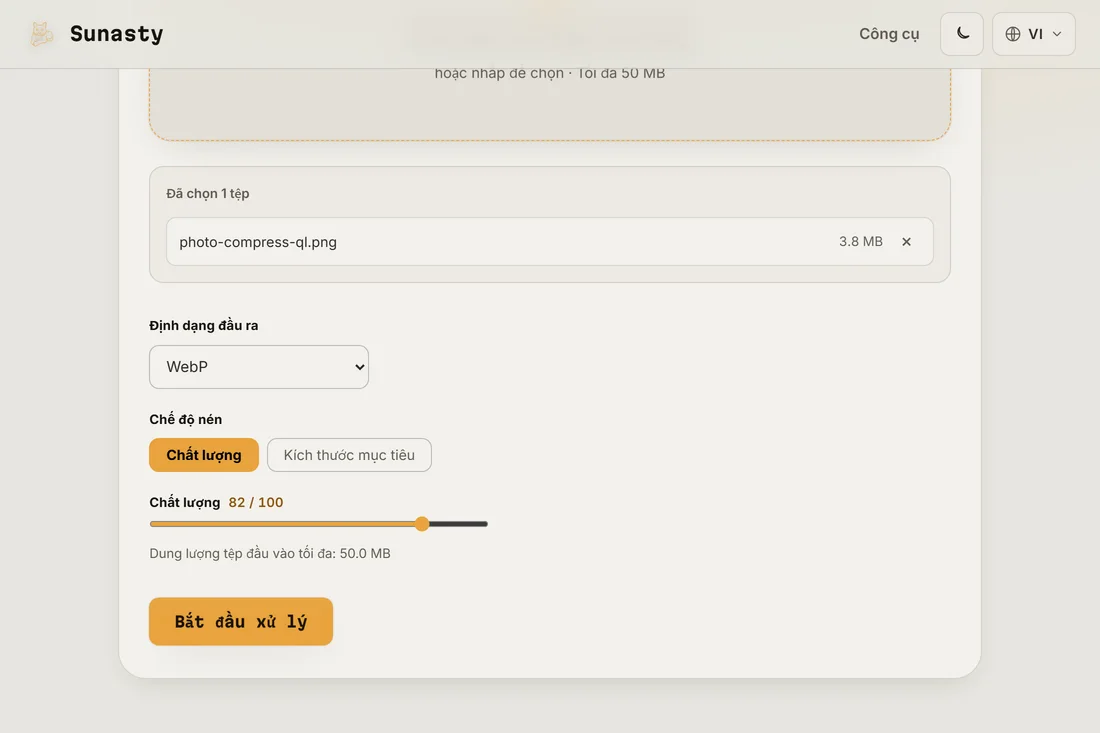
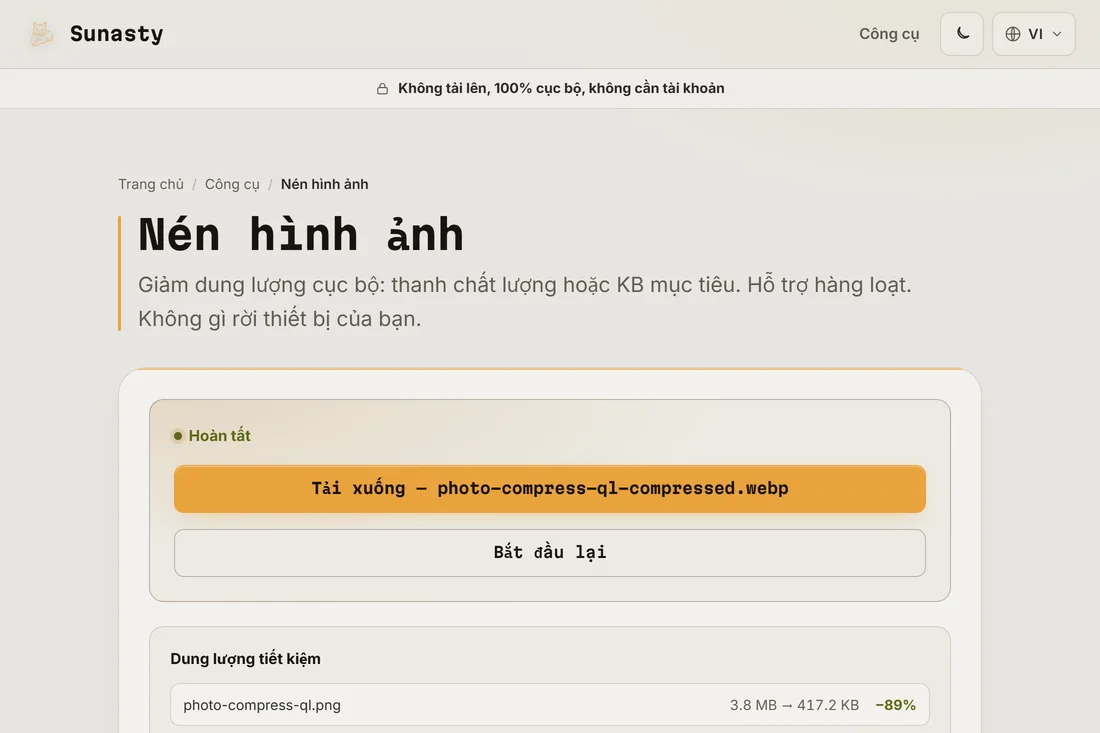
- Tải kết quả về và kiểm tra ở mức phóng to 100 phần trăm trước khi đăng. Nếu một trang web nén lại ảnh của bạn lần nữa khi tải lên (mạng xã hội thường làm vậy), hãy gửi phiên bản chất lượng cao hơn một chút để việc nén kép vẫn ở mức chấp nhận được. Trình nén chạy hoàn toàn trong trình duyệt của bạn: tệp của bạn không bao giờ rời khỏi thiết bị.
Vì sao chọn định dạng quan trọng hơn con số chất lượng
Một ảnh JPEG ở chất lượng 80 và một ảnh WebP ở chất lượng 80 trông tương tự nhau trên màn hình nhưng tệp WebP nhỏ hơn đáng kể. AVIF còn đi xa hơn nữa, dù việc mã hóa lâu hơn. PNG, vốn thường bị dùng sai cho ảnh chụp, tạo ra tệp lớn gấp nhiều lần JPEG cho cùng một bức ảnh vì nó vốn không mất dữ liệu. Thay đổi kích thước trước khi nén cũng giúp ích: một bức ảnh rộng 4000 pixel thu nhỏ xuống 1200 pixel cho phần đầu cột blog sẽ giảm nhẹ ký nhiều nhờ việc thu nhỏ hơn là nhờ bất kỳ mức chất lượng nào.
Vì sao nên nén ngay tại máy thay vì tải lên
Các dịch vụ xử lý ảnh phía máy chủ buộc bạn tải lên bản gốc, thường là ảnh thô từ điện thoại, rồi tải về bản đã nén. Trình nén ở đây chạy trong trình duyệt của bạn bằng chính các thuật toán đó: không có gì được tải lên, không cần tài khoản, không phải xếp hàng chờ, và tệp gốc của bạn vẫn nằm trên thiết bị. Bạn có thể xử lý hàng loạt nhiều ảnh cùng lúc, và kết quả sẵn sàng để dùng hoặc chia sẻ ngay lập tức.
Các công cụ dùng trong hướng dẫn này
- Nén hình ảnh Giảm dung lượng tệp ảnh mà không cần tải lên. Thanh chất lượng hoặc kích thước mục tiêu theo KB. Hỗ trợ hàng loạt.
- Đổi kích thước ảnh Đổi kích thước và chuyển đổi ảnh (JPEG, PNG, WebP) mà không cần tải lên.
- Trình tối ưu SVG Tối ưu và rút gọn tệp SVG bằng SVGO ngay trong trình duyệt. Không tải lên.
Câu hỏi thường gặp
Làm sao biết tôi đã nén quá tay?
Phóng to bản kết quả lên 100 phần trăm và quan sát các vùng có kết cấu: tóc, vải vóc, tán lá. Nén mất dữ liệu thường lộ ra trước tiên ở những vùng này dưới dạng các mảng vuông hoặc chi tiết bị nhòe. Nếu bạn thấy điều đó ở mức phóng to 100 phần trăm, người xem trên điện thoại cũng sẽ thấy, vậy nên hãy tăng mức chất lượng thêm 5 đến 10 điểm rồi thử lại.
Nên thay đổi kích thước trước hay sau khi nén?
Hãy thay đổi kích thước trước. Một bức ảnh rộng 4000 pixel thu nhỏ xuống 1200 pixel sẽ mất ba phần tư số pixel bất kể chất lượng, và đây luôn là khoản tiết kiệm lớn hơn. Dùng công cụ đổi kích thước ảnh để đặt đúng số pixel bạn cần, rồi mới nén theo định dạng và chất lượng. Nén một ảnh khổng lồ rồi mới thu nhỏ sau là lãng phí công sức ở cả hai đầu.