Hướng dẫn cách làm
Chuyển âm thanh sang MP3 ngay trong trình duyệt
MP3 vẫn là định dạng phát được ở mọi nơi: dàn âm thanh xe hơi, điện thoại, loa thông minh, ứng dụng podcast. Khi bạn có một bản ghi WAV quá nặng để chia sẻ, một tệp OGG mà thiết bị của bạn từ chối phát, hoặc một tệp M4A mà nền tảng podcast không chấp nhận, việc chuyển sang MP3 chỉ mất chưa đến một phút ngay trong trình duyệt. Tệp của bạn không bao giờ rời khỏi thiết bị.
Từng bước
- Mở trình chuyển đổi âm thanh và thả tệp của bạn vào. Công cụ chấp nhận MP3, WAV, AAC (M4A), OGG và hầu hết các định dạng âm thanh phổ biến. Nếu nguồn của bạn nằm trong một video (MP4, MOV, MKV), trước tiên hãy dùng công cụ trích xuất âm thanh để tách phần tiếng ra, rồi chuyển đổi kết quả tại đây.
- Chọn MP3 làm định dạng đầu ra và chọn bitrate. Với podcast, sách nói và giọng nói, 128 kbps là đủ. Với nhạc bạn muốn giữ lại, 192 hoặc 320 kbps cho chất lượng tốt hơn. Bộ chọn định dạng cũng hiển thị WAV, AAC và OGG nếu bạn cần một định dạng đích khác.
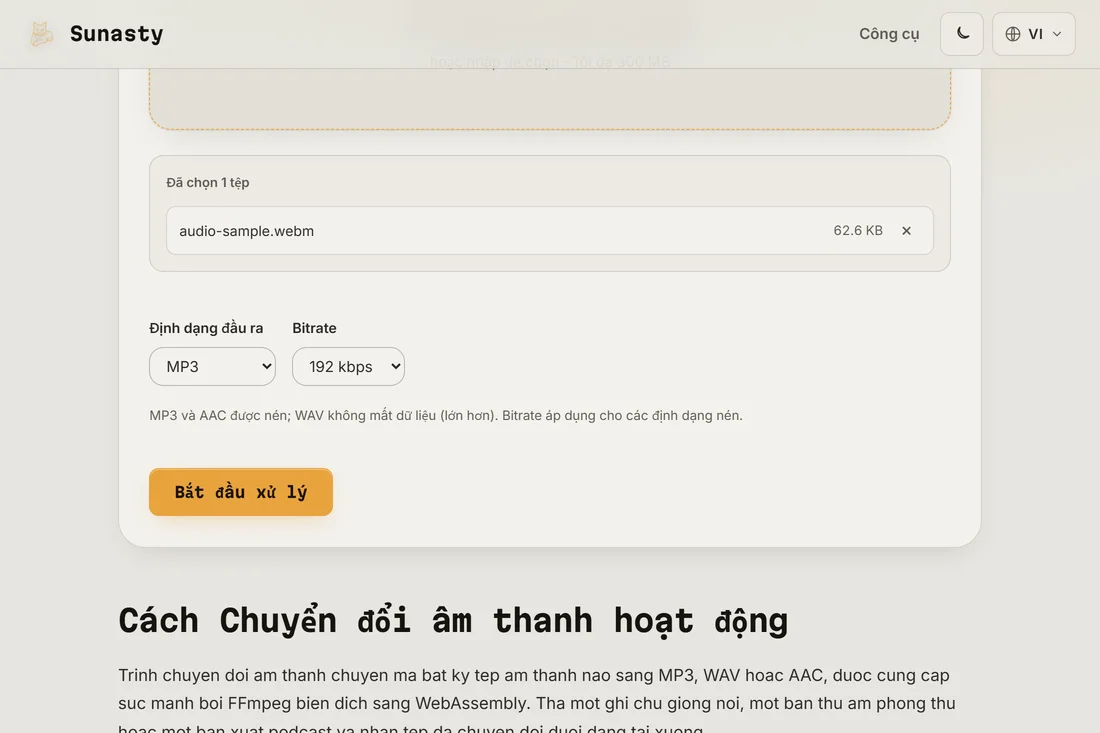
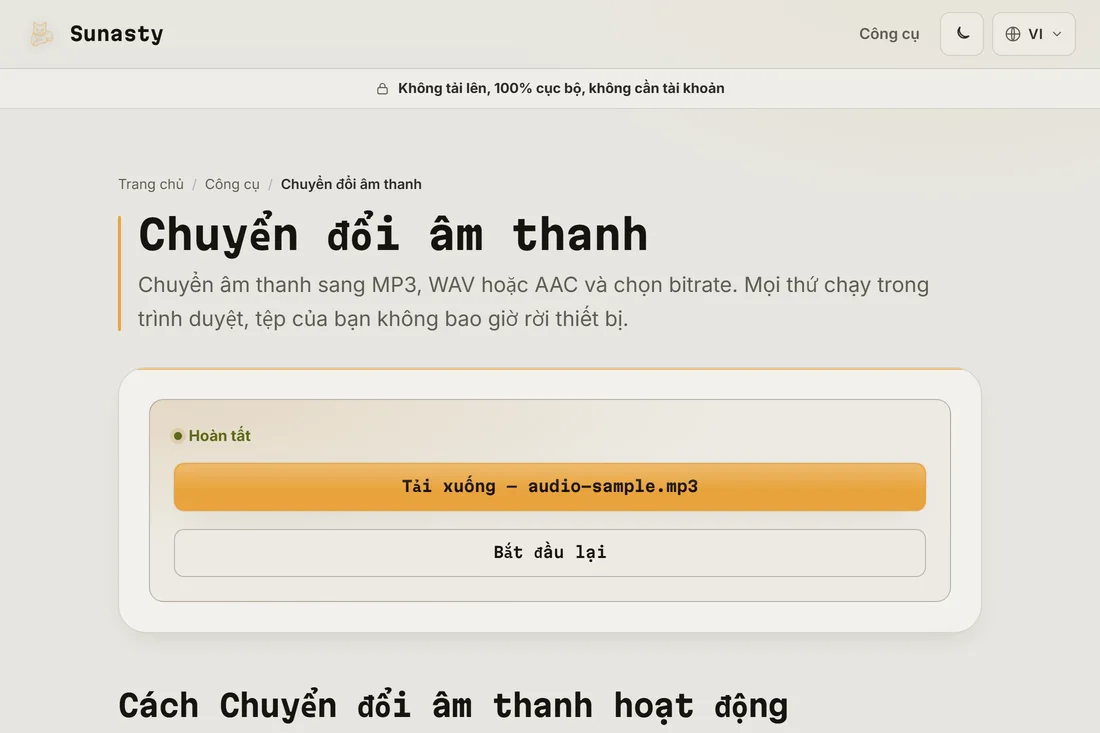
- Nhấn chuyển đổi và tải xuống tệp MP3. Việc chuyển đổi chạy trong FFmpeg được biên dịch sang WebAssembly, ngay trong tab trình duyệt của bạn. Một thanh tiến trình theo dõi theo thời gian thực. Tệp đầu ra rơi vào thư mục tải xuống của bạn, sẵn sàng để chia sẻ, đăng lên nền tảng podcast hoặc sao chép sang bất kỳ thiết bị nào.
Nên chọn bitrate nào?
Bitrate quyết định cân bằng giữa chất lượng và dung lượng tệp. 128 kbps là mức sàn thực dụng cho nhạc nghe bằng tai nghe nhét tai; thấp hơn mức này, các nhiễu nén bắt đầu nghe rõ ở những phần tần số cao. 192 kbps là lựa chọn mặc định an toàn cho mọi mục đích sử dụng chung. 320 kbps là mức trần của MP3 và gần như không thể phân biệt với bản gốc trên hầu hết các thiết bị nghe. Lưu ý: chuyển đổi từ một định dạng có tổn hao (AAC, OGG, thậm chí chính MP3) sang MP3 luôn mất đi một chút chất lượng, vì bạn đang mã hóa lại âm thanh vốn đã được nén. Hãy luôn bắt đầu từ nguồn chất lượng cao nhất mà bạn có.
Nếu bạn cần chuyển đổi từ video thì sao?
Trình chuyển đổi âm thanh chấp nhận trực tiếp các tệp âm thanh. Nếu nguồn của bạn là một video (MP4, MOV, WebM, MKV), hãy dùng trình trích xuất âm thanh thay vào đó: nó tách phần tiếng ra và cho bạn chọn định dạng đầu ra chỉ trong một bước, nên bạn không phải chuyển đổi hai lần. Khi đã có tệp âm thanh, trình cắt có thể xén nó đúng đoạn bạn muốn trước hoặc sau khi chuyển đổi.
Các công cụ dùng trong hướng dẫn này
- Chuyển đổi âm thanh Chuyển âm thanh sang MP3, WAV hoặc AAC ngay trong trình duyệt. Không tải lên.
- Trích âm thanh từ MP4 Trích bản âm thanh từ video MP4 của bạn thành MP3, không cần chuyển đổi phía máy chủ.
- Cắt âm thanh Cắt một đoạn từ MP3, WAV hoặc M4A ngay trong trình duyệt: fade vào/ra, mẫu nhạc chuông. Không tải lên.
Câu hỏi thường gặp
Tại sao MP3 sau khi chuyển nghe tệ hơn bản gốc?
Chuyển đổi giữa các định dạng có tổn hao (AAC sang MP3, OGG sang MP3) luôn liên quan đến việc mã hóa lại âm thanh vốn đã được nén. Mỗi lần mã hóa lại bỏ đi một phần dữ liệu, nên chất lượng giảm nhẹ mỗi lần. Hiệu ứng này rõ hơn ở bitrate thấp. Để giảm thiểu, hãy bắt đầu từ nguồn tốt nhất bạn có và dùng 192 kbps trở lên cho đầu ra. Nếu bạn có tệp WAV gốc hoặc tệp không tổn hao, hãy chuyển đổi từ đó thay vì từ bản sao đã nén.
Tệp âm thanh của tôi có bị tải lên trong khi chuyển đổi không?
Không. Trình chuyển đổi chạy FFmpeg được biên dịch sang WebAssembly ngay trong tab trình duyệt của bạn. Lần đầu sử dụng, công cụ FFmpeg sẽ tải xuống và lưu vào bộ nhớ đệm (khoảng 30 MB); tệp âm thanh của bạn không bao giờ là một phần của lượt tải đó và không bao giờ rời khỏi thiết bị. Bạn có thể mở tab Mạng (Network) của trình duyệt trong khi chuyển đổi và xác nhận rằng không có yêu cầu gửi đi nào mang theo dữ liệu tệp của bạn.