Hướng dẫn cách làm
Cách tạo mã QR Wi-Fi cho địa điểm hoặc cửa hàng của bạn
Gõ một mật khẩu Wi-Fi dài trên bàn phím điện thoại rất lích kích và làm hao mất vài phút trong ấn tượng đầu tiên của mỗi vị khách. Một mã QR đặt trên thẻ để bàn hay trên bảng hiệu giúp bất kỳ ai cũng kết nối được chỉ bằng một lần chạm máy ảnh. Hướng dẫn này bao quát bốn tình huống phổ biến nhất: Wi-Fi cho khách, thực đơn không tiếp xúc, danh thiếp số và mã QR có logo của bạn ở chính giữa.
Từng bước
- Mở trình tạo mã QR và chọn loại nội dung phù hợp với mục tiêu của bạn: chọn Wi-Fi để kết nối mạng, URL cho liên kết thực đơn hoặc website, hoặc vCard cho thông tin liên hệ. Công cụ tạo bản xem trước trực tiếp ở bên phải khi bạn điền vào các ô.
- Tùy chỉnh phong cách nếu cần: chọn màu hợp với thương hiệu, chọn hình dáng mô-đun và quyết định giữ logo mặc định ở giữa hay tải lên logo của riêng bạn. Với lần thử đầu tiên, các thiết lập mặc định hoạt động tốt và cho ra mã quét được ngay.
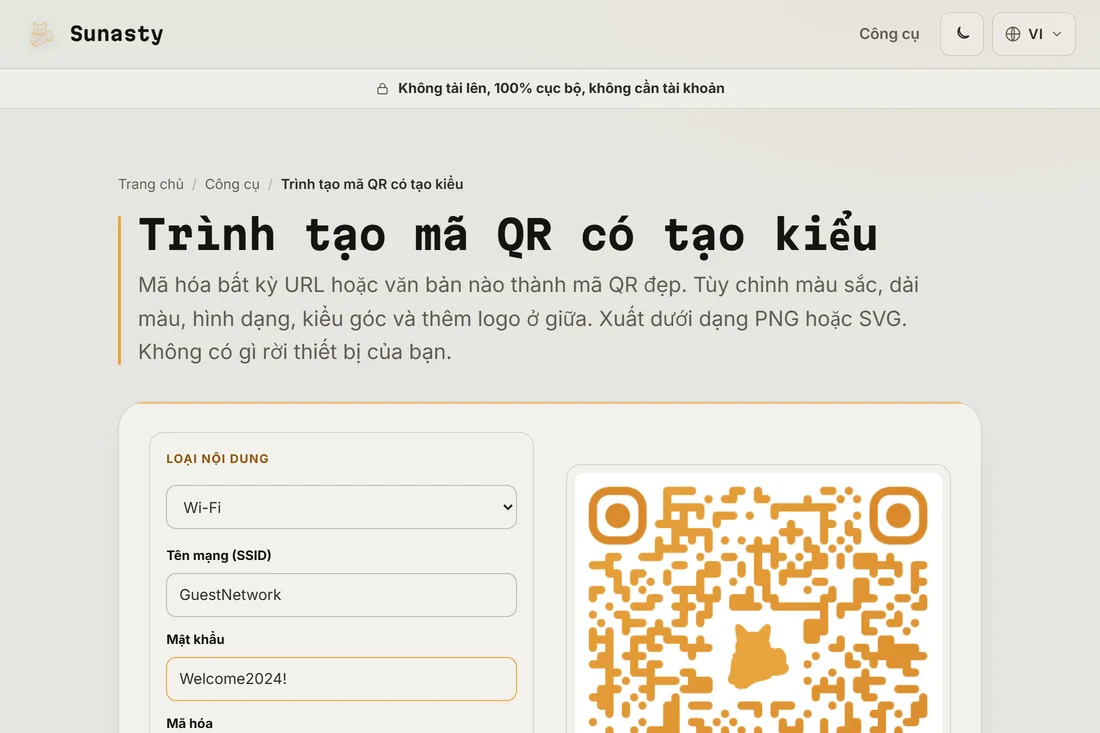
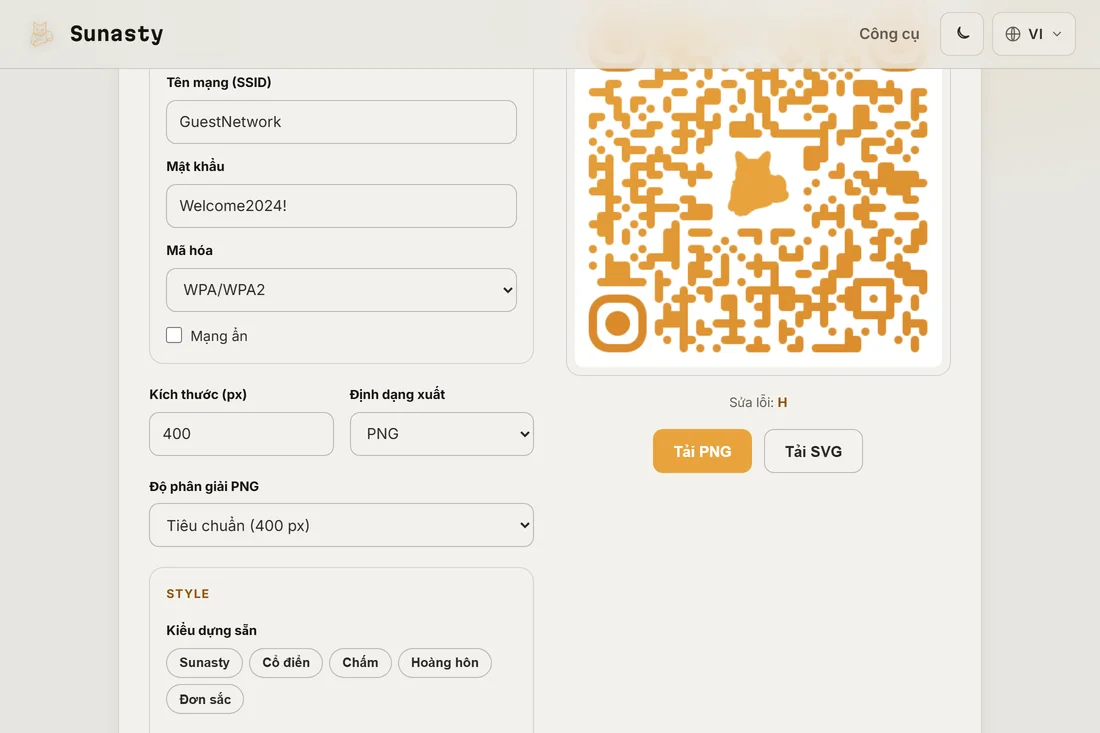
- Tải mã QR dưới dạng PNG ở độ phân giải bạn cần (400 px cho màn hình kỹ thuật số, 1200 px trở lên để in), hoặc dưới dạng SVG để phóng to thu nhỏ không hao chất lượng ở mọi kích thước. In ra, gắn vào bảng hiệu, thêm vào thực đơn hay danh thiếp.
Mã QR Wi-Fi cho khách ở khách sạn, Airbnb và nhà hàng
Một mã QR Wi-Fi mã hóa tên mạng, mật khẩu và loại mã hóa theo định dạng mà mọi máy ảnh điện thoại thông minh hiện đại đều đọc được mà không cần cài ứng dụng. Chọn Wi-Fi làm loại nội dung, nhập tên mạng (SSID) và mật khẩu, chọn WPA2/WPA3 làm kiểu mã hóa, vậy là mã QR đã sẵn sàng. Khi khách quét, điện thoại sẽ tự đề nghị tham gia mạng. Điều này loại bỏ điểm gây vướng phổ biến nhất lúc nhận phòng và phục vụ bàn: không ai phải đọc một tấm thẻ tí hon, hỏi nhân viên hay gõ mật khẩu tám ký tự trên bàn phím kính. Một tấm thẻ ép nhựa trên mỗi bàn hoặc một bản in đóng khung ở quầy lễ tân xử lý hàng chục lượt kết nối mỗi ngày mà không cần nhân viên can thiệp.
Mã QR thực đơn không tiếp xúc cho quán cà phê và quán bar
Một mã QR trỏ tới URL thực đơn biến tấm thẻ để bàn thành một điểm chạm số. Chọn URL làm loại nội dung, dán liên kết thực đơn của bạn vào rồi tạo mã. Lần quét sẽ mở thực đơn trực tiếp trong trình duyệt của khách mà không phải tải ứng dụng nào. Nếu thực đơn của bạn thay đổi theo mùa hay theo tuần, hãy giữ mã QR trỏ về cùng một URL và cập nhật trang thực đơn thay vì in lại mã mới mỗi lần. Với các cơ sở dùng thực đơn PDF, một liên kết trực tiếp tới tệp PDF cũng hoạt động được; trình xem PDF tích hợp của điện thoại lo phần còn lại. Hãy ghép mã này với mã QR Wi-Fi trên cùng một tấm thẻ và khách có cả kết nối lẫn thực đơn chỉ với một lần quét cho mỗi mã.
Mã QR danh thiếp với đầy đủ thông tin liên hệ vCard
Một mã QR vCard gói gọn cả một hồ sơ liên hệ số đầy đủ vào một ô vuông quét được: tên, họ, số điện thoại, email, tổ chức, chức danh và website. Khi ai đó quét, điện thoại của họ sẽ đề nghị lưu liên hệ thẳng vào sổ địa chỉ chỉ với một lần chạm, không phải gõ và không sợ nhập sai. Chọn vCard làm loại nội dung và chỉ điền những trường bạn muốn chia sẻ; mọi trường đều không bắt buộc. Mã QR có thể nằm ở mặt sau một tấm danh thiếp in cùng phần chữ thông thường, hoặc đứng riêng trên một slide số hay chữ ký email. Với người làm tự do và doanh nghiệp nhỏ, đây là cách trao đổi thông tin liên hệ nhanh hơn và đáng tin hơn so với việc đánh vần một địa chỉ email giữa một sự kiện kết nối ồn ào.
Thêm logo của bạn vào chính giữa mã QR
Trình tạo mã QR mặc định đã có một logo ở giữa và cho phép bạn thay nó bằng dấu hiệu thương hiệu của riêng mình. Trong phần Logo của bảng điều khiển, nhấn nút để tải lên một logo tùy chỉnh hoặc gỡ logo mặc định. Hãy giữ logo dưới khoảng 30% tổng diện tích mã QR; công cụ tự động nâng mức sửa lỗi lên H (dư thừa 30%) khi có logo, nghĩa là mã vẫn quét được dù logo che mất một phần dữ liệu. Dùng logo có nền trong suốt để có kết quả tốt nhất: trình tạo sẽ bỏ các mô-đun dữ liệu phía sau nó cho gọn gàng. Tải dưới dạng SVG nếu bạn cần phóng to kết quả mà không hao chất lượng để in khổ lớn.
Nên đặt mã QR ở đâu trong một địa điểm thực tế
Vị trí đặt quan trọng không kém bản thân mã. Một mã QR quá nhỏ, in trên bề mặt phản chiếu hoặc đặt nơi thiếu sáng sẽ gây bực bội hơn là giúp ích. Với thẻ để bàn và thực đơn, một ô vuông in 4 đến 6 cm là đủ lớn cho mọi máy ảnh điện thoại hiện nay. Với bảng treo tường và sticker dán cửa kính, 10 đến 15 cm cho khoảng cách quét thoải mái từ 50 cm trở lên. Tránh ép nhựa bóng dưới đèn rọi mạnh: ánh chói hắt vào ống kính khiến mã khó đọc. Ép nhựa mờ hoặc một tờ in lồng trong giá đỡ acrylic trong suốt hoạt động tốt hơn. Luôn tự quét thử bản in từ khoảng cách đọc dự kiến trước khi đem ra trưng bày.
Điều gì xảy ra với dữ liệu mã QR: không tải lên, không tài khoản
Trình tạo mã QR trên trang này chạy hoàn toàn trong trình duyệt của bạn. Mật khẩu Wi-Fi, URL thực đơn, thông tin vCard và ảnh logo của bạn không bao giờ được gửi tới bất kỳ máy chủ nào: mã được dựng cục bộ và tệp tải về đi thẳng vào thiết bị của bạn. Không có tài khoản nào phải tạo, không có giới hạn theo ngày và không có tệp nào được lưu ở bất cứ đâu ngoài trình duyệt của bạn. Riêng với mật khẩu Wi-Fi, việc giữ dữ liệu đó trên chính thiết bị của bạn rất quan trọng: một khi mã QR đã được tạo và tải về, mật khẩu mà nó mã hóa chỉ tồn tại trên tấm thẻ in và thiết bị của bạn.
Các công cụ dùng trong hướng dẫn này
Câu hỏi thường gặp
Điện thoại nào cũng quét được mã QR Wi-Fi mà không cần ứng dụng chứ?
Có, trên cả iOS (12 trở lên) và Android (10 trở lên): ứng dụng máy ảnh tích hợp nhận diện mã QR Wi-Fi và đề nghị tham gia mạng trực tiếp. Các phiên bản Android cũ hơn có thể cần một ứng dụng quét QR, nhưng trên thực tế chúng rất hiếm. Định dạng dùng ở đây (WIFI:S:<ssid>;T:<encryption>;P:<password>;;) là chuẩn chung phổ quát, nên mọi trình quét tuân thủ chuẩn đều hoạt động.
Tôi đổi mã Wi-Fi thế nào khi mật khẩu thay đổi?
Tạo một mã mới với mật khẩu đã cập nhật rồi in lại thẻ hoặc cập nhật màn hình số. Không có cách nào để chỉnh sửa một mã QR đã có: nó là một ảnh tĩnh mã hóa đúng một giá trị duy nhất. Giải pháp thực tế là giữ mật khẩu Wi-Fi ổn định và chỉ đổi khi thật cần. Nếu bộ định tuyến của bạn hỗ trợ một mạng khách riêng, việc dùng mạng đó cho mã QR cho phép bạn xoay đổi mật khẩu chính mà không phải động đến các tấm thẻ đã in.