Hướng dẫn cách làm
Gộp nhiều file PDF thành một tài liệu duy nhất
Gửi một hợp đồng kèm năm tệp đính kèm khiến người nhận khó chịu. Một portfolio khách hàng ghép từ nhiều bản xuất riêng lẻ trông dở dang. Gộp PDF giải quyết cả hai: một file, đúng thứ tự, sẵn sàng để gửi hoặc in. Công cụ gộp ở đây chạy hoàn toàn trong trình duyệt của bạn, nên không có gì được upload và không phải chờ đợi.
Từng bước
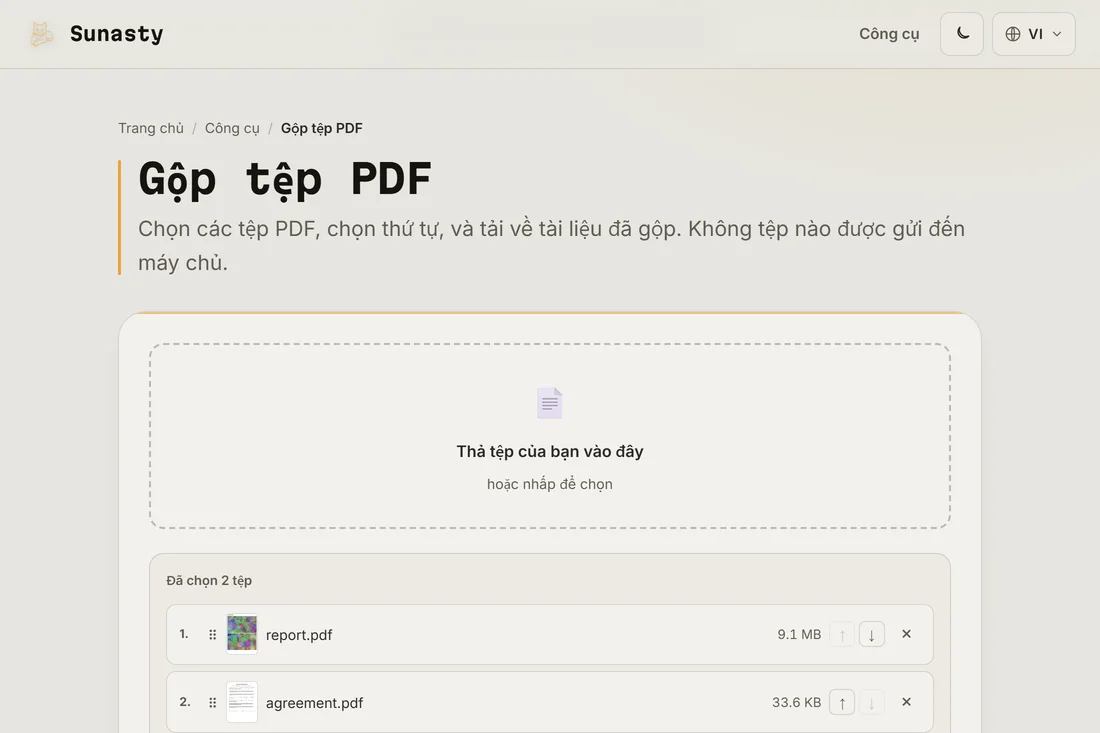
- Mở công cụ gộp PDF và thêm file bằng bộ chọn file hoặc bằng cách kéo thả. Bạn có thể thêm bao nhiêu tùy ý; không có giới hạn cứng về số lượng, chỉ phụ thuộc vào bộ nhớ khả dụng của thiết bị.
- Sắp xếp các file theo thứ tự bạn muốn chúng xuất hiện trong tài liệu cuối cùng. Kéo các dòng để sắp xếp lại hoặc dùng nút lên/xuống. Nếu một file có nhiều trang, tất cả các trang của nó sẽ được chèn vào cùng nhau theo đúng thứ tự gốc.
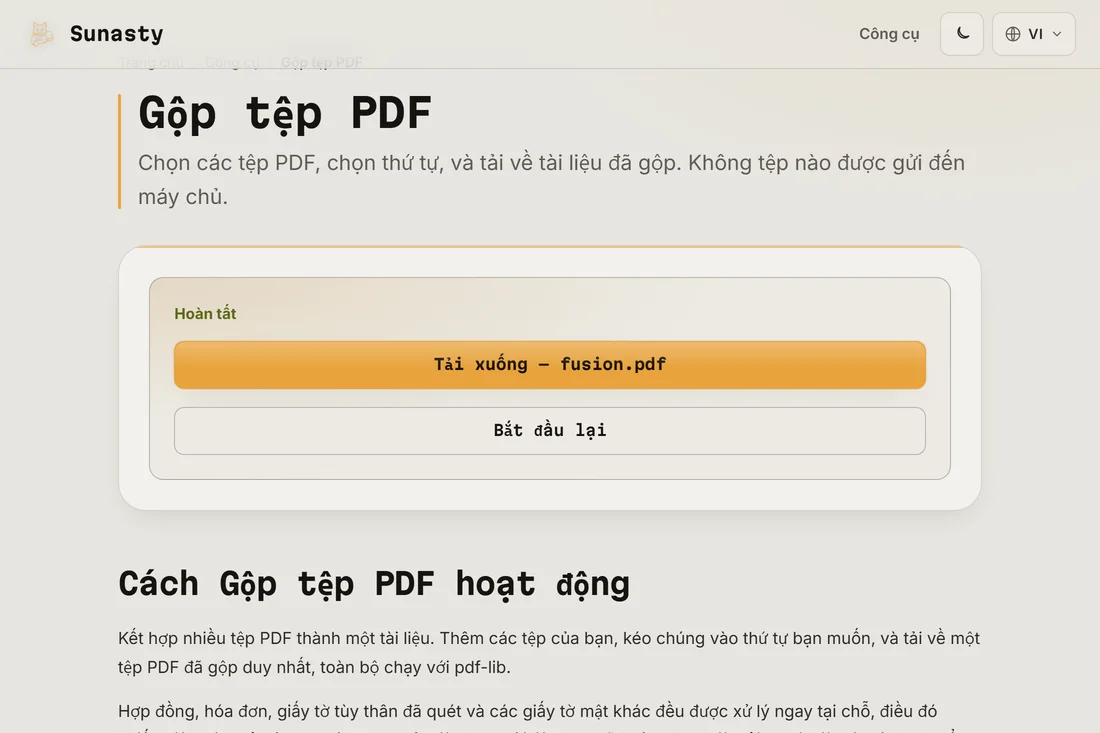
- Nhấn Gộp và tải kết quả về. File PDF kết hợp giữ nguyên định dạng gốc, phông chữ và hình ảnh nhúng của từng file nguồn. Các file gốc của bạn vẫn nguyên vẹn trên ổ đĩa.
Khi gộp không phải là điều bạn cần
Nếu bạn cần xen kẽ các trang từ hai tài liệu thay vì xếp chồng nối tiếp, công cụ tổ chức trang cho phép bạn kéo từng trang riêng lẻ từ nhiều nguồn vào một thứ tự tùy chỉnh. Nếu kết quả gộp quá lớn để gửi qua email, hãy đưa nó qua công cụ nén sau đó: hai công cụ này được thiết kế để dùng cùng nhau và cả hai đều chạy cục bộ.
Tại sao nên làm trong trình duyệt thay vì upload
Hầu hết công cụ gộp trực tuyến yêu cầu upload tất cả file của bạn lên máy chủ từ xa, mất thời gian tỷ lệ với tổng dung lượng file và đồng nghĩa mỗi tài liệu tồn tại trong chốc lát trên hạ tầng mà bạn không kiểm soát. Công cụ gộp này chạy cùng động cơ pdf-lib ngay trong tab trình duyệt: file của bạn được đọc cục bộ, kết hợp trong bộ nhớ và kết quả được đưa ra để tải về. Không có gì được gửi đi đâu cả, kể cả siêu dữ liệu nhúng trong mỗi PDF.
Các công cụ dùng trong hướng dẫn này
- Gộp tệp PDF Kết hợp nhiều tệp PDF thành một, ngay trong trình duyệt.
- Sắp xếp trang PDF Sắp xếp lại, xoay hoặc xóa các trang trong PDF một cách trực quan, không tải lên, 100% trong trình duyệt.
- Nén PDF Giảm kích thước file PDF bằng cách tối ưu hóa cấu trúc nội bộ không mất dữ liệu, không cần tải lên.
Câu hỏi thường gặp
Tôi có gộp được file PDF có mật khẩu bảo vệ không?
Không trực tiếp được. File PDF có mật khẩu bảo vệ phải được mở khóa trước khi có thể gộp. Hãy dùng công cụ mở khóa PDF để gỡ mật khẩu, rồi gộp bản đã mở khóa. Công cụ mở khóa cũng chạy cục bộ và yêu cầu bạn cung cấp đúng mật khẩu: nó gỡ khóa chứ không phá khóa.
File đã gộp có giữ được dấu trang và siêu liên kết không?
Các siêu liên kết bên trong trang được giữ lại. Dấu trang ở cấp tài liệu (bảng mục lục trong trình đọc) của từng file riêng lẻ không được chuyển sang tài liệu đã gộp vì cách đánh số trang thay đổi. Nếu tài liệu cuối cùng cần một cấu trúc có thể điều hướng, hãy thêm dấu trang bằng trình chỉnh sửa dấu trang sau khi gộp.