Hướng dẫn cách làm
Chuyển PDF sang ảnh JPG mà không cần upload
Trích xuất hình ảnh từ PDF rất hữu ích cho bài thuyết trình, hình thu nhỏ, bài đăng mạng xã hội, hoặc chia sẻ từng trang riêng mà không cần gửi cả tài liệu. Một trang PDF được kết xuất thành JPG cũng là lựa chọn gọn gàng hơn ảnh chụp màn hình khi bạn cần một độ phân giải cụ thể. Công cụ chuyển đổi chạy trong trình duyệt và giữ file của bạn trên thiết bị.
Từng bước
- Mở công cụ PDF sang ảnh và thả file PDF vào. Một dải hình thu nhỏ các trang được nạp để bạn thấy mình đang làm việc với cái gì. Với tài liệu dài, bạn có thể giới hạn việc chuyển đổi chỉ ở các trang cụ thể bằng ô khoảng trang thay vì chờ xử lý hết tất cả.
- Chọn định dạng đầu ra và độ phân giải. JPEG ở 150 DPI là thiết lập mặc định tốt cho hầu hết mục đích: hiển thị trên màn hình, nhúng vào bài thuyết trình, đăng trực tuyến. Chọn PNG nếu bạn cần bản sao không mất dữ liệu hoặc nếu trang chứa văn bản mà bạn muốn giữ sắc nét khi phóng to. Tăng lên 300 DPI cho đầu ra chất lượng in.
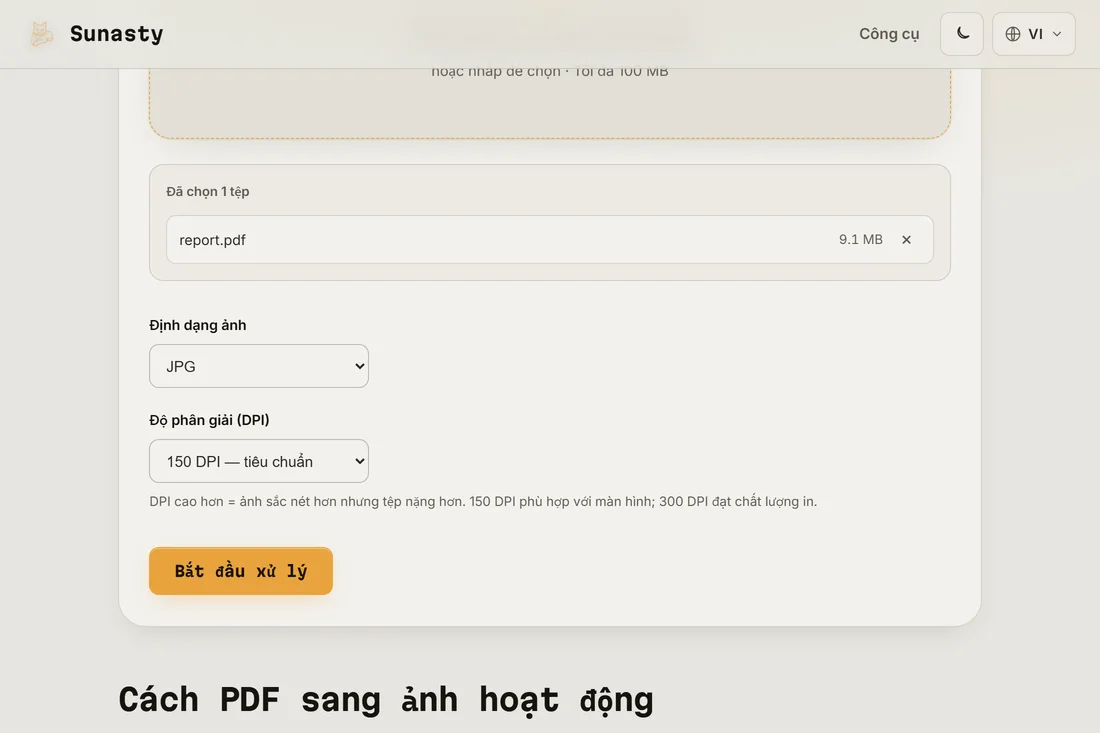
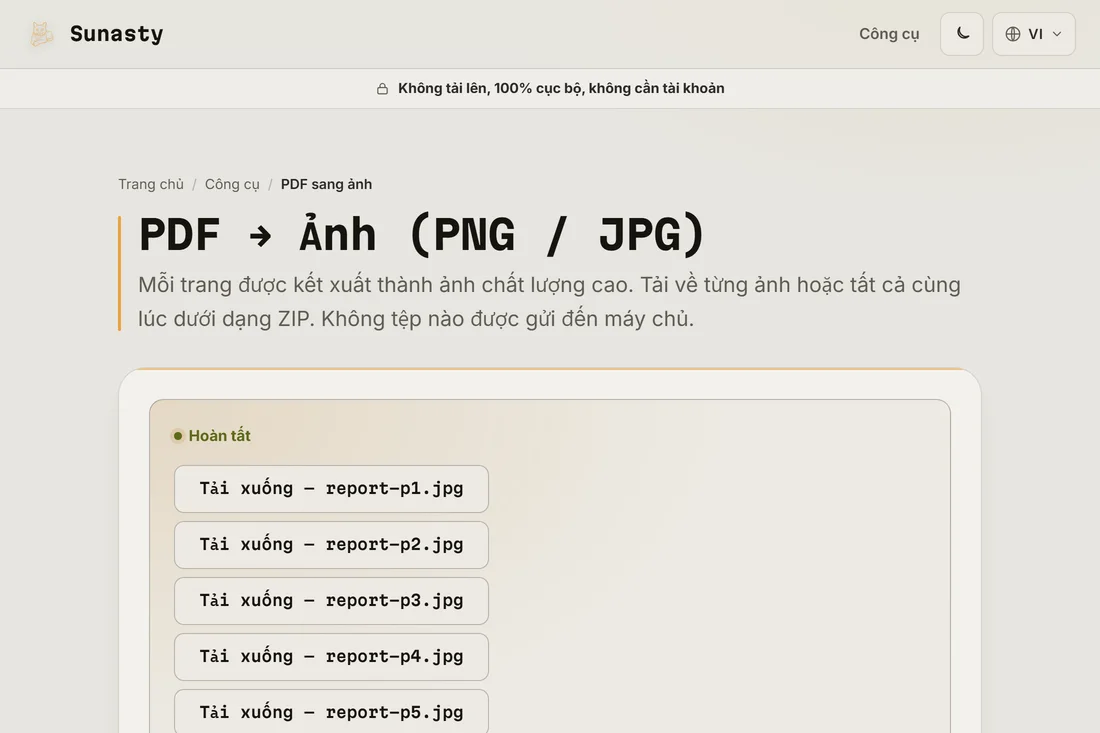
- Nhấn Chuyển đổi và tải kết quả về. Việc chuyển đổi một trang sẽ tải trực tiếp thành một file ảnh. Việc chuyển đổi nhiều trang tạo ra một file lưu trữ ZIP với một file cho mỗi trang, được đặt tên theo thứ tự để chúng sắp xếp đúng trong mọi trình quản lý file.
JPG hay PNG cho các trang PDF
JPG nhẹ hơn và tải nhanh hơn, khiến nó là lựa chọn đúng để chia sẻ, đăng trực tuyến hoặc nhúng vào tài liệu nơi dung lượng file quan trọng. PNG không mất dữ liệu: văn bản giữ sắc nét hoàn hảo ở mọi mức phóng to và không có hiện tượng nhiễu nén quanh các cạnh tương phản cao. Chọn PNG khi trang chứa sơ đồ, bản vẽ kỹ thuật hoặc văn bản nhỏ mà bạn có thể cần phóng to, và chọn JPG khi dung lượng file hoặc giới hạn upload là ràng buộc.
Tại sao nên chuyển đổi cục bộ thay vì upload
Nhiều người chuyển PDF sang ảnh chính vì họ muốn chia sẻ một hình ảnh trực quan mà không chia sẻ cấu trúc tài liệu nền tảng. Upload file PDF nguồn lên một công cụ chuyển đổi trực tuyến để làm việc này sẽ gửi toàn bộ tài liệu, bao gồm cả lớp văn bản, siêu dữ liệu và mọi tệp đính kèm nhúng, lên một máy chủ mà bạn không kiểm soát. Công cụ chuyển đổi ở đây kết xuất từng trang bằng PDF.js, hoàn toàn trong tab trình duyệt: dữ liệu PDF không bao giờ rời khỏi thiết bị của bạn.
Các công cụ dùng trong hướng dẫn này
Câu hỏi thường gặp
Ảnh đã chuyển có chứa văn bản chọn được không?
Không. Việc chuyển sang ảnh sẽ raster hóa trang: đầu ra là một lưới điểm ảnh chứ không phải một tài liệu. Văn bản được nung vào các điểm ảnh và không thể chọn hay sao chép. Nếu bạn cần nội dung văn bản, hãy dùng công cụ PDF sang văn bản; nếu bạn cần trích xuất các file ảnh nhúng bên trong một PDF, hãy dùng công cụ trích xuất ảnh từ PDF.
Tôi nên chọn độ phân giải nào cho bài thuyết trình hoặc mạng xã hội?
Với một slide trong công cụ thuyết trình (Keynote, PowerPoint, Google Slides), 150 DPI cho kết quả gọn gàng và tải nhanh. Với mạng xã hội, dù sao nền tảng cũng sẽ mã hóa lại ảnh, nên 150 DPI là ổn; 96 DPI thường đủ nếu dung lượng file là mối quan tâm. Để in, hãy dùng 300 DPI. Vượt quá 300 DPI hiếm khi cải thiện chất lượng nhìn thấy được mà chỉ làm file nặng hơn nhiều.