Hướng dẫn cách làm
Tách PDF hoặc trích xuất các trang cụ thể
Một hợp đồng 40 trang nhưng chỉ có hai trang liên quan. Một file PDF sách nhiều chương mà bạn chỉ cần chương ba. Một tập biểu mẫu quét trong đó mỗi trang là một tài liệu riêng. Tách và trích xuất trang là một trong những thao tác PDF phổ biến nhất, và nó không nên đòi hỏi upload các tài liệu mật lên máy chủ của bên thứ ba. Công cụ tách ở đây chạy ngay trong trình duyệt của bạn.
Từng bước
- Mở công cụ tách PDF và thả file PDF của bạn vào. Công cụ hiển thị bản xem trước tất cả các trang để bạn xác định chính xác mình cần gì trước khi tiến hành tách.
- Chọn chế độ tách. Chế độ khoảng trang cho phép bạn nhập các khoảng trang ngăn cách bằng dấu phẩy (ví dụ 1-3, 7, 10-12) và tạo ra một PDF cho mỗi khoảng. Chế độ trích xuất rút ra từng trang riêng lẻ mà bạn nhấp vào. Chế độ tách toàn bộ tạo ra một PDF cho mỗi trang, hữu ích để tách một tập biểu mẫu quét.
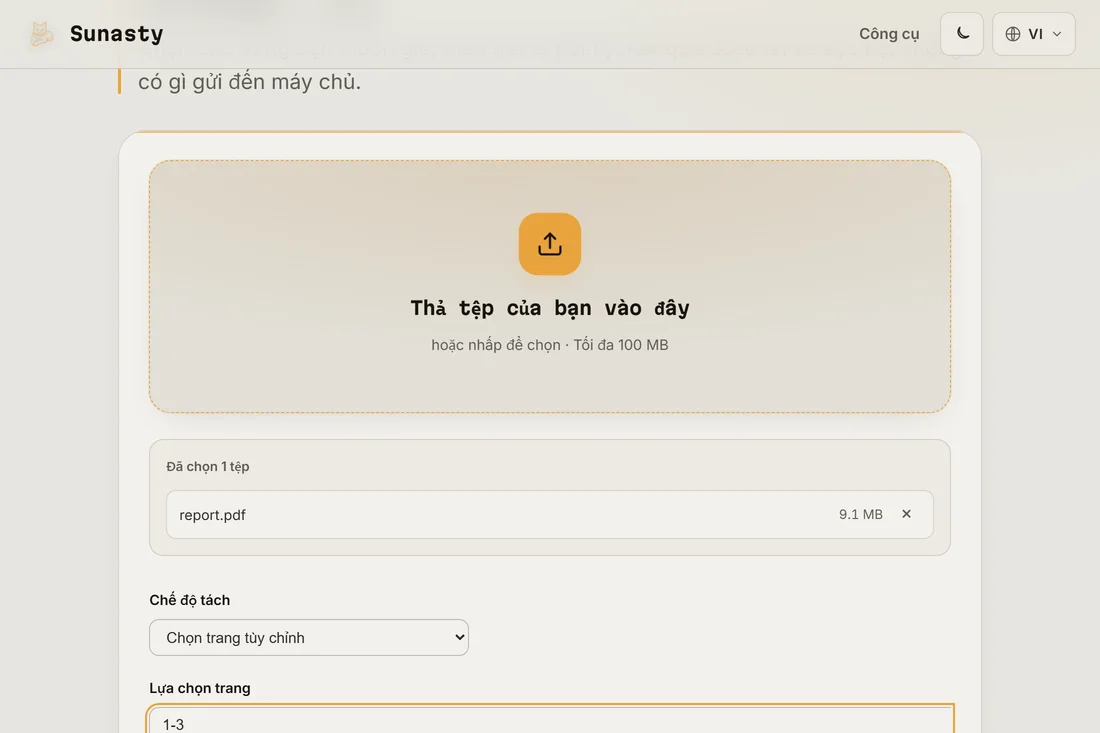
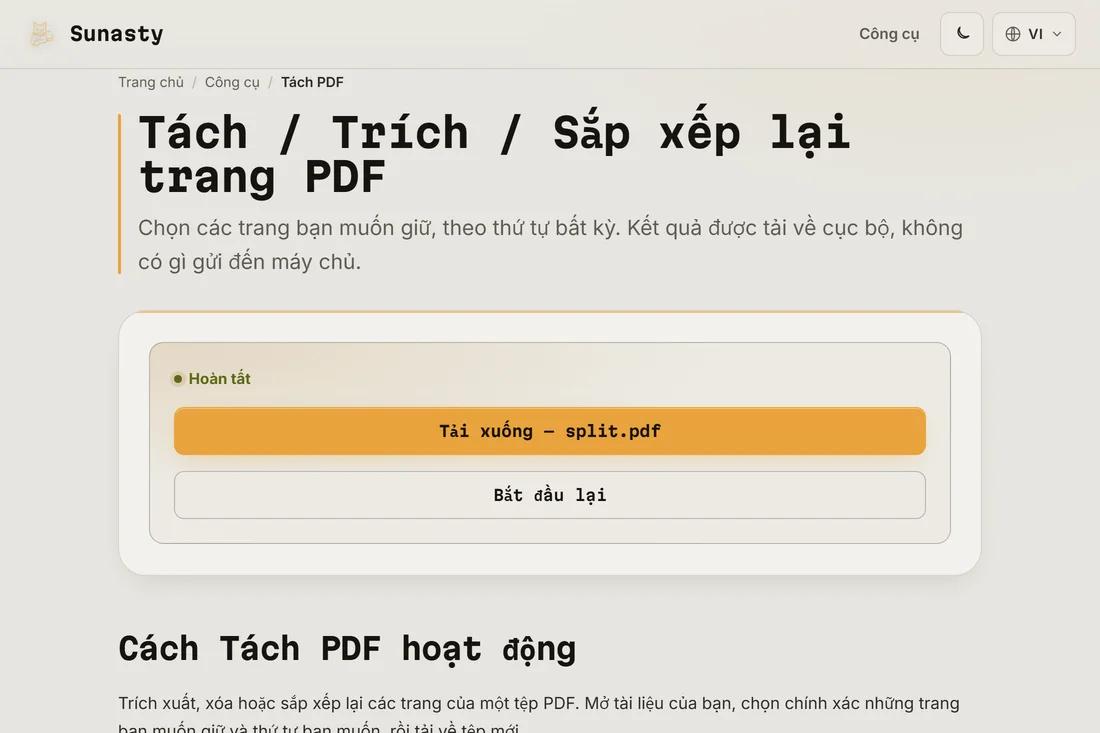
- Nhấn Tách và tải kết quả về. Việc tách nhiều khoảng tạo ra một file lưu trữ ZIP chứa một file cho mỗi khoảng. Việc trích xuất đơn lẻ tải trực tiếp dưới dạng PDF. File gốc trên ổ đĩa của bạn không bao giờ bị thay đổi.
Tách so với sắp xếp lại
Công cụ tách tạo ra một bộ kết quả cố định dựa trên các khoảng bạn xác định. Nếu bạn muốn kiểm soát nhiều hơn, chẳng hạn xóa một số trang nhất định trong khi giữ phần còn lại trong một file hoặc thay đổi thứ tự trang, thì công cụ tổ chức trang mới là lựa chọn đúng: nó hiển thị tất cả các trang dưới dạng hình thu nhỏ mà bạn có thể kéo, xóa hoặc nhân bản trước khi xuất ra tài liệu cuối cùng.
Quyền riêng tư khi tách tài liệu
Người ta tách PDF chính vì họ chỉ muốn chia sẻ một phần của tài liệu: điều khoản hợp đồng liên quan, trang hóa đơn duy nhất, trang không chứa dữ liệu cá nhân. Upload toàn bộ file lên một dịch vụ trực tuyến để trích xuất hai trang đi ngược lại mục đích đó. Công cụ tách ở đây đọc toàn bộ file ngay trong tab trình duyệt: những trang bạn không xuất ra không bao giờ được gửi đi đâu. Chỉ những trang bạn tải về mới rời khỏi máy của bạn.
Các công cụ dùng trong hướng dẫn này
- Tách PDF Trích, sắp xếp lại hoặc xóa trang khỏi PDF mà không cần tải lên.
- Sắp xếp trang PDF Sắp xếp lại, xoay hoặc xóa các trang trong PDF một cách trực quan, không tải lên, 100% trong trình duyệt.
- Nén PDF Giảm kích thước file PDF bằng cách tối ưu hóa cấu trúc nội bộ không mất dữ liệu, không cần tải lên.
Câu hỏi thường gặp
Điều gì xảy ra nếu tôi nhập số trang nằm ngoài phạm vi?
Công cụ kiểm tra nội dung bạn nhập và hiển thị lỗi rõ ràng trước khi thực hiện bất kỳ thao tác tách nào. Các trang được đánh số bắt đầu từ 1. Nếu bạn nhập một khoảng vượt quá độ dài tài liệu, việc xuất sẽ dừng ở trang cuối cùng hiện có thay vì lỗi âm thầm.
Tôi có trích xuất được trang từ một PDF đã quét không?
Có. Công cụ tách làm việc ở cấp cấu trúc PDF chứ không phải ở cấp nội dung: nó di chuyển các trang nguyên trạng bất kể chúng chứa văn bản thật, hình ảnh quét hay hỗn hợp. Chất lượng và độ phân giải hình ảnh được giữ nguyên chính xác vì không có quá trình kết xuất lại nào diễn ra khi tách.