Hướng dẫn cách làm
Mở ảnh HEIC của iPhone trên máy tính Windows
iPhone mặc định lưu ảnh ở định dạng HEIC vì nó tạo ra file nhỏ hơn JPEG ở cùng chất lượng hình ảnh. Vấn đề là: Windows không mở được file HEIC nếu không có một tiện ích codec trả phí, và nhiều ứng dụng, trang web và dịch vụ in ảnh chỉ chấp nhận JPEG. Chuyển đổi file là cách khắc phục đơn giản, và chỉ mất dưới một phút trong trình duyệt mà không cần cài gì.
Từng bước
- Chuyển file HEIC từ iPhone sang máy tính Windows. Cách nhanh nhất cho một ảnh đơn lẻ là tự gửi cho mình qua email, dùng AirDrop sang một máy Mac rồi sao chép sang, hoặc dùng cáp USB với iPhone được đặt để truyền bản gốc (không phải các bản sao tương thích). Mở công cụ chuyển đổi HEIC và thả file vào. Công cụ đọc định dạng HEIC hoàn toàn trong trình duyệt của bạn.
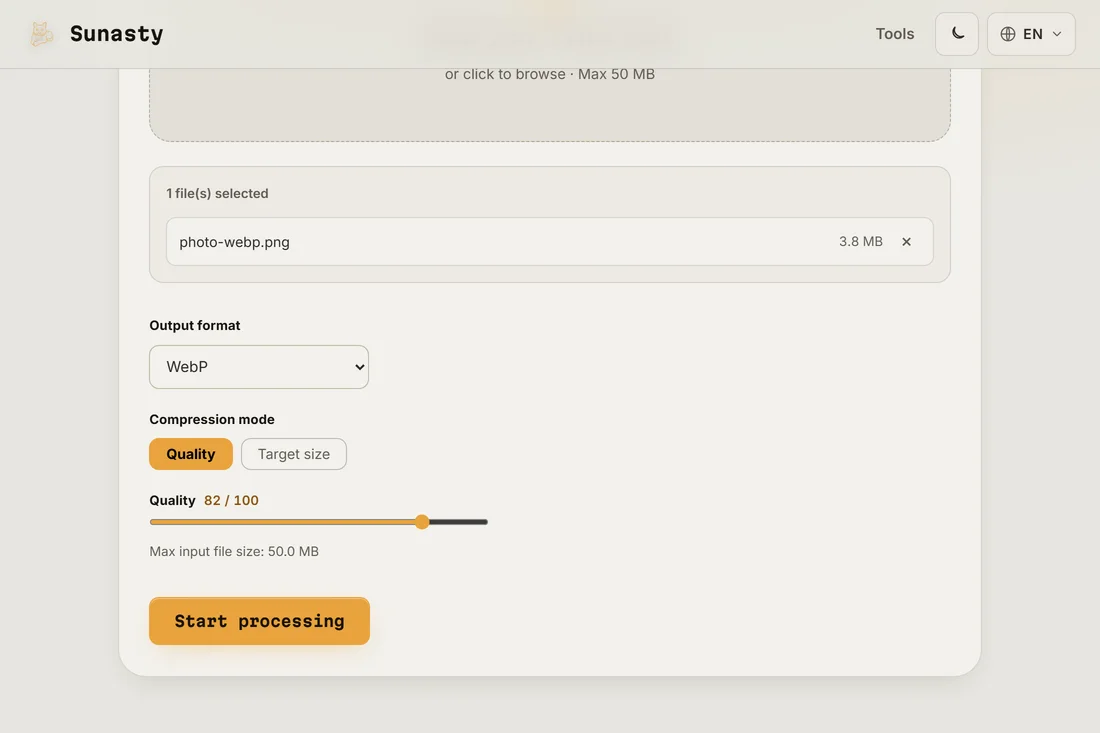
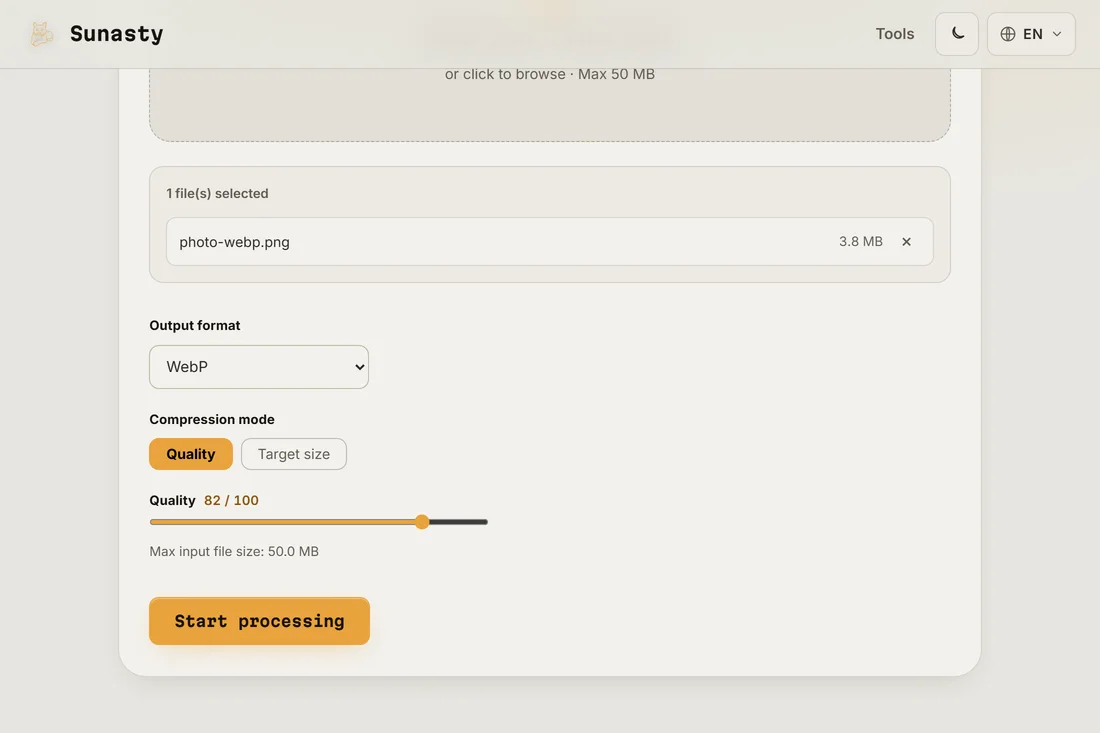
- Chọn JPEG làm định dạng đầu ra và đặt chất lượng. Với ảnh bạn muốn chia sẻ, in hoặc chỉnh sửa, chất lượng 90 phần trăm cho ra một JPEG không phân biệt được với bản HEIC gốc ở một dung lượng file hợp lý. Với ảnh sẽ bị một nền tảng nén thêm, 85 phần trăm là một điểm khởi đầu hợp lý. Công cụ chuyển đổi xử lý file trên thiết bị của bạn: không có gì được gửi lên máy chủ.
- Tải file JPEG về và mở nó như bình thường trong Windows Photos, Paint, Photoshop hay bất kỳ ứng dụng nào khác. Siêu dữ liệu từ bản gốc, ngày chụp, thông tin máy ảnh, GPS nếu có, được giữ lại trong khối EXIF của JPEG. Nếu bạn không muốn tọa độ GPS trong file, hãy dùng công cụ đọc EXIF để gỡ chúng trước khi chia sẻ.
Tại sao iPhone dùng HEIC và khi nào nên giữ nó
HEIC (High Efficiency Image Container) dựa trên codec video HEVC. Apple áp dụng nó trong iOS 11 để giảm một nửa dung lượng lưu trữ ảnh mà không có mất chất lượng nhìn thấy được. Định dạng này tuyệt vời cho lưu trữ trên thiết bị, iCloud và chia sẻ giữa các thiết bị Apple. Vấn đề nảy sinh khi bạn chuyển ảnh ra khỏi hệ sinh thái Apple: Windows, hầu hết ứng dụng Android, nhiều dịch vụ web và phần mềm cũ không hỗ trợ HEIC nếu không có tiện ích bổ sung. Chuyển sang JPEG giải quyết hoàn toàn vấn đề tương thích với một chi phí dung lượng file khiêm tốn.
Cách ngăn vấn đề khi chuyển ảnh
Nếu bạn thường xuyên chuyển ảnh iPhone sang máy tính Windows, bạn có thể bảo iPhone tự động gửi các phiên bản tương thích JPEG. Vào Cài đặt, rồi Ảnh, và dưới mục Chuyển sang Mac hoặc PC chọn Tự động: điện thoại sẽ gửi file JPEG khi phát hiện nó đang kết nối với một máy tính không phải Apple. Điều này không thay đổi cách ảnh được lưu trên điện thoại, chúng vẫn ở dạng HEIC để tiết kiệm, mà chỉ thay đổi thứ được sao chép ra ngoài. Với một lần chuyển đơn lẻ hoặc một file đã có trên máy tính của bạn, công cụ chuyển đổi trong trình duyệt vẫn là lựa chọn nhanh nhất.
Các công cụ dùng trong hướng dẫn này
- Chuyển HEIC sang JPG Chuyển ảnh HEIC/HEIF của iPhone sang JPG hoặc PNG mà không cần tải lên.
- Đổi kích thước ảnh Đổi kích thước và chuyển đổi ảnh (JPEG, PNG, WebP) mà không cần tải lên.
- Nén hình ảnh Giảm dung lượng tệp ảnh mà không cần tải lên. Thanh chất lượng hoặc kích thước mục tiêu theo KB. Hỗ trợ hàng loạt.
Câu hỏi thường gặp
Tôi có mất chất lượng khi chuyển từ HEIC sang JPEG không?
Ở chất lượng JPEG 90 phần trăm, sự khác biệt về hình ảnh so với bản HEIC gốc không thể nhận ra khi xem hoặc in bình thường. JPEG là một định dạng đã chín muồi và ở các thiết lập chất lượng cao, nó giữ lại mọi chi tiết quan trọng đối với ảnh. Điều duy nhất thay đổi là HEIC lẽ ra đã nhỏ hơn JPEG một chút cho cùng chất lượng hình ảnh. Việc chuyển đổi là một chiều: hãy giữ các bản HEIC gốc nếu dung lượng lưu trữ không phải mối lo.
Có cách nào mở file HEIC trực tiếp trên Windows mà không cần chuyển đổi không?
Có: Microsoft cung cấp codec HEVC Video Extensions trong Windows Store (tốn một khoản nhỏ). Sau khi cài, Windows Photos và hầu hết các ứng dụng khác có thể mở file HEIC một cách tự nhiên. Cách nào tốt hơn việc chuyển đổi còn tùy quy trình của bạn: nếu bạn thường xuyên xử lý nhiều ảnh iPhone, codec trả phí rất tiện; với những file đơn lẻ thi thoảng, chuyển đổi trong trình duyệt nhanh hơn việc mua và cài phần mềm.