Hướng dẫn cách làm
Đổi kích thước ảnh về đúng số điểm ảnh
Khi một biểu mẫu yêu cầu ảnh đại diện 400x400, hoặc một tiệm in cần đúng 1200x1800 điểm ảnh, ước chừng là không đủ. Hướng dẫn này cho thấy cách đặt kích thước chính xác và kiểm soát chất lượng kết quả, mà không gửi file của bạn lên bất kỳ máy chủ nào.
Từng bước
- Mở công cụ đổi kích thước ảnh và thả file của bạn vào. Công cụ hiển thị kích thước gốc ngay lập tức. Nếu bạn cần một tỷ lệ cụ thể, 1:1 cho ảnh đại diện hay 16:9 cho banner, hãy đánh dấu tùy chọn khóa tỷ lệ trước khi nhập chiều rộng mục tiêu để chiều cao tự động đi theo.
- Nhập chiều rộng và chiều cao mục tiêu. Với ảnh đại diện, yêu cầu phổ biến là 400x400 hoặc 1000x1000. Với banner web, các giá trị điển hình là 1200x628 cho việc chia sẻ trên mạng xã hội hoặc 1920x1080 cho một header rộng hết khung. Nếu bạn chỉ gõ một chiều và để khóa đang bật, chiều còn lại sẽ điều chỉnh để tránh méo hình.
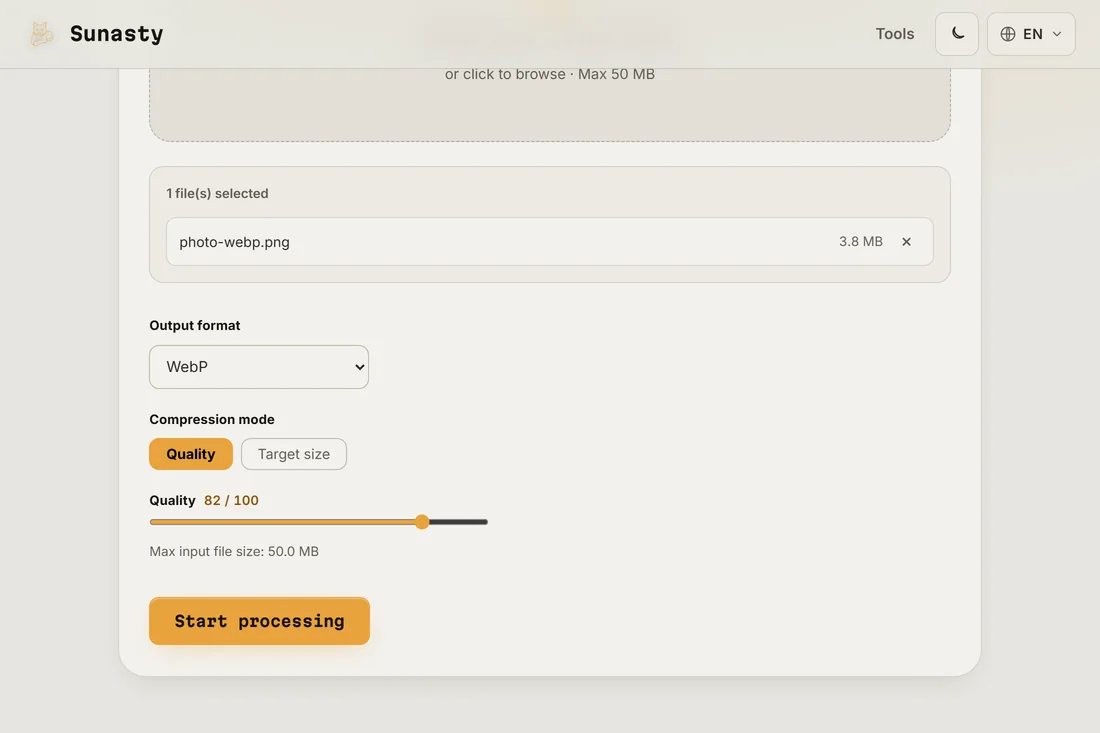
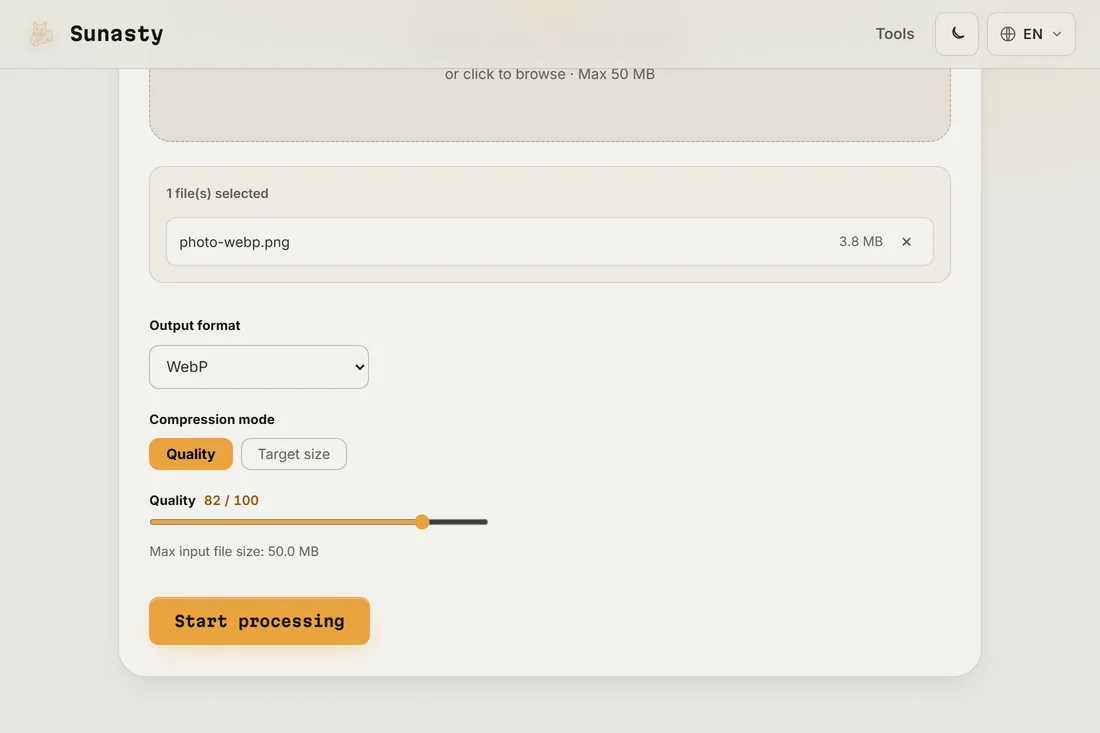
- Tải ảnh đã đổi kích thước về và kiểm tra số điểm ảnh trong trình quản lý file hoặc trình xem ảnh trước khi upload nó đi đâu đó. Công cụ đổi kích thước xử lý mọi thứ trong trình duyệt của bạn: file gốc không bao giờ rời khỏi thiết bị, và bản đã đổi kích thước sẵn sàng để lưu ngay khi thao tác hoàn tất.
Khi nào nên khóa tỷ lệ và khi nào nên bỏ qua nó
Hãy khóa tỷ lệ khung hình khi bạn muốn ảnh giữ đúng tỷ lệ: một ảnh chân dung được đổi kích thước về rộng 800 điểm ảnh và giữ đúng tỷ lệ sẽ cho bạn một ảnh cao hơn mà không kéo giãn hay bóp méo chủ thể. Chỉ bỏ qua tỷ lệ khi định dạng mục tiêu đòi hỏi điều đó: một ảnh đại diện 1:1 từ một ảnh khổ ngang sẽ bị cắt hoặc méo nếu không có bước cắt trước. Quy trình gọn gàng nhất cho các tỷ lệ bắt buộc là cắt về đúng hình dạng trước (dùng công cụ cắt ảnh), rồi đổi kích thước về đúng số điểm ảnh cần thiết.
Giữ chất lượng khi thu nhỏ ảnh
Thu nhỏ, tức làm cho ảnh nhỏ lại, gần như luôn cho ra kết quả đẹp. Phóng to, tức kéo giãn một ảnh nhỏ lên một khung lớn hơn, gây ra hiện tượng nhòe vì các điểm ảnh còn thiếu phải được suy ra. Nếu bạn cần phóng to để in, hãy dùng ảnh gốc có độ phân giải cao nhất bạn có và chấp nhận rằng kết quả sẽ nhòe hơn một nguồn vốn có độ phân giải cao hơn. Công cụ đổi kích thước không rời khỏi thiết bị của bạn: không upload, không hàng đợi, và kết quả có ngay để lưu.
Các công cụ dùng trong hướng dẫn này
- Đổi kích thước ảnh Đổi kích thước và chuyển đổi ảnh (JPEG, PNG, WebP) mà không cần tải lên.
- Nén hình ảnh Giảm dung lượng tệp ảnh mà không cần tải lên. Thanh chất lượng hoặc kích thước mục tiêu theo KB. Hỗ trợ hàng loạt.
- Cắt ảnh Cắt ảnh với xem trước tương tác, kéo và đổi kích thước vùng cắt. Không tải lên.
Câu hỏi thường gặp
Tôi có thể đổi kích thước mà không mất chất lượng không?
Thu nhỏ về một kích thước nhỏ hơn không làm giảm chất lượng theo cách nhìn thấy được: bạn giữ lại những điểm ảnh tốt nhất và loại bỏ phần dư. Phóng to lại là chuyện khác: bạn đang yêu cầu thuật toán tạo ra dữ liệu vốn chưa từng tồn tại. Với mục đích dùng cho web, hãy đổi kích thước về đúng kích thước hiển thị để trình duyệt không bao giờ phải tự co giãn ảnh, điều này cho kết quả sắc nét nhất với dung lượng file nhỏ nhất.
Phải làm gì nếu trang web báo ảnh của tôi sai kích thước sau khi tôi upload?
Nguyên nhân phổ biến nhất là nền tảng nén lại bản upload và áp dụng cách đổi kích thước riêng của nó, dẫn đến kích thước hơi khác. Hãy kiểm tra xem nền tảng thực sự cần gì (trang trợ giúp của nó thường nêu rõ số điểm ảnh chính xác) và đặt các giá trị đó trước khi đổi kích thước. Một số nền tảng cũng mong đợi một tỷ lệ khung hình cụ thể thay vì điểm ảnh tuyệt đối, nên hãy kiểm tra cả hai.