Slik gjør du
Demp en video eller bytt ut lydsporet
Noen ganger jobber lyden i et klipp mot deg: et bråkete rom bak et ellers bra opptak, en opphavsrettsbeskyttet sang som får videoen fjernet, eller en stemme du rett og slett vil bli kvitt. To små jobber dekker nesten alle tilfeller. Du enten demper det eksisterende sporet, eller setter et nytt i stedet. Begge kjører helt i nettleseren din, så videoen forlater aldri maskinen din.
Steg for steg
- Avgjør hvilken jobb du trenger. Vil du bare bli kvitt lyden, åpne dempeverktøyet. Vil du ha annen lyd i stedet, åpne verktøyet for å legge til lyd. Begge tar imot MP4, MOV, MKV, WebM og AVI, og ingen av dem laster opp noe.
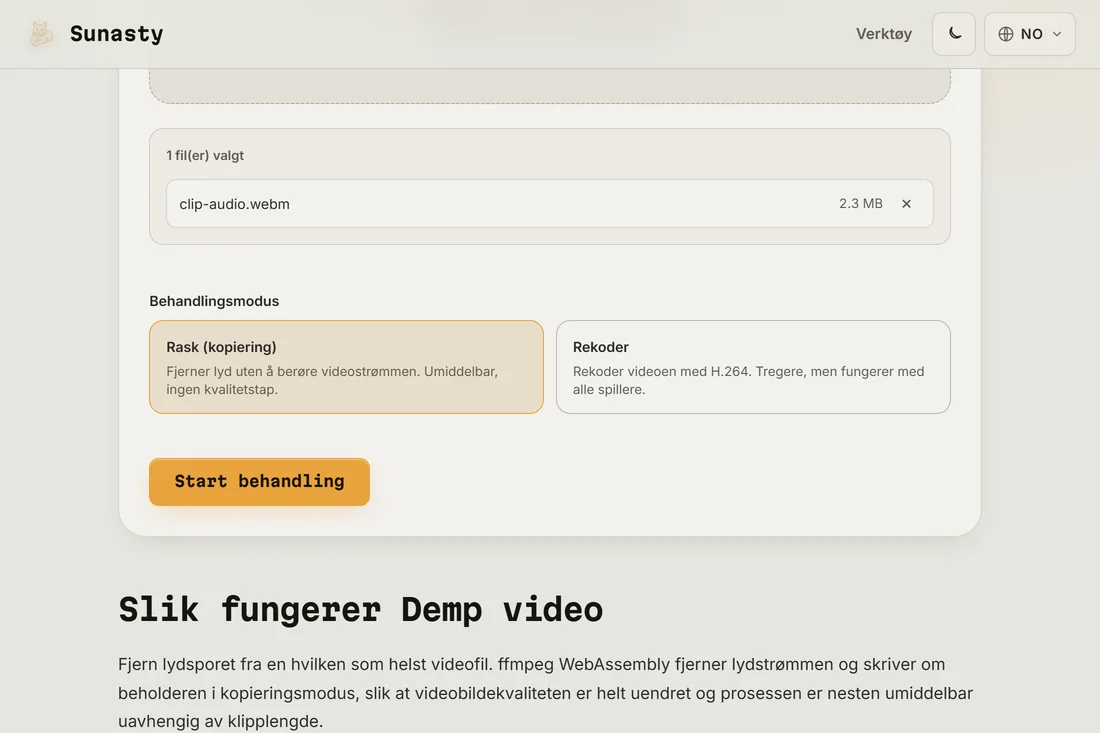
- For å dempe: slipp videoen i verktøyet og velg en modus. Modusen Rask (kopi) fjerner lydsporet uten å røre bildet, så den er umiddelbar og uten kvalitetstap. Omkoding bygger videoen på nytt i H.264 for spillere som nekter en kopiert strøm. Start det og last ned det stille klippet.
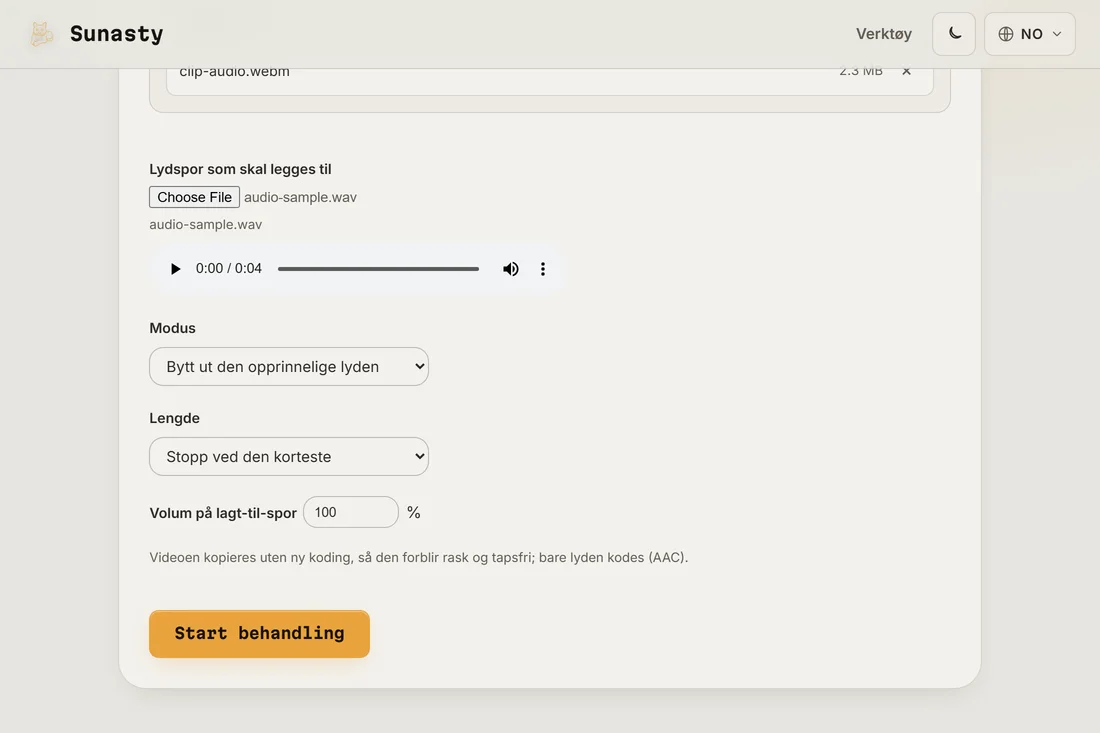
- For å bytte: slipp videoen i verktøyet for å legge til lyd, og velg så den nye lydfilen. Velg Erstatt for å forkaste den opprinnelige lyden helt, eller Miks for å legge det nye sporet over det som allerede er der. Angi om du skal stoppe ved den korteste inngangen eller gjenta lyden så den dekker hele videoen, og last ned resultatet.
Kopimodus mot omkoding
Når du demper et klipp, er kopimodus nesten alltid det riktige valget: den fjerner lydsporet og lar hver videoramme stå byte for byte uendret, og derfor blir den ferdig på et sekund eller to uten kvalitetstap. Omkoding lønner seg bare når en spiller eller plattform nekter den kopierte strømmen, eller når kilden bruker en kodek du uansett ville bytte. Den samme logikken gjelder for å bytte lyd: verktøyet kopierer videostrømmen urørt og koder bare den nye lyden til AAC, så byttet forblir raskt og bildekvaliteten faller aldri.
Erstatte, mikse og tilpasse lengden
Modusen Erstatt forkaster den opprinnelige lyden og bruker bare filen din, som er det du vil ha for bakgrunnsmusikk eller en separat innspilt fortellerstemme. Modusen Miks beholder begge, nyttig når du vil ha musikk under eksisterende dialog; volumkontrollen for det tillagte sporet lar deg legge musikken under stemmene. Lengden teller når de to klippene er ulike: å stoppe ved den korteste inngangen klipper ved den som slutter først, mens gjentakelse gjentar et kort spor til det dekker hele videoen. Er lyden i et format du heller vil ensrette først, kjør den gjennom lydomformeren før du tar den inn.
Strøm-kopiering vs. re-koding: hva FFmpeg gjør her
Å erstatte eller fjerne et videospors lydspor involverer to distinkte FFmpeg-operasjoner. Demping bruker strøm-kopieringsmodus (-c:v copy -an): FFmpeg leser videobeholderen, forkaster lydstrømmen og skriver videostrømmen byte-for-byte inn i en ny beholder uten å re-kode noe bilde. Dette bevarer den originale videokvaliteten nøyaktig og fullfører raskt uavhengig av oppløsning. Erstatning av lyd legger til en andre inngang (-c:v copy -c:a aac eller tilsvarende): FFmpeg multiplekser den eksisterende videostrømmen med den nye lydstrømmen og koder bare lyden. Re-koding av selve videoen ville ta mye lengre tid og introdusere generasjonstap, så strøm-kopiering foretrekkes når beholderen støtter det. Verktøyet kjører denne FFmpeg-pipelinen via WebAssembly i nettleseren; ingen videofil overføres til noen server.
Verktøyene brukt i denne guiden
Ofte stilte spørsmål
Komprimeres videoen min på nytt når jeg demper eller bytter lyden?
Ikke i standardveien. Demping i kopimodus og det å legge til lyd lar begge videostrømmen være akkurat som den kom inn; bare lyden fjernes eller kodes. Du kan tvinge en full omkoding i verktøyet om en spiller trenger det, men du må ikke, og bildet forblir ellers urørt.
Lastes videoen min opp noe sted underveis?
Nei. Begge verktøyene kjører FFmpeg kompilert til WebAssembly inne i nettleserfanen. Videoen din leses via nettleserens File API, behandles i minnet og skrives rett ut til en nedlasting. Den eneste nettverksforespørselen er en engangsnedlasting av FFmpeg-motoren ved første bruk, som nettleseren deretter mellomlagrer. Du kan bekrefte det ved å filtrere Nettverk-panelet på Fetch/XHR mens en jobb kjører: ingen forespørsel bærer filen din.