Slik gjør du
Ta opp skjermen uten å installere noe
Moderne nettlesere kan fange skjermen innebygd, så et raskt opptak trenger verken nedlastet app, vannmerke eller konto. Skjermopptakeren her bruker den innebygde fangsten: du velger hva du vil dele, opptaket skjer på siden, og filen blir på enheten din.
Steg for steg
- Åpne skjermopptakeren og klikk på Start opptak. Nettleseren viser sin egen velger: del en enkelt fane, et programvindu eller hele skjermen.
- Ta opp det du trenger. En tidtaker viser medgått tid og du kan pause og fortsette fritt; stopp fra siden eller fra nettleserens egen delingslinje.
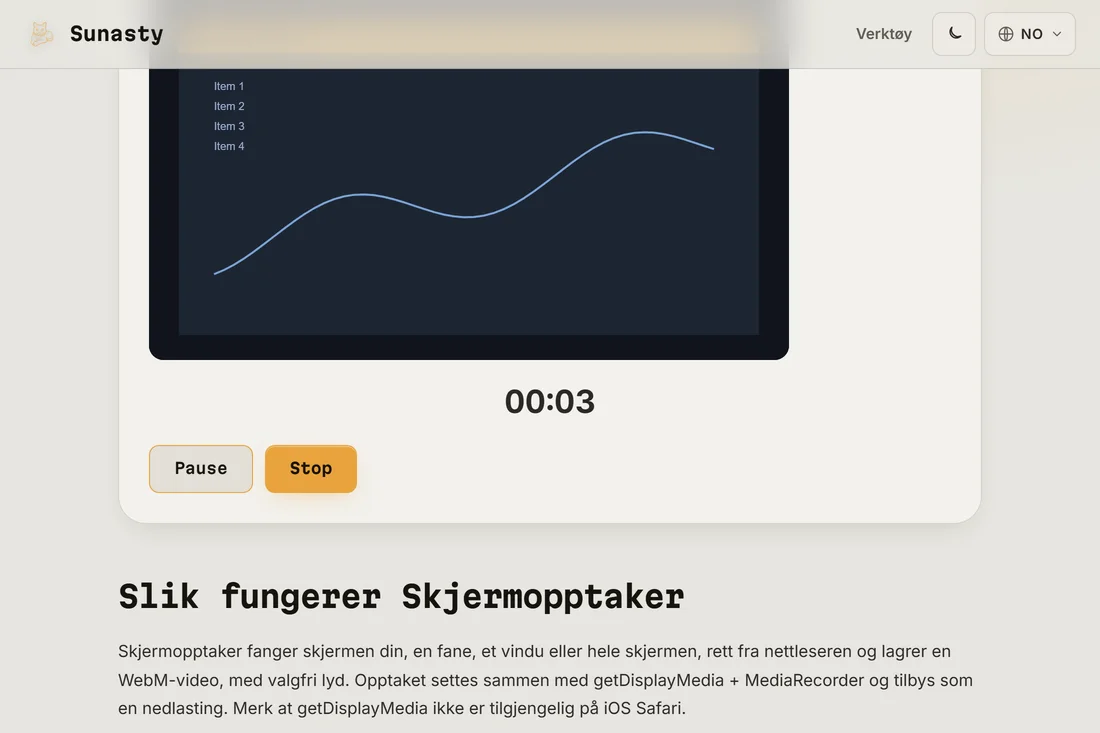
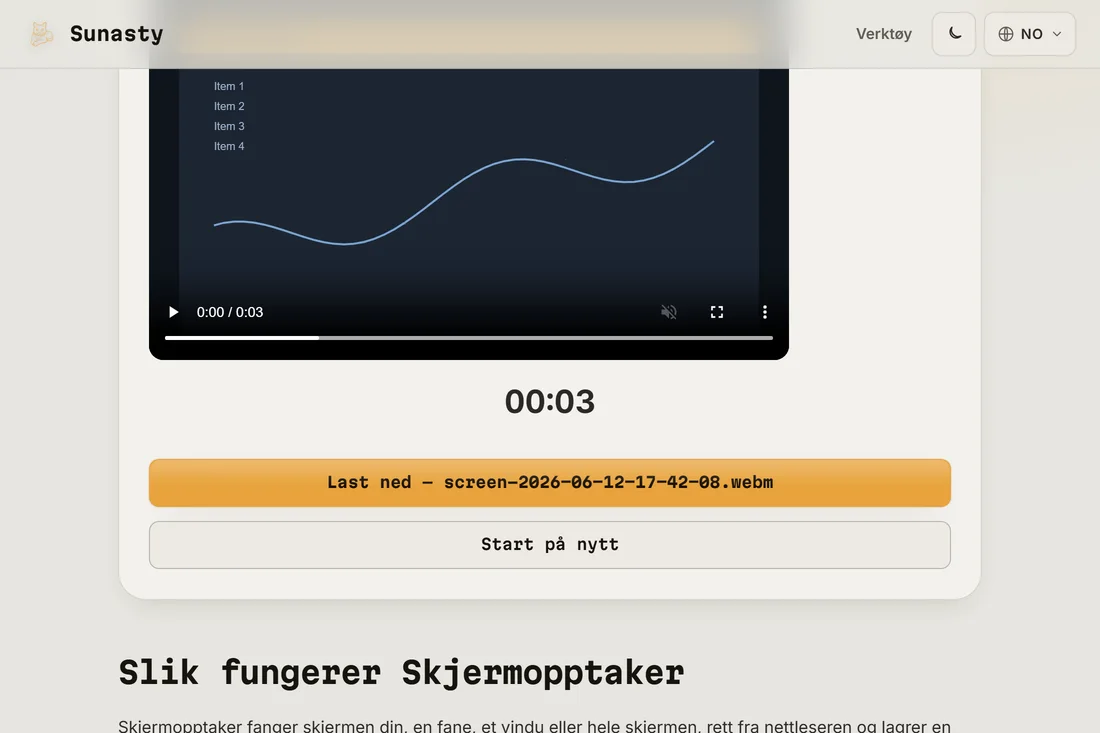
- Forhåndsvis resultatet rett på siden og last ned videofilen. Vil du klippe bort en glipp eller bytte format, kjører videoklipperen og konvertereren i samme nettleser.
Hva nettleseropptakeren kan og ikke kan
Opptakeren lagrer en WebM-fil, som alle moderne nettlesere og de fleste avspillere åpner; trenger du en MP4, konverter den lokalt etterpå. Lydfangst fra fane og system avhenger av nettleseren og systemet: Chromium-baserte nettlesere kan fange fanelyd, mens noen oppsett bare tar opp video. Opptak er begrenset til to timer for å beskytte fanens minne, og skjermfangst er ikke tilgjengelig i Safari på iOS.
Nettleserens tillatelsesmodell mot en installert app
Et installert opptaksprogram får en bred systemtillatelse og kjører som en bakgrunnsprosess. Nettleserens opptaks-API fungerer annerledes: det gis per økt og er begrenset til nøyaktig den kilden du valgte i nettleserens egen velger. MediaRecorder-API-et setter deretter strømmen sammen til en WebM-beholder direkte i fanens minne. Ingenting videreformidles til en tjener, fordi det ikke finnes noen tjener i arkitekturen; opptaket lever i nettleseren din til du klikker last ned.
Verktøyene brukt i denne guiden
Ofte stilte spørsmål
Hvor lagres opptaket mens det pågår?
I fanens minne. MediaRecorder-API-et samler opp enkodede videobiter i en JavaScript-tabell; når du stopper, slås disse bitene sammen til en Blob og tilbys deg som en nedlasting. Filen rører disken din først etter at du klikker nedlastingsknappen. Ingenting lastes opp på noe trinn: åpne Nettverk-panelet, og den eneste trafikken du vil se er sidens egne ressurser som lastes inn ved første besøk.
Hvordan får jeg en MP4 i stedet for en WebM?
Ta opp først, kjør deretter filen gjennom videokonvertereren: den konverterer WebM til MP4 lokalt i samme nettleser, uten opplasting. For deling i chatteapper fungerer WebM ofte som den er, så prøv originalfilen først.