Slik gjør du
Signer en PDF uten å skrive ut eller skanne
En leiekontrakt, et tilbud, et skoleskjema: noen sender deg en PDF og vil ha den tilbake signert. Papirveien (skriv ut, signer, skann, håp at det er leselig) tar et kvarter og krever en fungerende skriver. I nettleseren tar det to minutter, og dokumentet forlater aldri datamaskinen din.
Steg for steg
- Åpne PDF-signeringsverktøyet og velg PDF-en din. Siden vises rett i fanen, så du ser nøyaktig hva du signerer; ingenting lastes opp.
- Tegn signaturen din med musen, en penn eller fingeren. Du kan justere fargen og tykkelsen, eller i stedet importere et bilde av den ekte signaturen din og gjøre den hvite bakgrunnen gjennomsiktig. En valgfri tekstlinje legger til navnet ditt eller datoen ved siden av.
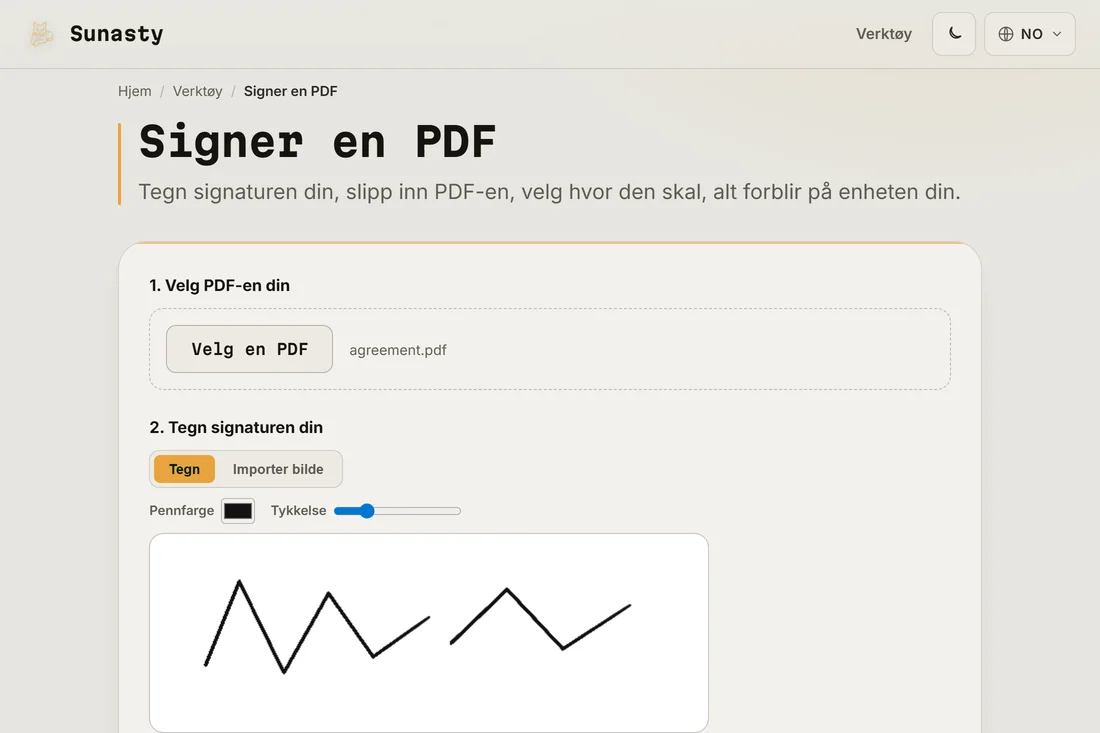
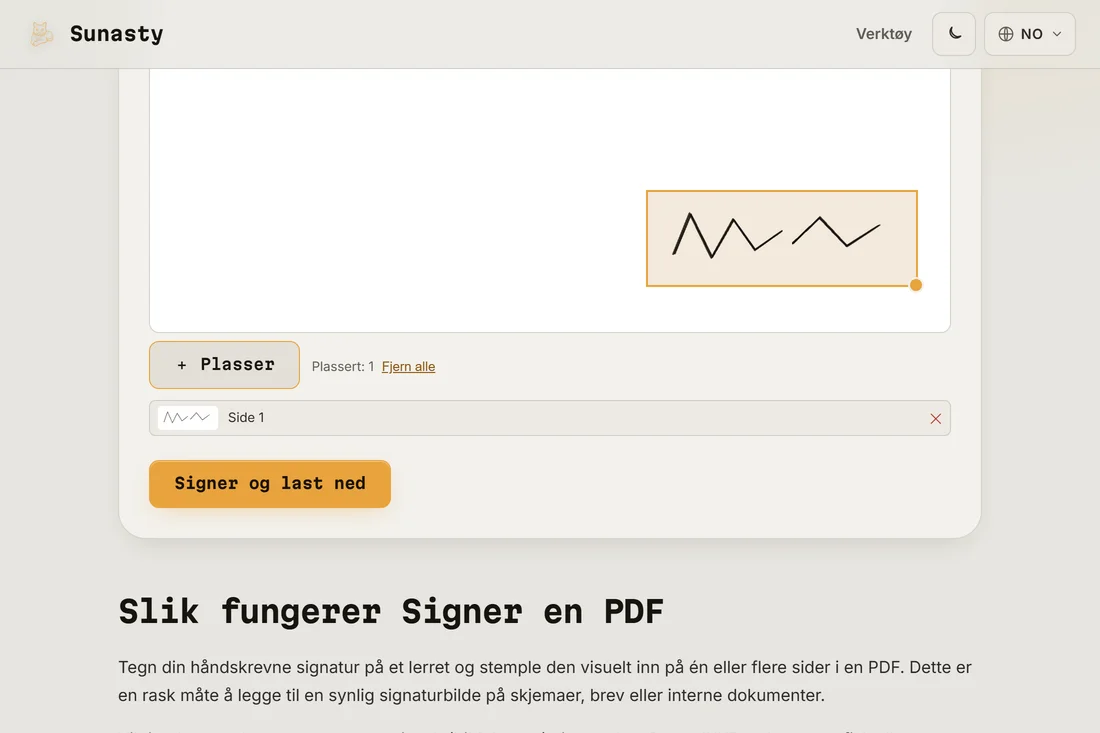
- Dra signaturen dit den hører hjemme på siden, endre størrelse med hjørnehåndtaket, klikk på Plasser (gjenta for flere steder eller sider), deretter Signer og last ned. Du får samme PDF med signaturen din stemplet inn.
Er en tegnet signatur juridisk gyldig?
La oss være presise om hva dette verktøyet gjør: det stempler et bilde av den håndskrevne signaturen din inn i dokumentet, akkurat som å signere en utskrift med penn. For hverdagslige papirer (leiekontrakter, tilbud, samtykkeskjemaer, interne dokumenter) er det dette motparten forventer, og det er uansett det runden med utskrift, signering og skanning gir. Det er ikke en sertifisert elektronisk signatur: ingen kryptografisk sertifikat legges ved. For prosesser som juridisk krever en kvalifisert e-signatur, gå via den sertifiserte leverandøren prosessen krever.
Skjemaer, datoer og et resultat som står seg
Hvis PDF-en er et skjema, fyll først ut tekstfeltene med skjemautfylleren, og signer deretter. Signaturen din kan lagres i denne nettleseren (og bare i denne nettleseren), slik at neste dokument tar ti sekunder. Og for å motvirke endringer etter signering, kjør resultatet gjennom utflatingsverktøyet: det smelter felter og stempler inn i selve siden, slik at de ikke lenger kan flyttes eller redigeres i en PDF-redigerer.
Verktøyene brukt i denne guiden
- Signer en PDF Tegn signaturen din og legg den på en PDF, direkte i nettleseren. Ingen opplasting.
- Fyll ut PDF-skjemaer Fyll ut interaktive skjemafelt (tekst, avmerkingsbokser, radioknapper, rullegardinmenyer) i en PDF direkte i nettleseren din. Ingen opplasting.
- Flat ut PDF Gjør skjemafelt og annoteringsutseender permanente (ikke-redigerbare) i nettleseren din. Ingen opplasting.
Ofte stilte spørsmål
Hvordan stempler pdf-lib signaturen uten en tjener?
Verktøyet bruker pdf-lib, en ren JavaScript-PDF-motor som kjører helt og holdent i nettleseren din. Den analyserer PDF-strukturen i minnet, legger til signaturen som et nytt bildeobjekt på målsiden, og serialiserer det endrede dokumentet tilbake til en byte-tabell. Den ferdige filen overleveres til deg gjennom en nedlastingslenke. En kontrakt eller en leieavtale er det aller siste du ønsker liggende under overføring på en fremmeds maskin: med pdf-lib skjer den rutingen rett og slett aldri.
Kan jeg gjenbruke signaturen min på neste dokument?
Ja. Du kan lagre den tegnede signaturen på enheten din: den lagres bare i nettleserens lokale lagring, sendes aldri noe sted, og ett klikk sletter den. Neste gang laster du inn PDF-en og gjenbruker den lagrede signaturen.