Størrelsesgrense
Komprimer en video så den sendes fint på WhatsApp
WhatsApp begrenser hvor stor video du kan sende, og den nøyaktige grensen avhenger av appversjonen og hvordan du sender, så det ærlige rådet er: sikt godt under det appen godtar hos deg i dag. WhatsApp omkoder dessuten media hardt ved levering, og en video som allerede har en fornuftig størrelse, kommer gjennom det steget i mye bedre form.
Steg for steg
- Klipp først: å fjerne de døde sekundene i starten og slutten med videoklipperen krymper filen helt uten kvalitetstap, og et kortere klipp er dessuten det mottakerne faktisk ser på.
- Åpne videokomprimereren og slipp videoen din. Bytt til modus for målbitrate og velg en moderat bitrate, eller bli i kvalitetsmodus (CRF) og senk kvaliteten til størrelsen ser riktig ut; å senke oppløsningen hjelper også mye, siden de fleste WhatsApp-videoer ses på en telefonskjerm.
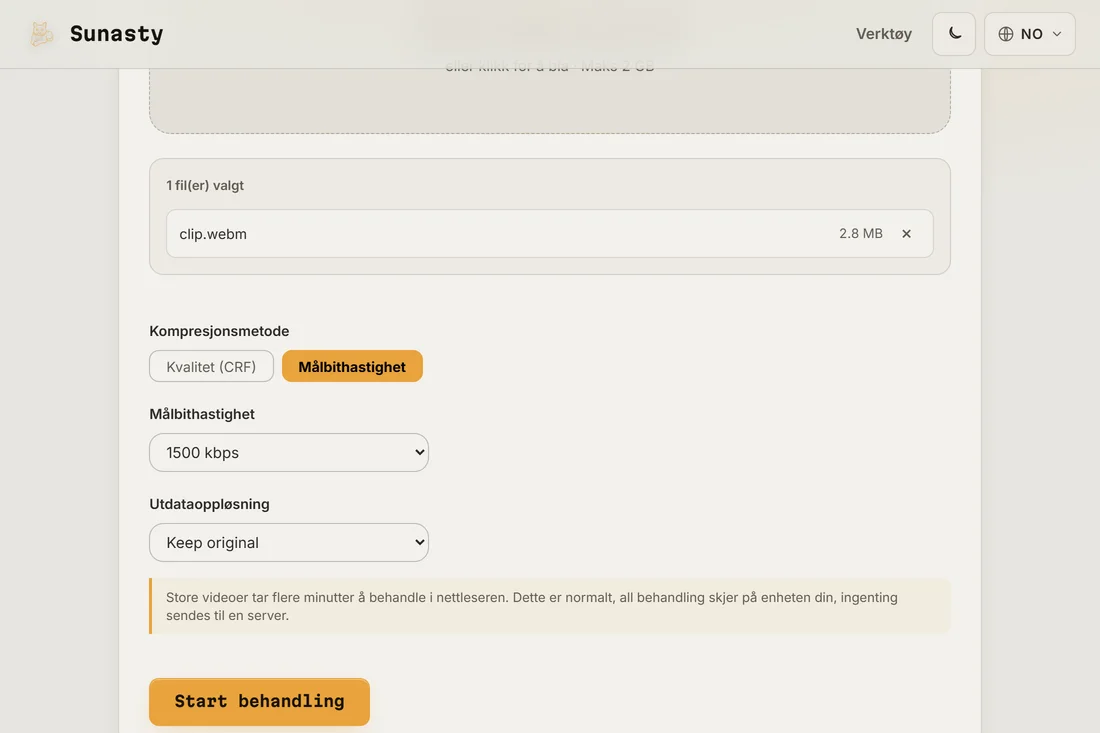
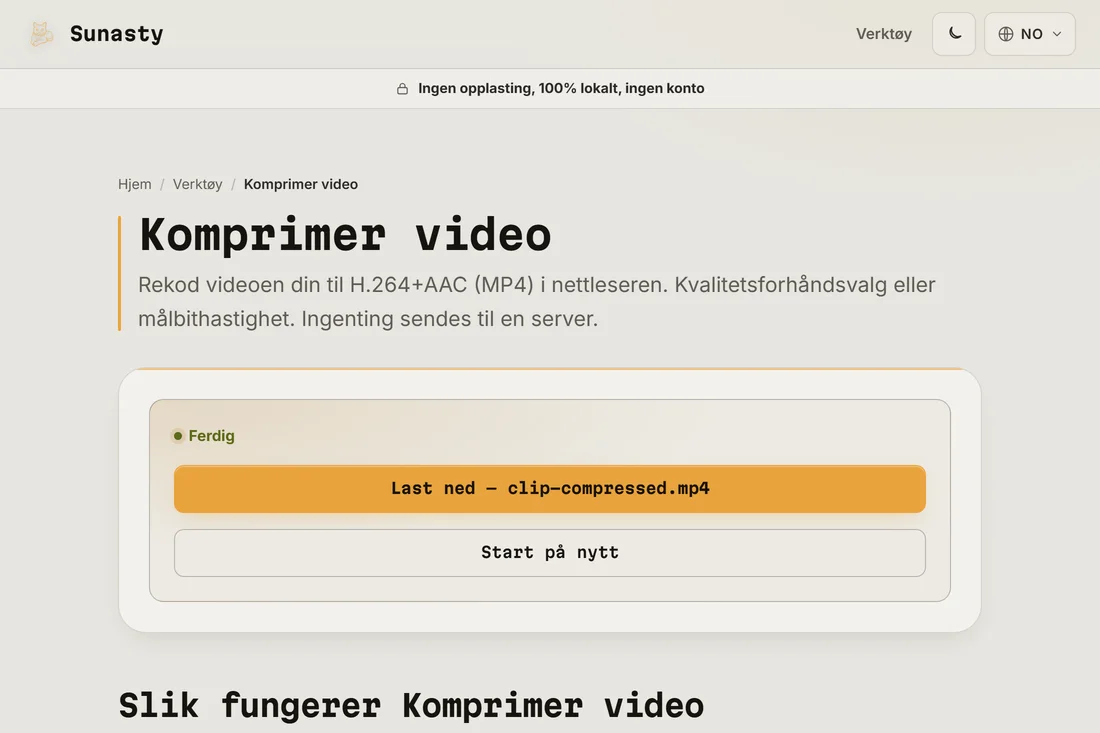
- Last ned og send den. Hvis kvalitet betyr mer enn bekvemmelighet, send den komprimerte filen som dokument i stedet for som mediemelding: da hopper WhatsApp over sin egen omkoding og leverer filen som den er.
Derfor kommer WhatsApp-videoer frem uskarpe
Når du sender en video som vanlig mediemelding, omkoder WhatsApp den med innstillinger laget for å spare data, ikke for utseendet: raske bevegelser blir til blokker og tekst blir grøtete. Den omkodingen kan ikke slås av for mediemeldinger, men du kan gi den en ren video i fornuftig størrelse så den har mindre å gjøre, eller omgå den helt ved å sende filen som dokument.
Hva som skjer på enheten din under komprimeringen
Kompressoren kjører FFmpeg som en WebAssembly-binær inne i nettleseren din. Videoen din leses fra disk av nettleserens File-API, sendes til WASM-modulen i minnet og skrives tilbake til deg som en nedlasting, alt uten noen nettverksrundtur. Dette har spesielt mye å si for en WhatsApp-video: dette er ofte personlige klipp av familie eller reiser, akkurat den typen innhold som ikke bør passere gjennom en tredjepartstjener bare som en bivirkning av å gjøre dem mindre.
Verktøyene brukt i denne guiden
- Komprimer video Reduser videoens filstørrelse via H.264-rekoding i nettleseren. Ingen opplasting, ingen server.
- Klipp video Kutt en video til et start-/sluttidspunkt direkte i nettleseren. Rask strømkopiering eller presis rekoding. Ingen opplasting.
- Videokonverterer Konverter video mellom MP4, WebM, MKV og MOV (H.264/H.265/VP9) i nettleseren. Ingen opplasting.
Ofte stilte spørsmål
Hvilke innstillinger bør jeg starte med for WhatsApp?
De fleste WhatsApp-videoer ses på en telefon, så oppløsningen er det billigste å gi slipp på: 720p ser som regel identisk ut i en samtale. Start der, velg en moderat bitrate eller kvalitet, og gå bare lavere hvis appen fortsatt nekter å ta imot filen.
Hvorfor tilbyr WhatsApp å korte ned videoen min?
Når en video er større enn det appen godtar, foreslår WhatsApp å klippe den kortere, fordi varighet er den eneste spaken den viser. Komprimerer du lokalt først, kan du beholde hele lengden og selv velge hvor kvaliteten skal gå.