Størrelsesgrense
Komprimer en video så den passer Discords opplastingsgrense
Discord begrenser opplastinger for gratiskontoer, og grensen har endret seg flere ganger gjennom årene, så det ærlige rådet er: sikt komfortabelt under det appen viser deg i dag. Et gameplay-klipp rett fra en opptaker sprenger den lett; to minutter lokal komprimering fikser det.
Steg for steg
- Trim først hvis du kan: å kutte døde sekunder med videotrimmeren er det desidert mest effektive grepet for å krympe en fil, helt uten kvalitetskostnad for det som er igjen.
- Åpne videokomprimereren og slipp klippet ditt. Velg kvalitetsmodusen (CRF) og senk den til størrelsen passer, eller bytt til målbitrate-modus hvis du heller vil regne i tall; senk også oppløsningen om nødvendig (1080p er rikelig for en chatinnbygging).
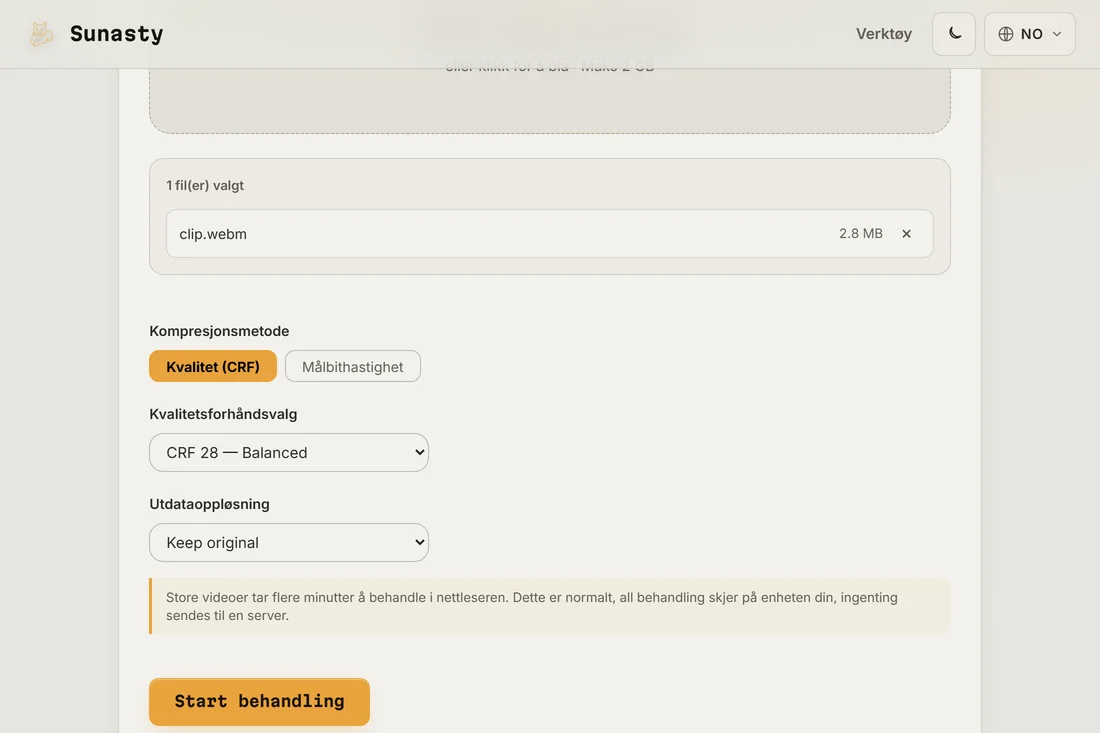
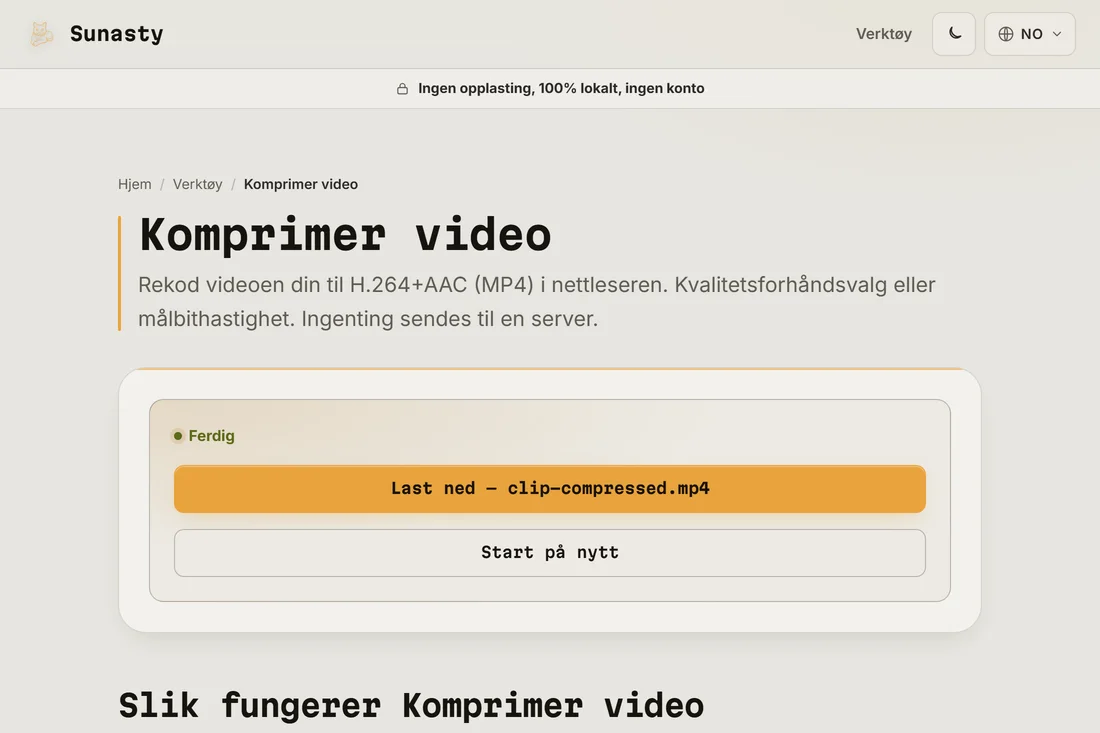
- Last ned og post. Hvis det fortsatt er for stort, gå ned til 720p før du ofrer mer bitrate: for skjerminnhold koster oppløsning mindre visuelt enn komprimeringsartefakter.
Hva som faktisk krymper en video
Filstørrelse er i bunn og grunn bitrate ganger varighet. Oppløsning og bildefrekvens bestemmer hvor mye bitrate du trenger for at ting skal se rent ut, og kodeken bestemmer hvor effektivt de bitene brukes. Så spakene, i rekkefølge: kortere varighet (trim), lavere oppløsning, lavere bitrate, bedre kodek. Lyden er vanligvis en avrundingsfeil ved siden av videosporet.
FFmpeg i nettleseren: slik fungerer kompressoren egentlig
Kompressoren leverer FFmpeg som en WebAssembly-binær som kjører inne i en Web Worker i fanen din. Når du starter en jobb, pakker nettleseren ut WASM-modulen og klippet ditt mates inn i den gjennom delt minne, uten noen gang å forlate maskinen. H.264-enkoding er CPU-bundet, så hastigheten du får er maskinvaren din sin, ikke en delt tjeners; en gaming-laptop med rask prosessor fullfører den samme jobben merkbart raskere enn en rimelig en. Det finnes heller ingen kø, ingen størrelsesnivå og ingen konto: ressurskostnaden lander på enheten din, ikke vår.
Verktøyene brukt i denne guiden
- Komprimer video Reduser videoens filstørrelse via H.264-rekoding i nettleseren. Ingen opplasting, ingen server.
- Klipp video Kutt en video til et start-/sluttidspunkt direkte i nettleseren. Rask strømkopiering eller presis rekoding. Ingen opplasting.
- Videokonverterer Konverter video mellom MP4, WebM, MKV og MOV (H.264/H.265/VP9) i nettleseren. Ingen opplasting.
Ofte stilte spørsmål
Hvor lang tid tar komprimering i nettleseren?
Det avhenger av maskinen din og klippets lengde: regn med omtrent sanntid, eller raskere, på en nyere bærbar for et 1080p-klipp. Du hopper helt over opplastingen og nedlastingen, som for et stort klipp ofte er der mesteparten av ventingen ligger på serverbaserte nettsteder.
Hvilke innstillinger bør jeg starte med?
For et spill- eller skjermklipp som skal til Discord: behold 60 fps bare hvis bevegelsen virkelig trenger det, prøv 1080p først, og senk kvaliteten til størrelsen passer med margin. Ser det blokkete ut, gå heller ned til 720p enn å sulte bitraten ytterligere.