Slik gjør du
Slik lager du en Wi-Fi QR-kode for stedet eller bedriften din
Å taste et langt Wi-Fi-passord på et lite telefontastatur er tungvint og stjeler noen minutter av førsteinntrykket til hver gjest. En QR-kode på et bordkort eller et skilt lar hvem som helst koble seg til med et enkelt kameratrykk. Denne veiledningen dekker de fire vanligste bruksområdene: gjeste-Wi-Fi, kontaktløse menyer, digitale visittkort og QR-koder med logoen din i midten.
Steg for steg
- Åpne QR-kodegeneratoren og velg innholdstypen som passer målet ditt: velg Wi-Fi for en nettverkstilkobling, URL for en meny- eller nettsidelenke, eller vCard for kontaktopplysninger. Verktøyet lager en levende forhåndsvisning til høyre mens du fyller ut feltene.
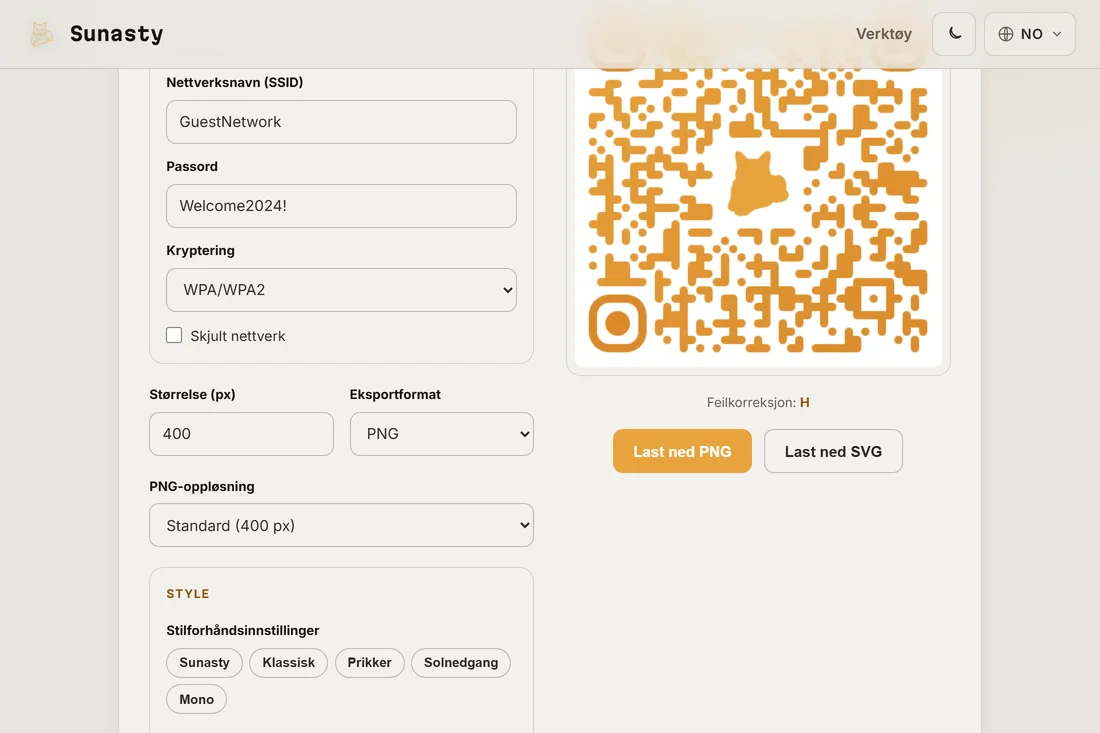
- Tilpass stilen om nødvendig: velg farger som matcher merkevaren din, velg en modulform, og bestem om du vil beholde standardlogoen i midten eller laste opp din egen. For en første test fungerer standardinnstillingene fint og gir umiddelbart en skannbar kode.
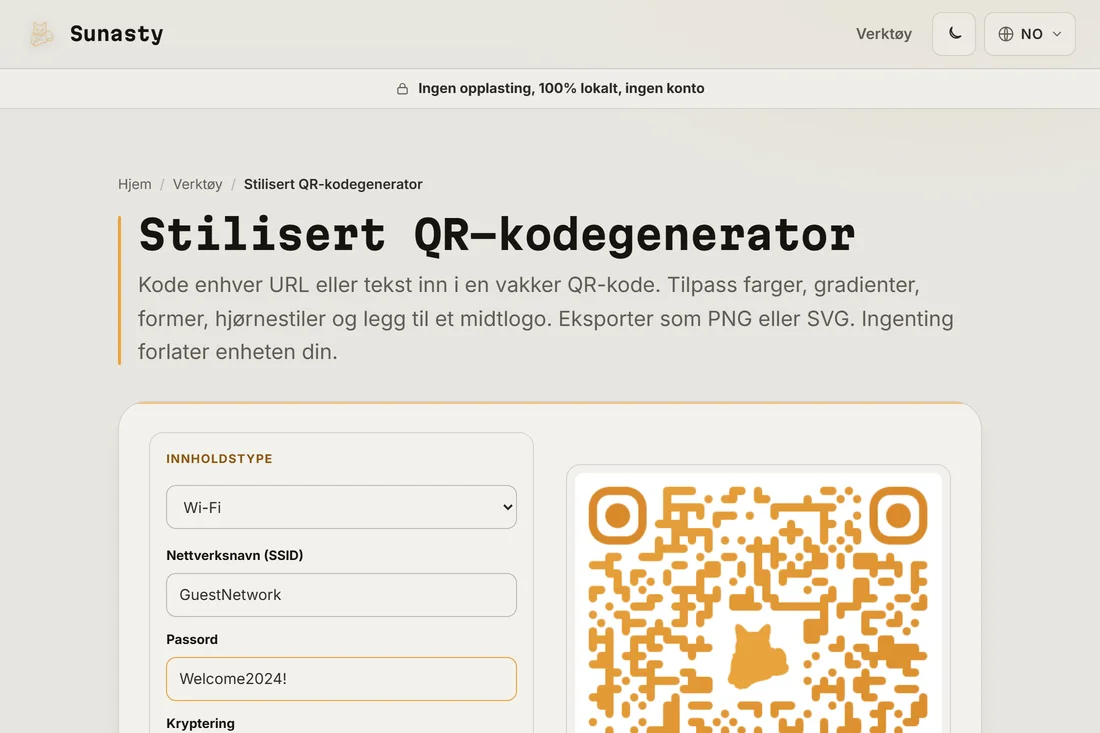
- Last ned QR-koden som PNG i oppløsningen du trenger (400 px for digitale skjermer, 1200 px eller høyere for trykk), eller som SVG for tapsfri skalering i alle størrelser. Skriv den ut, sett den inn i et skilt, legg den til på en meny eller et visittkort.
Gjeste-Wi-Fi QR-koder for hoteller, Airbnb-er og restauranter
En Wi-Fi QR-kode koder nettverksnavnet, passordet og krypteringstypen i et format som ethvert moderne smarttelefonkamera kan lese uten å installere en app. Velg Wi-Fi som innholdstype, skriv inn nettverksnavnet (SSID) og passordet, velg WPA2/WPA3 som krypteringstype, og QR-koden er klar. Når en gjest skanner den, tilbyr telefonen seg å koble til nettverket automatisk. Dette fjerner det vanligste friksjonspunktet ved innsjekking og bordservering: ingen trenger å lese et bitte lite kort, spørre en ansatt eller taste et åtte tegn langt passord på et glasstastatur. Et laminert kort på hvert bord eller et innrammet trykk i resepsjonen håndterer dusinvis av daglige tilkoblinger uten at personalet er involvert.
Kontaktløse meny-QR-koder for kafeer og barer
En QR-kode som peker til meny-URL-en din gjør et bordkort om til et digitalt kontaktpunkt. Velg URL som innholdstype, lim inn menylenken din, og generer koden. Skanningen åpner menyen direkte i gjestens nettleser uten nedlasting av app. Hvis menyen din endres sesongvis eller ukentlig, la QR-koden peke mot samme URL og oppdater menysiden i stedet for å trykke nye koder hver gang. For steder som bruker en PDF-meny fungerer en direktelenke til PDF-en også; telefonens innebygde PDF-leser tar seg av resten. Kombiner dette med Wi-Fi QR-koden din på samme kort, så har gjesten både tilkobling og meny dekket med én skanning hver.
Visittkort-QR-koder med fulle vCard-kontaktopplysninger
En vCard QR-kode samler en komplett digital kontaktoppføring i en skannbar firkant: fornavn, etternavn, telefon, e-post, organisasjon, stillingstittel og nettside. Når noen skanner den, tilbyr telefonen seg å lagre kontakten direkte i adresseboken med ett trykk, uten tasting og uten risiko for en tastefeil. Velg vCard som innholdstype og fyll bare ut feltene du vil dele; hvert felt er valgfritt. QR-koden kan stå på baksiden av et trykt kort ved siden av den vanlige teksten, eller stå alene på et digitalt lysbilde eller en e-postsignatur. For frilansere og små bedrifter er dette en raskere og mer pålitelig måte å utveksle kontaktinformasjon på enn å stave en e-postadresse på et bråkete nettverksarrangement.
Legge logoen din i midten av en QR-kode
QR-kodegeneratoren inkluderer en logo i midten som standard og lar deg bytte den ut med ditt eget merke. Under Logo-seksjonen i kontrollene klikker du på knappen for å laste opp en egen logo eller fjerne standardlogoen. Hold logoen under rundt 30 % av QR-kodens totale areal; verktøyet hever automatisk feilkorreksjonsnivået til H (30 % redundans) når en logo er til stede, noe som betyr at koden fortsatt kan skannes selv om logoen dekker en del av dataene. Bruk en logo med gjennomsiktig bakgrunn for best resultat: generatoren fjerner datamodulene bak den for et rent utseende. Last ned som SVG hvis du trenger å skalere resultatet uten kvalitetstap for storformattrykk.
Hvor du bør plassere QR-koder i et fysisk lokale
Plasseringen er like viktig som selve koden. En QR-kode som er for liten, trykt på en reflekterende overflate eller plassert i dårlig lys vil irritere snarere enn å hjelpe. For bordkort og menyer er en trykt firkant på 4 til 6 cm stor nok for ethvert dagens smarttelefonkamera. For veggskilt og vindusklistremerker gir 10 til 15 cm en behagelig skanneavstand på 50 cm eller mer. Unngå blank laminering under sterke spotlights: gjenskinnet reflekteres inn i kameraet og gjør koden vanskelig å lese. Matt laminering eller et trykt innlegg i en gjennomsiktig akrylholder fungerer bedre. Skann alltid den trykte versjonen selv fra forventet leseavstand før du setter den ut.
Hva skjer med QR-kodedataene: ingen opplasting, ingen konto
QR-kodegeneratoren på dette nettstedet kjører helt i nettleseren din. Wi-Fi-passordet ditt, meny-URL-en, vCard-opplysningene og logobildet sendes aldri til noen server: koden bygges lokalt og nedlastingen går direkte til enheten din. Det finnes ingen konto å opprette, ingen daglig grense og ingen fil lagret noe sted utenfor nettleseren din. For et Wi-Fi-passord spesielt har det betydning å holde de dataene på din egen enhet: når en QR-kode er generert og lastet ned, finnes passordet den koder bare på det trykte kortet ditt og på enheten din.
Verktøyene brukt i denne guiden
Ofte stilte spørsmål
Kan enhver smarttelefon skanne en Wi-Fi QR-kode uten en app?
Ja, på både iOS (12 og nyere) og Android (10 og nyere): den innebygde kameraappen gjenkjenner Wi-Fi QR-koder og tilbyr å koble til nettverket direkte. Eldre Android-versjoner kan trenge en QR-skannerapp, men det er sjeldent i praksis. Formatet som brukes her (WIFI:S:<ssid>;T:<encryption>;P:<password>;;) er den universelle standarden, så enhver kompatibel skanner vil fungere.
Hvordan endrer jeg Wi-Fi-koden når passordet endres?
Generer en ny kode med det oppdaterte passordet og trykk kortene på nytt eller oppdater den digitale visningen. Det finnes ingen måte å redigere en eksisterende QR-kode på: det er et statisk bilde som koder nøyaktig én verdi. Den praktiske løsningen er å holde Wi-Fi-passordet ditt stabilt og bare endre det når det er nødvendig. Hvis ruteren din støtter et separat gjestenettverk, betyr det å bruke det nettverket til QR-koden at du kan rotere hovedpassordet uten å røre de trykte kortene.