Slik gjør du
Konverter en PDF til JPG-bilder uten å laste den opp
Å hente ut bilder fra en PDF er nyttig for presentasjoner, miniatyrer, innlegg i sosiale medier eller for å dele enkeltsider uten å sende hele dokumentet. En PDF-side gjengitt som JPG er også et renere alternativ til et skjermbilde når du trenger en bestemt oppløsning. Konverteren kjører i nettleseren din og holder filen på enheten din.
Steg for steg
- Åpne PDF-til-bilde-verktøyet og slipp PDF-en inn. En miniatyrstripe lastes inn slik at du ser hva du jobber med. For et langt dokument kan du begrense konverteringen til bestemte sider med områdefeltet i stedet for å vente på at alle skal behandles.
- Velg utdataformat og oppløsning. JPEG på 150 DPI er en god standard for de fleste formål: visning på skjerm, innlemming i en presentasjon, publisering på nett. Velg PNG hvis du trenger en tapsfri kopi eller hvis siden inneholder tekst du vil holde skarp ved høy zoom. Øk til 300 DPI for utskriftskvalitet.
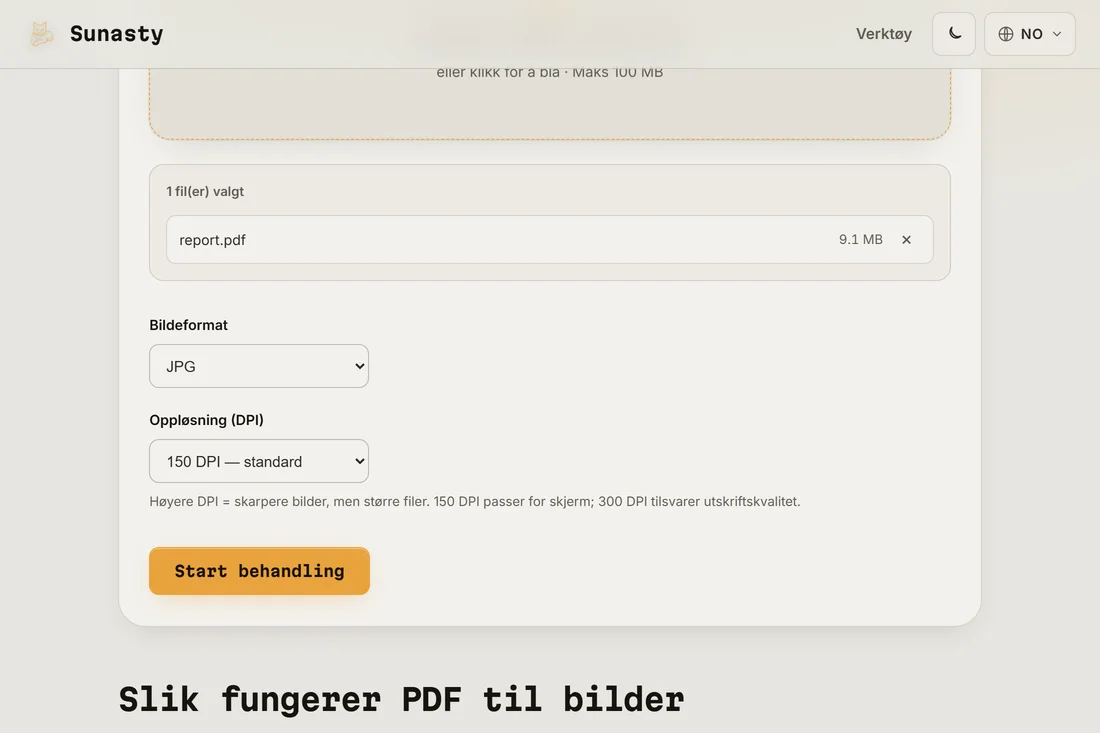
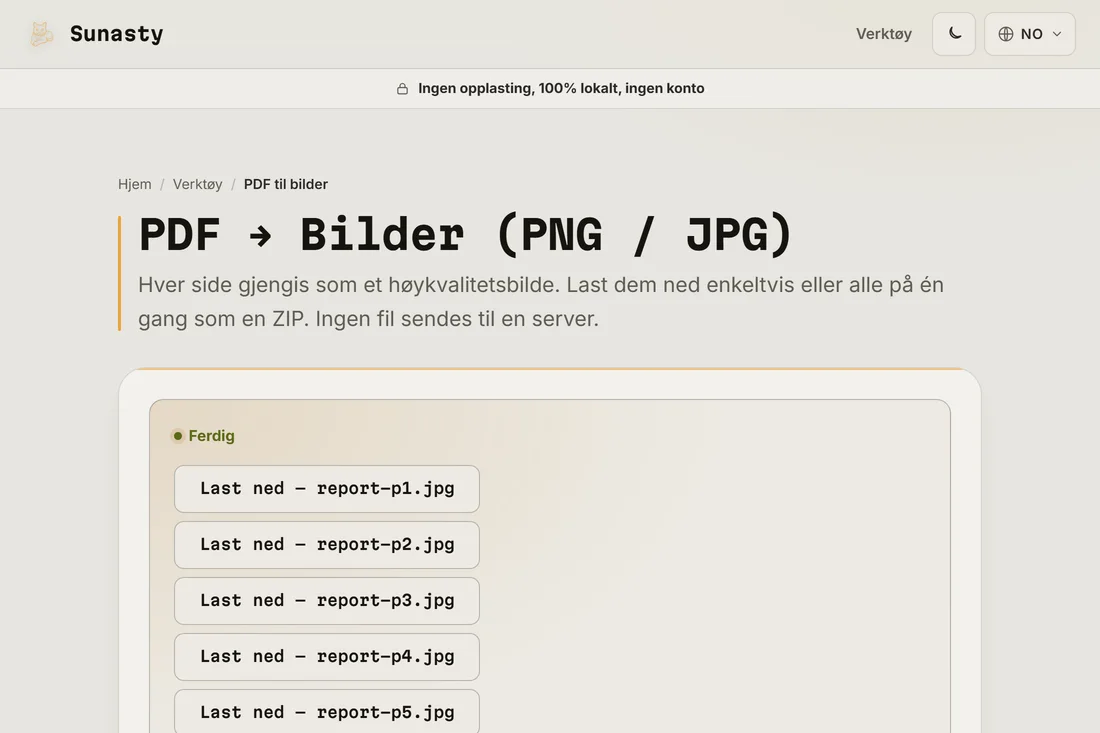
- Klikk Konverter og last ned resultatene. Konvertering av én side lastes ned direkte som en bildefil. Konvertering av flere sider lager et ZIP-arkiv med én fil per side, navngitt fortløpende slik at de sorteres riktig i enhver filbehandler.
JPG kontra PNG for PDF-sider
JPG er mindre og raskere å laste, noe som gjør det til det rette valget for deling, publisering på nett eller innlemming i et dokument der filstørrelsen betyr noe. PNG er tapsfritt: tekst forblir helt skarp ved ethvert zoomnivå, og det er ingen kompresjonsartefakter rundt kanter med høy kontrast. Velg PNG når siden inneholder diagrammer, skjematikk eller fin tekst du kanskje må zoome inn på, og JPG når filstørrelse eller opplastingsgrenser er begrensningen.
Hvorfor konvertere lokalt i stedet for å laste opp
Mange konverterer PDF-er til bilder nettopp fordi de vil dele noe visuelt uten å dele den underliggende dokumentstrukturen. Å laste opp kilde-PDF-en til en nettkonverter for å gjøre dette sender hele dokumentet, inkludert tekstlaget, metadataene og eventuelle innebygde vedlegg, til en server du ikke kontrollerer. Konverteren her gjengir hver side med PDF.js, helt i nettleserfanen din: PDF-dataene forlater aldri enheten din.
Verktøyene brukt i denne guiden
Ofte stilte spørsmål
Vil de konverterte bildene inneholde merkbar tekst?
Nei. Konvertering til et bilde rasteriserer siden: resultatet er et rutenett av piksler, ikke et dokument. Teksten er bakt inn i pikslene og kan verken markeres eller kopieres. Hvis du trenger tekstinnholdet, bruk PDF-til-tekst-verktøyet i stedet; hvis du trenger å hente ut innebygde bildefiler fra en PDF, bruk PDF-bildeuttrekkeren.
Hvilken oppløsning bør jeg velge for en presentasjon eller sosiale medier?
For et lysbilde i et presentasjonsverktøy (Keynote, PowerPoint, Google Slides) gir 150 DPI et rent resultat som lastes raskt. For sosiale medier vil plattformen uansett kode bildet på nytt, så 150 DPI holder; 96 DPI er ofte nok hvis filstørrelse er en bekymring. For utskrift, bruk 300 DPI. Å gå høyere enn 300 DPI forbedrer sjelden synlig kvalitet, men gjør filene mye større.