Slik gjør du
Lag en GIF fra et videoklipp
Animerte GIF-er er den universelle forkortelsen for korte klipp i sløyfe: de spilles av overalt uten en kodek, lar seg bygge inn i e-poster, forum og chatteapper, og kan deles umiddelbart. Denne veiledningen dekker hvordan du gjør et videoklipp om til en GIF som ser bra ut uten å bli enorm, og hvordan du trimmer kilden først så sløyfen blir stram.
Steg for steg
- Før du konverterer, trim klippet til det nøyaktige segmentet du vil ha i sløyfe. GIF-er blir store raskt: hvert sekund på 15 bilder per sekund er 15 fullfargebilder i filen. Åpne videotrimmeren, sett start- og sluttpunkter, og hold sløyfen under 5 sekunder hvis du vil ha en delbar filstørrelse. En stram sløyfe på 2 til 3 sekunder er nesten alltid bedre enn en på 10 sekunder.
- Åpne video-til-GIF-verktøyet og slipp inn det trimmede klippet. Sett bildefrekvensen til 12 eller 15 bps: GIF-er spilles av jevnere i dette området enn ved videoens fulle bildefrekvens, og filen blir mye mindre. For bredden er 480 piksler et vanlig godt valg: lesbart på datamaskin, behagelig på mobil, og mye lettere enn 720p eller 1080p. Paletten verktøyet lager tilpasser seg fargene i klippet ditt.
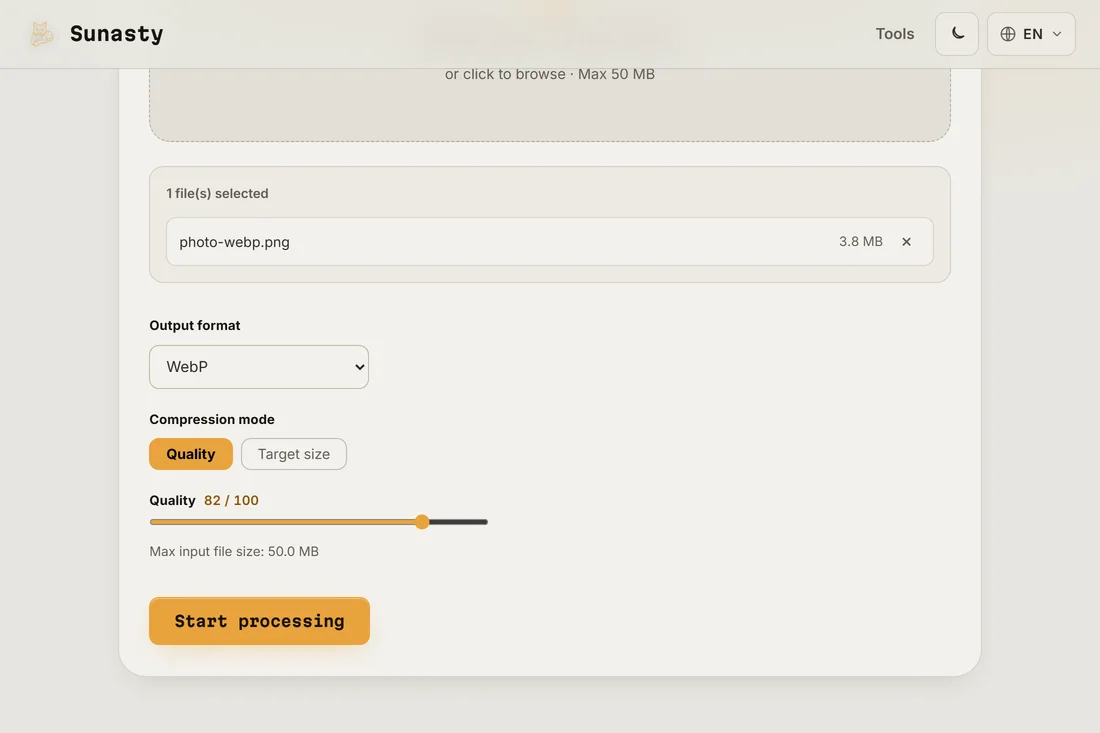
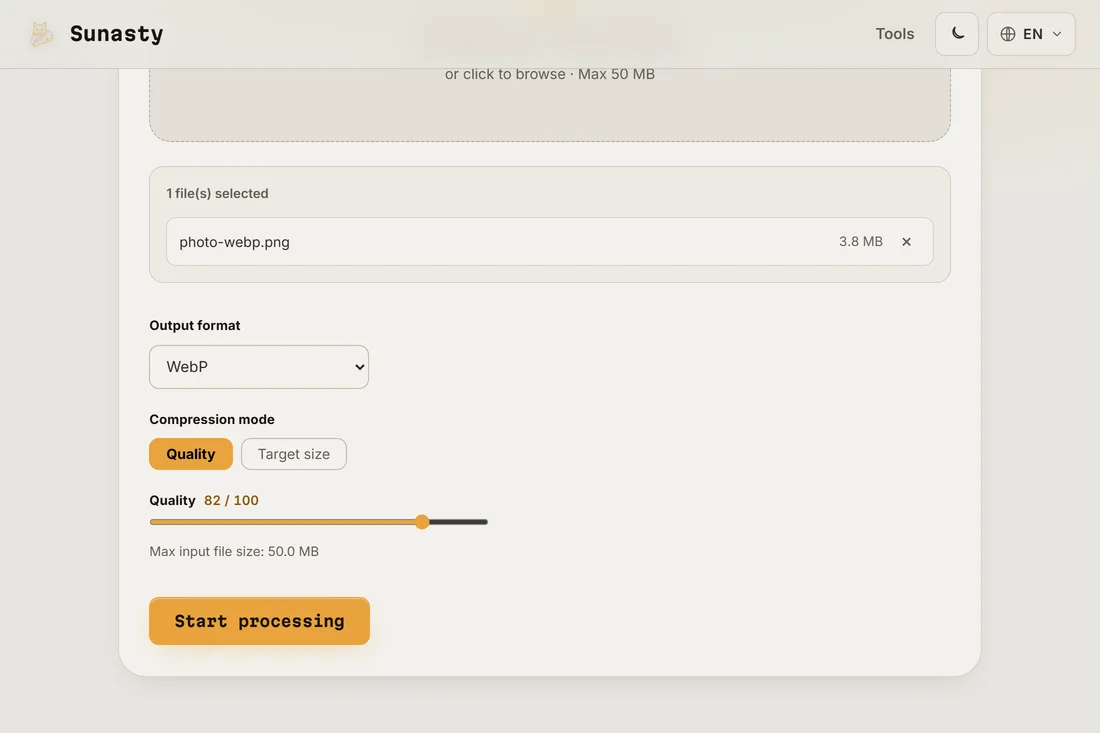
- Eksporter og sjekk filstørrelsen. En godt innstilt GIF på 3 sekunder, 480 piksler bred og 15 bps bør havne under 2 MB, noe som er innenfor opplastingsgrensen på de fleste plattformer. Hvis den er større, reduser bredden til 360 piksler eller bildefrekvensen til 10. Konverteringen kjører i nettleseren din: videoen din forlater aldri enheten.
Hvorfor GIF-filer blir store og hvordan du holder dem små
GIF er et format fra 1987 begrenset til 256 farger per bilde og uten videokompresjon på tvers av bilder. Hvert bilde lagres nesten uavhengig, og det er derfor en 10 sekunders GIF i 1080p lett kan nå 50 MB mens det samme klippet som MP4 kanskje er 2 MB. De tre spakene som faktisk styrer filstørrelsen er varighet (den største faktoren), bildefrekvens og oppløsning. Antall farger betyr mindre enn de fleste forventer. For de fleste bruksområder er 480 piksler bred, 12 bps, under 5 sekunder det praktiske taket for en delbar GIF.
Når du bør bruke GIF kontra en videofil
GIF spilles av overalt uten JavaScript, autoavspillingstillatelse eller en videokodek: den bare fungerer i enhver nettleser, e-postklient eller forumtråd. Den allestedsnærværelsen er hovedfordelen. Ulempen er filstørrelse og begrensningen på 256 farger, som viser seg som banding i overganger og myke fargeoverganger. For et kort reaksjonsklipp, en produktdemo i sløyfe eller en koding-veiledning er GIF fortsatt det rette valget. For alt lengre enn 6 sekunder, rikere på farger, eller beregnet på en plattform som støtter innebygd video (de fleste gjør det nå), gir en kort MP4 eller WebM langt bedre resultater til en brøkdel av størrelsen.
Verktøyene brukt i denne guiden
- Video til GIF Konverter et videoklipp til en animert GIF direkte i nettleseren. Ingen opplasting.
- Klipp video Kutt en video til et start-/sluttidspunkt direkte i nettleseren. Rask strømkopiering eller presis rekoding. Ingen opplasting.
- GIF til video (MP4) Konverter en animert GIF til en liten MP4-video direkte i nettleseren. Ingen opplasting.
Ofte stilte spørsmål
Hvorfor ser GIF-en min utvasket ut sammenlignet med videoen?
GIF er begrenset til 256 farger per bilde. Videoer bærer millioner av farger per bilde, så jevne overganger og subtile fargeskift reduseres til den nærmeste fargen i paletten. Effekten er mest synlig i scener med himmel, hudtoner eller jevne bakgrunner. En måte å redusere den på: bruk en scene med høyere kontrast og flatere farger, eller godta det retro palettpreget som en del av formatets karakter.
Kan jeg lage en GIF fra en telefonvideo?
Ja. Overfør videoen til datamaskinen din eller åpne verktøyet i telefonens nettleser, slipp inn filen, og følg de samme trinnene. Konverteringen kjører på enheten du bruker. Telefonvideoer er vanligvis i 1080p eller 4K, så det å skalere ned til 480 piksler før konvertering er spesielt viktig for å holde GIF-en på en delbar størrelse.