Slik gjør du
Fyll ut et PDF-skjema på nett uten å skrive det ut
Selvangivelser, tilskuddssøknader og administrative erklæringer kommer ofte som PDF-filer med felt du forventes å fylle ut ved å skrive. Å skrive ut, fylle ut for hånd og skanne sløser med tiden og gir et resultat av dårlig kvalitet. Denne veiledningen viser hvordan du fyller ut PDF-skjemafelt, legger til en signatur og lagrer en utfylt kopi, helt i nettleseren.
Steg for steg
- Åpne PDF-skjemautfyllingen og slipp inn PDF-en din. Verktøyet oppdager interaktive skjemafelt (tekstbokser, avkrysningsbokser, alternativknapper, rullegardinmenyer) og lar deg klikke inn i hvert enkelt for å skrive eller velge en verdi. Hvis PDF-en ikke har interaktive felt (den er et skannet bilde), bruk PDF-redigereren i stedet for å legge til tekstanmerkninger over feltene manuelt.
- Fyll ut hvert felt ved å klikke på det og skrive. Bruk Tab for å gå til neste felt. Avkrysningsbokser og alternativknapper veksles ved å klikke. Når alle felt er fylt ut, bruk signaturverktøyet eller signaturfeltet i skjemaet for å legge til signaturen din. Du kan tegne den med mus eller berøringsskjerm, skrive den inn i en skriveskrift, eller laste opp et bilde av din håndskrevne signatur.
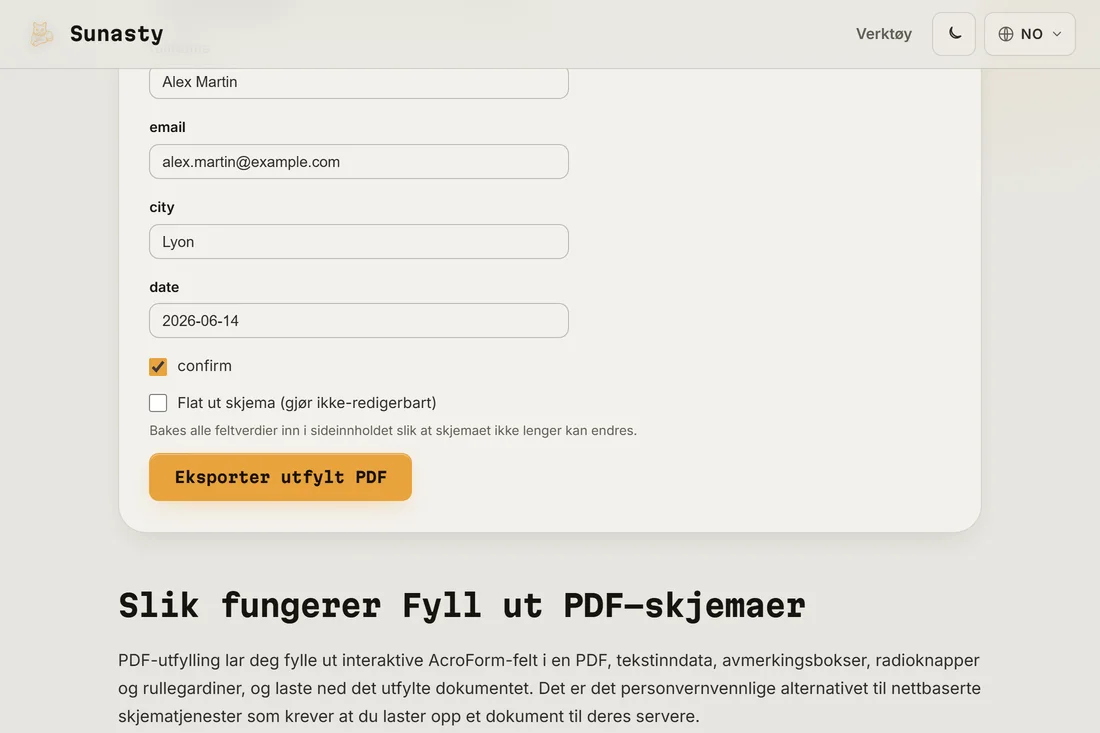
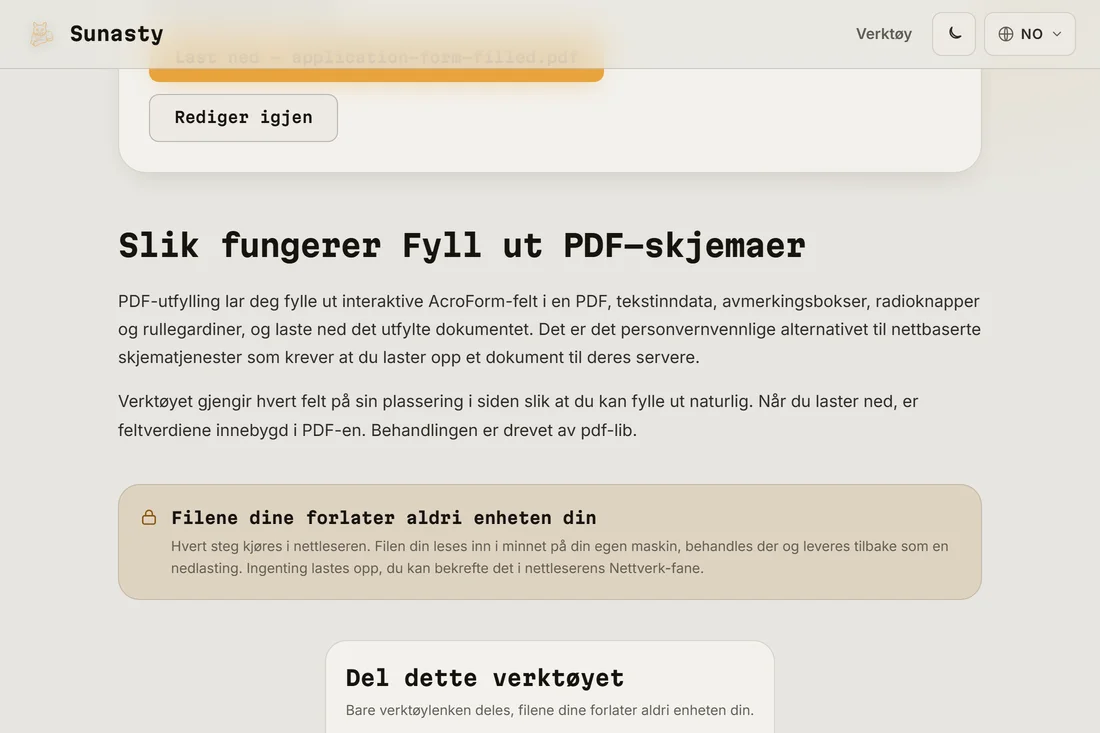
- Last ned den utfylte PDF-en. Skjemaet lagres med alle felt utfylt og signaturen innebygd. Hvis skjemaet må flates ut før innsending (noen portaler avviser redigerbare PDF-er), kjør det gjennom PDF-utflatingsverktøyet, som gjør de interaktive feltene om til statisk innhold. Dokumentet ditt ble behandlet helt i nettleseren: det ble aldri sendt til en server.
Interaktive PDF-skjemaer kontra skannede PDF-er
Det finnes to typer PDF-skjema. Et interaktivt skjema har felt programmert inn i seg som PDF-leseren kan oppdage: du ser en uthevet boks når du klikker på riktig sted og kan skrive direkte. En skannet PDF er bare et fotografi av et papirskjema: PDF-leseren ser piksler, ikke felt. Skjemautfyllingen virker på interaktive PDF-er. For skannede skjemaer bruker du PDF-redigereren til å tegne tekstbokser over feltene visuelt og skrive inn i dem, eller du skriver ut skjemaet, fyller det ut for hånd og skanner det inn igjen. Hvis du er usikker på hvilken type du har, åpne det i skjemautfyllingen: hvis ingen felt utheves når du klikker, er det et skannet skjema.
Utflating før innsending
En interaktiv PDF med utfylte felt er teknisk sett fortsatt redigerbar: alle som mottar den kan endre verdiene før de skriver den ut eller videresender den. Noen innsendingsportaler, og noen mottakere, krever en utflatet PDF der feltverdiene er bakt inn i siden som statisk innhold og ikke lenger kan endres. Kjør det utfylte skjemaet gjennom PDF-utflatingsverktøyet for å lage en utflatet kopi. Det er god praksis å beholde den interaktive (redigerbare) kopien for dine egne arkiver og sende den utflatede versjonen til innsending.
Verktøyene brukt i denne guiden
- Fyll ut PDF-skjemaer Fyll ut interaktive skjemafelt (tekst, avmerkingsbokser, radioknapper, rullegardinmenyer) i en PDF direkte i nettleseren din. Ingen opplasting.
- Signer en PDF Tegn signaturen din og legg den på en PDF, direkte i nettleseren. Ingen opplasting.
- Flat ut PDF Gjør skjemafelt og annoteringsutseender permanente (ikke-redigerbare) i nettleseren din. Ingen opplasting.
Ofte stilte spørsmål
Hva hvis PDF-en ikke har utfyllbare felt?
Hvis PDF-en ikke har interaktive felt, vil skjemautfyllingen åpne den, men ikke utheve noen klikkmål. Bruk PDF-redigereren i stedet: den lar deg legge til tekstanmerkninger hvor som helst på siden ved å klikke og skrive. Plasser tekstboksen over det tomme feltet der et felt burde være, sett skriftstørrelsen så den matcher skjemaets egen tekst, og resultatet ligner et innskrevet skjema. Denne fremgangsmåten virker for enhver skannet eller ikke-interaktiv PDF.
Er det digitalt utfylte skjemaet juridisk gyldig?
For de fleste administrative formål behandles en innskrevet PDF likt med en håndskrevet, særlig hvis den har en digital signatur. Juridisk gyldighet avhenger av kravene til mottakende myndighet: noen skjemaer krever en våt signatur (blekk på papir) og godtar ikke en digital utfylling. Sjekk instruksjonene fra myndigheten som utstedte skjemaet. For de fleste rutinemessige administrative dokumenter godtas en utfylt og digitalt signert PDF.