Slik gjør du
Endre størrelse på et bilde til nøyaktige pikselmål
Når et skjema ber om et 400x400 profilbilde, eller et trykkeri vil ha nøyaktig 1200x1800 piksler, er det ikke godt nok å gjette. Denne veiledningen viser hvordan du angir nøyaktige mål og styrer kvaliteten på resultatet, uten å sende filen din til noen server.
Steg for steg
- Åpne bildestørrelseverktøyet og slipp inn filen din. Verktøyet viser de opprinnelige målene umiddelbart. Hvis du trenger et bestemt forhold, 1:1 for et profilbilde, 16:9 for en banner, huk av valget for å låse forholdet før du skriver inn målbredden, slik at høyden følger automatisk.
- Skriv inn målbredden og målhøyden. For et profilbilde er et vanlig krav 400x400 eller 1000x1000. For en nettbanner er typiske verdier 1200x628 for deling i sosiale medier eller 1920x1080 for en topptekst i full bredde. Hvis du skriver inn bare ett mål og lar låsen være aktiv, justeres det andre for å unngå forvrengning.
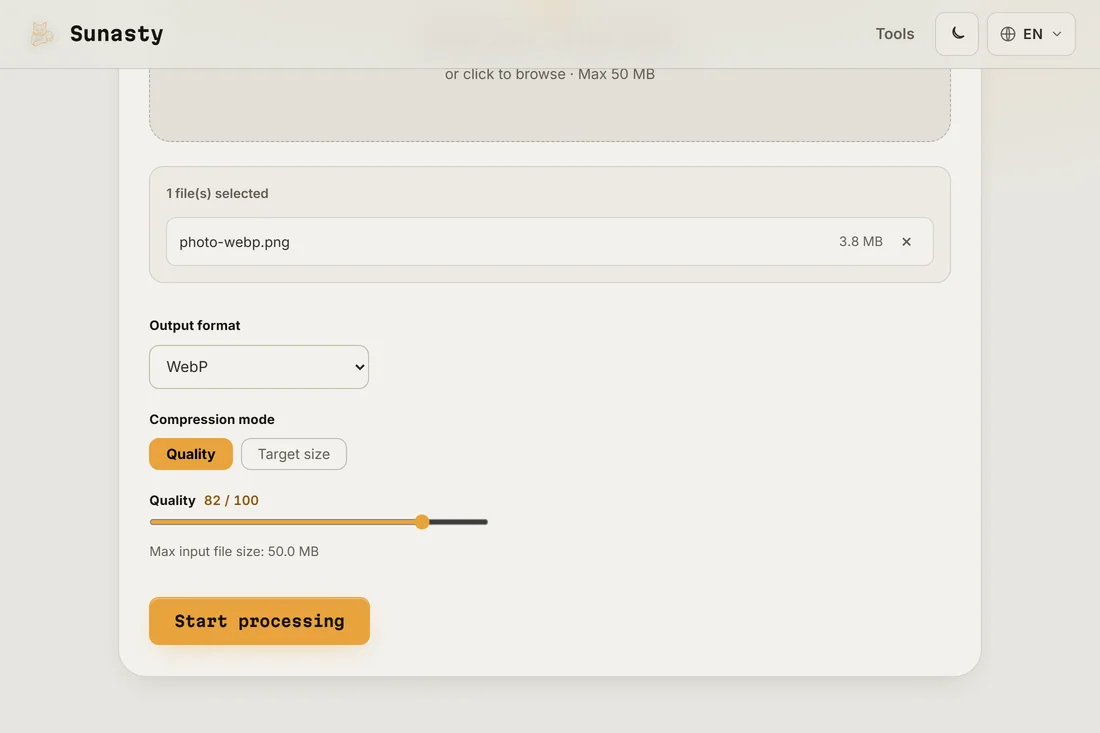
- Last ned bildet med endret størrelse og bekreft pikselantallet i filbehandleren eller bildevisningen din før du laster det opp noe sted. Størrelseverktøyet behandler alt i nettleseren din: originalfilen din forlater aldri enheten, og kopien med endret størrelse er klar til å lagre i det øyeblikket operasjonen er fullført.
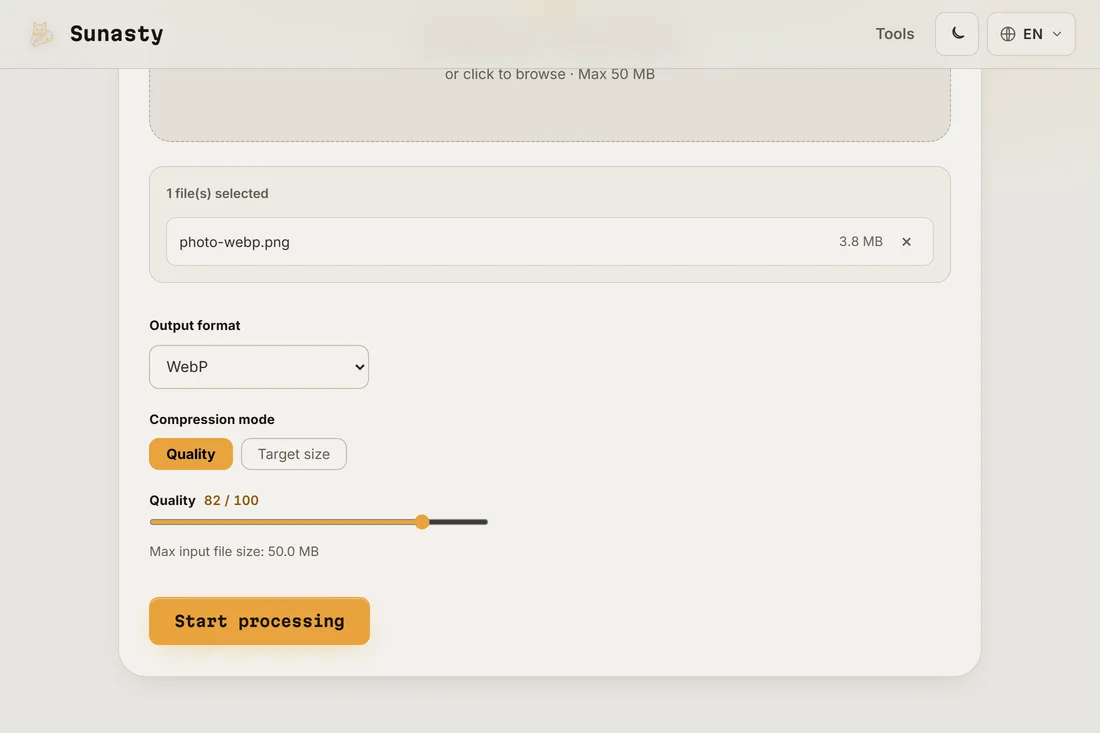
Når du bør låse forholdet og når du bør overstyre det
Lås bildeforholdet når du vil at bildet skal forbli proporsjonalt: et portrettbilde endret til 800 piksler bredt og holdt i forhold gir deg et høyere bilde uten å strekke eller klemme motivet. Overstyr forholdet bare når målformatet krever det, et 1:1 profilbilde fra et landskapsbilde vil beskjære eller forvrenge uten et beskjæringstrinn først. Den reneste arbeidsflyten for påtvungne forhold er å beskjære til riktig form først (med bildebeskjæreren), og deretter endre til det nøyaktige pikselantallet som trengs.
Å bevare kvalitet når du skalerer ned
Nedskalering, å gjøre et bilde mindre, ser nesten alltid bra ut. Oppskalering, å strekke et lite bilde til et større lerret, gir uskarphet fordi de manglende pikslene må finnes opp. Hvis du må oppskalere for trykk, bruk originalen i høyest mulig kvalitet og godta at resultatet ser mykere ut enn en kilde med naturlig høyere oppløsning. Størrelseverktøyet forlater aldri enheten din: ingen opplasting, ingen kø, og resultatet er umiddelbart tilgjengelig å lagre.
Verktøyene brukt i denne guiden
- Endre bildestørrelse Endre størrelse og konverter bildene dine (JPEG, PNG, WebP) uten å laste dem opp.
- Komprimer bilder Reduser bildets filstørrelse uten opplasting. Kvalitetsglider eller målfilstørrelse i KB. Batch støttes.
- Beskjær bilde Beskjær bildene dine med en interaktiv forhåndsvisning, dra og endre størrelse på beskjæringsområdet. Ingen opplasting.
Ofte stilte spørsmål
Kan jeg endre størrelse uten å tape kvalitet?
Nedskalering til en mindre størrelse forringer ikke kvaliteten på en synlig måte: du beholder de beste pikslene og forkaster overskuddet. Oppskalering er en annen sak: du ber algoritmen om å finne opp data som aldri var der. Til nettbruk bør du endre til nøyaktig visningsstørrelse, slik at nettleseren aldri trenger å skalere bildet selv, noe som gir det skarpeste resultatet ved lavest filstørrelse.
Hva om nettstedet sier at bildet mitt har feil størrelse etter at jeg har lastet det opp?
Den vanligste årsaken er at plattformen komprimerer opplastingen på nytt og bruker sin egen størrelsesendring, og lander på litt andre mål. Sjekk hva plattformen faktisk trenger (hjelpesiden angir vanligvis det nøyaktige pikselantallet) og angi de verdiene før du endrer størrelse. Noen plattformer forventer også et bestemt bildeforhold i stedet for absolutte piksler, så sjekk begge deler.