Slik gjør du
Komprimer et bilde uten synlig kvalitetstap
De fleste bilder forlater et kamera eller designverktoy tyngre enn en nettleser eller e-post trenger dem. Komprimering handler ikke om a forringe bildet: med riktig kvalitetsinnstilling og format ser resultatet identisk ut med originalen og lastes to til fem ganger raskere. Nokkelen er a velge riktig format forst, og deretter finjustere kvaliteten.
Steg for steg
- Velg utdataformatet for du rorer kvalitetsglidebryteren. JPEG eller WebP for fotografier, PNG bare hvis du trenger gjennomsiktig bakgrunn eller tapsfri pikselnoyaktighet. WebP slar JPEG med 25 til 35 prosent ved samme visuelle kvalitet, og alle moderne nettlesere stotter det: foretrekk det nar du selv styrer hvor bildet skal vises.
- Slipp bildet inn i komprimeringsverktoyet og juster kvalitetsglidebryteren. Start pa 80 prosent for fotografier og sammenlign for- og etter-forhandsvisningene side om side. Ga ned til 70 hvis filen fortsatt er for stor: forskjellen er sjelden synlig ved vanlig skjermstorrelse. For grafikk med skarp tekst eller flate farger, bytt til tapsfri PNG eller prov SVG hvis kilden er vektorgrafikk.
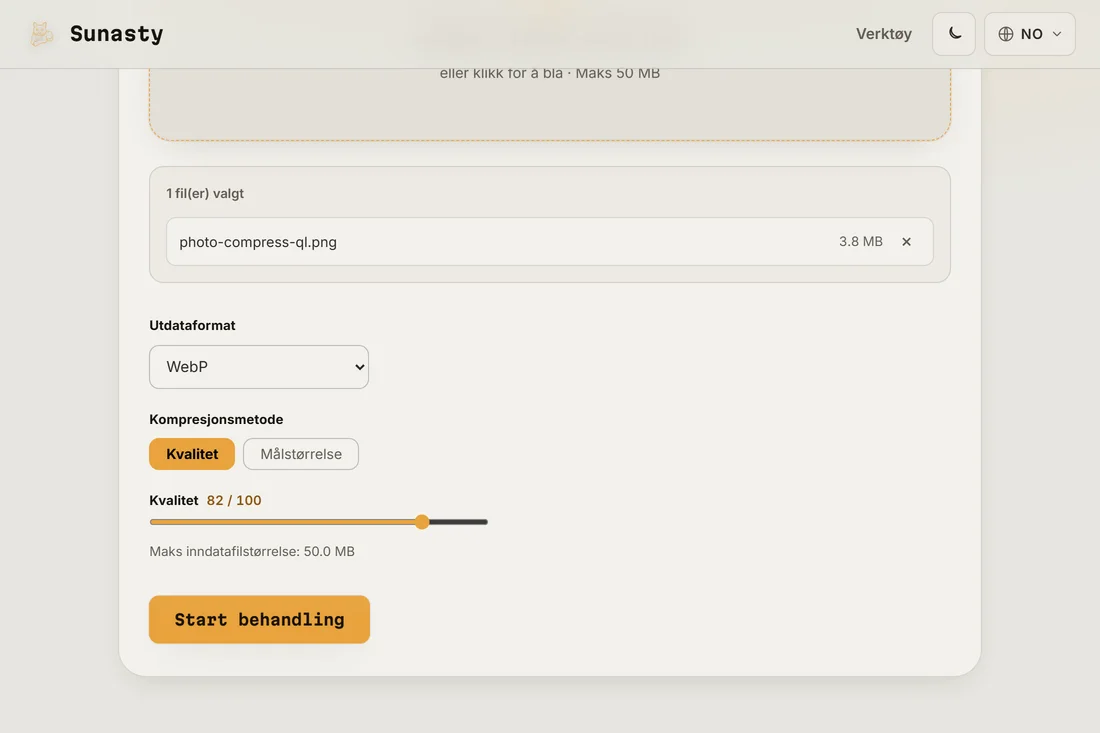
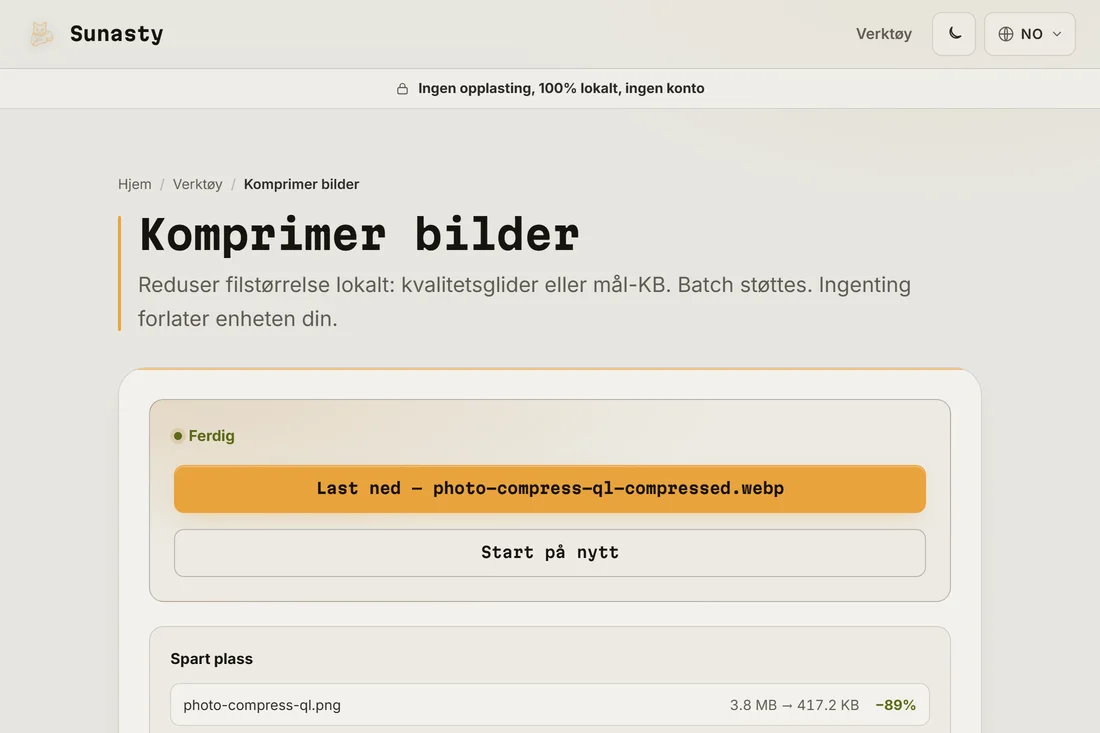
- Last ned resultatet og sjekk det ved 100 prosent zoom for du publiserer. Hvis en nettside komprimerer bildet pa nytt ved opplasting (sosiale medier gjor som regel det), send en versjon med litt hoyere kvalitet sa den doble komprimeringen forblir akseptabel. Komprimeringsverktoyet kjorer helt og holdent i nettleseren din: filen din forlater aldri enheten din.
Hvorfor formatvalget betyr mer enn kvalitetstallet
En JPEG pa kvalitet 80 og en WebP pa kvalitet 80 ser like ut pa skjermen, men WebP-filen er merkbart mindre. AVIF gar enda lenger, selv om koding tar lengre tid. PNG, som ofte brukes feilaktig til fotografier, gir filer flere ganger storre enn en JPEG av samme foto fordi den er tapsfri av natur. A endre storrelse for komprimering hjelper ogsa: et 4000 piksler bredt foto skalert ned til 1200 piksler for en bloggspalte krymper langt mer av storrelsesendringen enn av noen kvalitetsinnstilling.
Hvorfor komprimere lokalt i stedet for a laste opp
Serverbaserte bildetjenester far deg til a laste opp originalen din, ofte et rabilde fra en telefon, og laste ned en komprimert kopi. Komprimeringsverktoyet her kjorer i nettleseren din med de samme algoritmene: ingenting lastes opp, det er ingen konto, ingen ko, og originalfilen din blir varende pa enheten din. Du kan behandle flere bilder samtidig, og resultatene er klare til bruk eller deling med en gang.
Verktøyene brukt i denne guiden
- Komprimer bilder Reduser bildets filstørrelse uten opplasting. Kvalitetsglider eller målfilstørrelse i KB. Batch støttes.
- Endre bildestørrelse Endre størrelse og konverter bildene dine (JPEG, PNG, WebP) uten å laste dem opp.
- SVG-optimerer Optimaliser og minifiser SVG-filer med SVGO direkte i nettleseren. Ingen opplasting.
Ofte stilte spørsmål
Hvordan vet jeg om jeg har komprimert for mye?
Zoom utdataet til 100 prosent og se pa teksturerte omrader: har, stoff, lov. Tapsbasert komprimering viser seg forst som klossete flekker eller utvisket detalj i disse omradene. Hvis du ser det ved 100 prosent zoom, vil seere pa telefon ogsa gjore det, sa hev kvalitetsinnstillingen med 5 til 10 poeng og prov igjen.
Bor jeg endre storrelse for eller etter komprimering?
Endre storrelse forst. Et 4000 piksler bredt bilde skalert til 1200 piksler mister tre fjerdedeler av pikslene uansett kvalitet, noe som alltid er den storste besparelsen. Bruk bildestorrelsesverktoyet til a sette de noyaktige pikseldimensjonene du trenger, og komprimer deretter for format og kvalitet. A komprimere et enormt bilde og sa endre storrelsen etterpa er bare bortkastet innsats i begge ender.