Slik gjør du
Konverter lyd til MP3 i nettleseren
MP3 er fortsatt formatet som spilles av overalt: bilstereoer, telefoner, smarthøyttalere og podkastapper. Når du har et WAV-opptak som er for stort til å dele, en OGG-fil som enheten nekter å spille, eller en M4A som podkasttjenesten din ikke godtar, tar det under ett minutt å konvertere til MP3 i nettleseren. Filen forlater aldri enheten din.
Steg for steg
- Åpne lydkonverteren og slipp filen din inn. Konverteren godtar MP3, WAV, AAC (M4A), OGG og de fleste vanlige lydformater. Hvis kilden ligger inne i en video (MP4, MOV, MKV), bruk verktøyet for lyduttrekk først for å hente ut sporet, og konverter deretter resultatet her.
- Velg MP3 som utdataformat og velg en bitrate. For podkaster, lydbøker og tale holder 128 kbps. For musikk du vil beholde, gir 192 eller 320 kbps bedre kvalitet. Formatvelgeren viser også WAV, AAC og OGG om du trenger et annet mål.
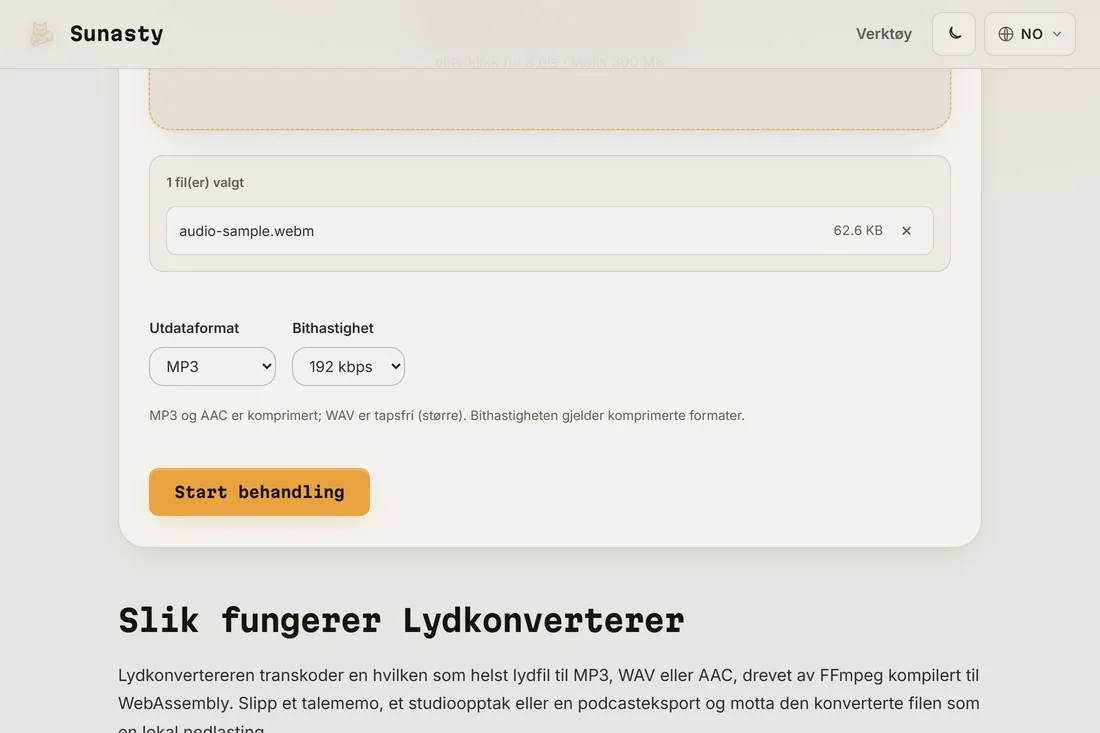
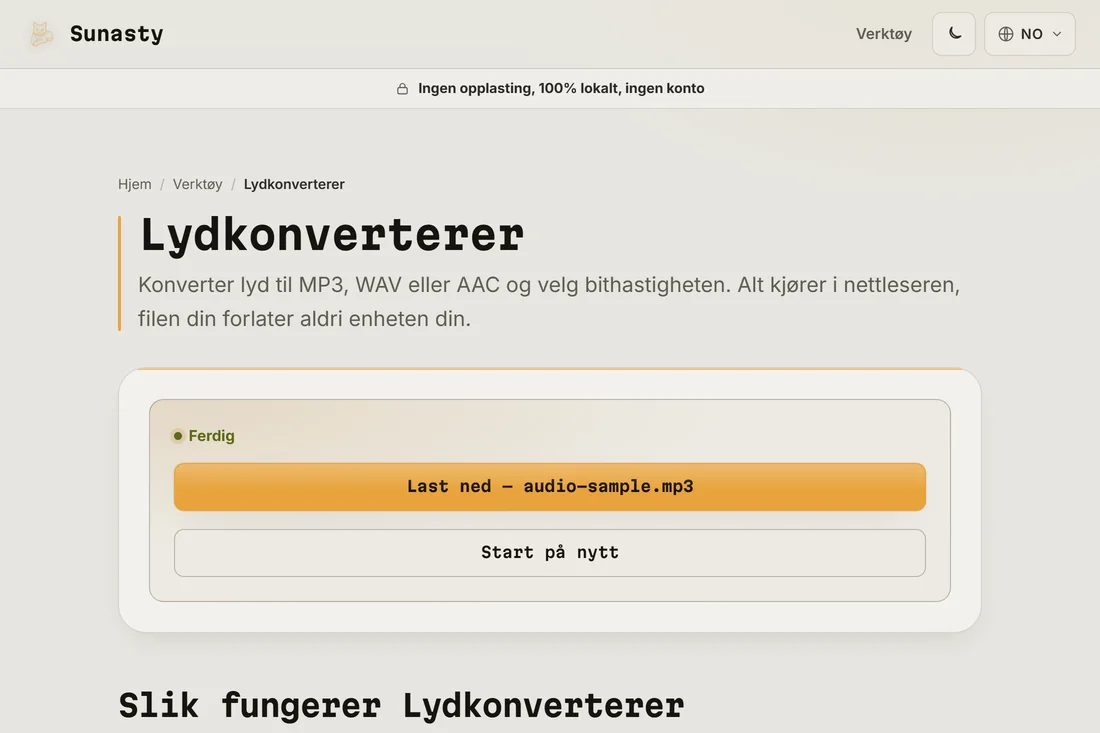
- Klikk på konverter og last ned MP3-filen. Konverteringen kjører i FFmpeg kompilert til WebAssembly, rett i nettleserfanen din. En fremdriftslinje følger den i sanntid. Filen havner i nedlastingsmappen din, klar til å deles, lastes opp til en podkasttjeneste eller kopieres til enhver enhet.
Hvilken bitrate bør du velge?
Bitrate styrer kvalitet kontra filstørrelse. 128 kbps er det praktiske gulvet for musikk man lytter til med ørepropper; under det blir komprimeringsartefakter hørbare på innhold med høye frekvenser. 192 kbps er det trygge standardvalget for all generell bruk. 320 kbps er taket for MP3 og kan knapt skilles fra kilden på de fleste lytteoppsett. Haken: å konvertere fra et tapsformat (AAC, OGG, til og med MP3 selv) til MP3 mister alltid noe kvalitet, fordi du omkoder allerede komprimert lyd. Start fra den beste kilden du har.
Hva om du må konvertere fra video?
Lydkonverteren godtar lydfiler direkte. Hvis kilden din er en video (MP4, MOV, WebM, MKV), gå heller til lyduttrekkeren: den henter ut lydsporet og lar deg velge utdataformat i ett steg, slik at du slipper å konvertere to ganger. Når du har en lydfil, kan kutteren trimme den til akkurat det segmentet du vil ha, før eller etter konvertering.
Verktøyene brukt i denne guiden
- Lydkonverterer Konverter lyd til MP3, WAV eller AAC direkte i nettleseren. Ingen opplasting.
- Pakk ut lyd fra MP4 Pakk ut lydsporet fra MP4-videoene dine som MP3, uten konvertering på serversiden.
- Lydkutter Klipp ut et utdrag fra en MP3, WAV eller M4A rett i nettleseren: ton inn/ut, ringetone-forhåndsinnstilling. Ingen opplasting.
Ofte stilte spørsmål
Hvorfor høres den konverterte MP3-filen min dårligere ut enn originalen?
Å konvertere mellom tapsformater (AAC til MP3, OGG til MP3) innebærer alltid omkoding av allerede komprimert lyd. Hver kodingsrunde forkaster noen data, så kvaliteten degraderes litt hver gang. Effekten er mer markert ved lave bitrater. For å minimere den, start fra den beste kilden du har og bruk 192 kbps eller høyere på utdataene. Hvis du har den originale WAV- eller tapsfrie filen, konverter fra den i stedet for fra den komprimerte kopien.
Lastes lydfilen min opp under konverteringen?
Nei. Konverteren kjører FFmpeg kompilert til WebAssembly inne i nettleserfanen din. Første gang du bruker den, lastes FFmpeg-motoren ned og bufres (rundt 30 MB); lydfilen din er aldri en del av den nedlastingen og forlater aldri enheten din. Du kan åpne Nettverk-fanen i nettleseren under konverteringen og bekrefte at ingen utgående forespørsel bærer fildataene dine.